








6.1 Bấm chọn vào keyframe 1 trên Layer 1 của Timeline:
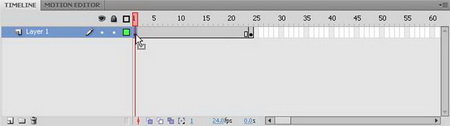 Phóng to Phóng to |
6.2 Bấm phím phải chuột cho xuất hiện menu ngữ cảnh và chọn Create Shape Tween:
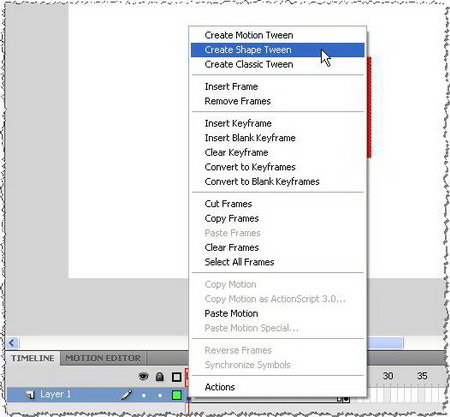 Phóng to Phóng to |
Trên Timeline xuất hiện một mũi tên màu xanh lá cây hướng từ frame 2 đến frame 23, màu đặc trưng của Shape Tween:
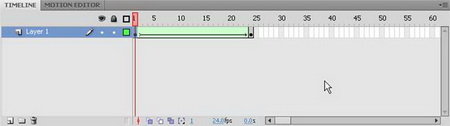 Phóng to Phóng to |
Bạn có thể xem thử kết quả hình chữ nhật chuyển sang hình ngôi sao bằng cách chọn Control Test Movie từ menu (hoặc phím tắt Ctrl+Enter). Tuy nhiên sự chuyển đổi không đều và không đẹp mắt. Bạn sử dụng Shape Hint để tinh chỉnh như sau (xem thêm phần Tìm hiểu về Shape Hint ở cuối bài).
6.3 Chọn Modify Shape Add Shape Hint từ menu (hoặc phím tắt Ctrl+Shift+H):
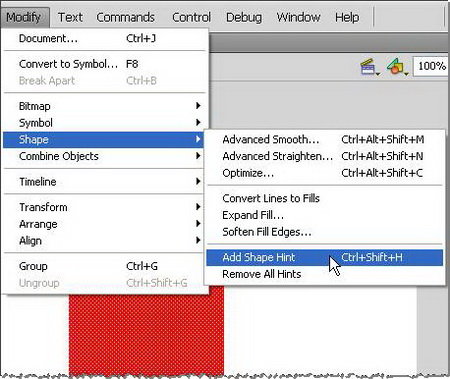 Phóng to Phóng to |
Giữa hình chữ nhật xuất hiện một Shape Hint ký hiệu là chữ a được khoanh tròn màu đỏ:
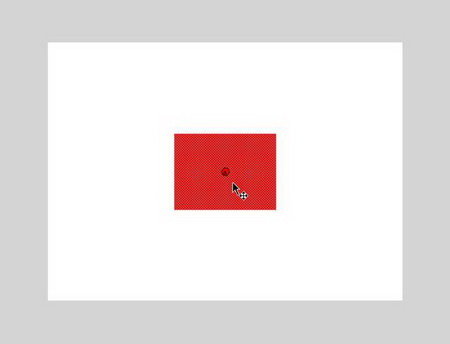 Phóng to Phóng to |
6.4 Bạn lấy chuột kéo và thả chữ a này lên góc trên bên trái của hình chữ nhật như hình minh họa:
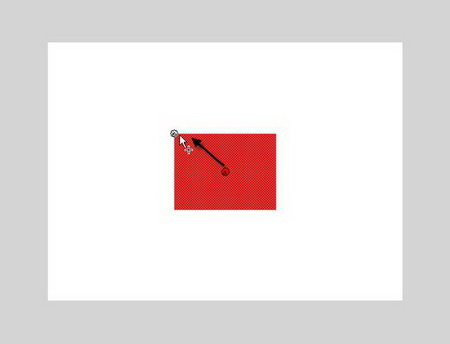 Phóng to Phóng to |
Kết quả thu được Shape Hint chuyển lên góc trên bên trái:
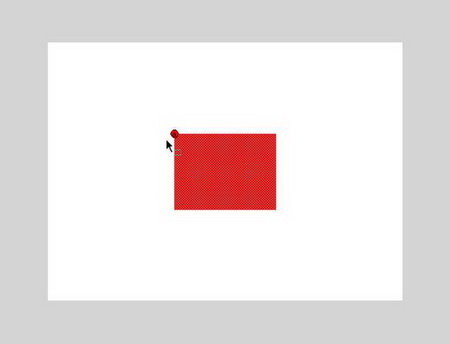 Phóng to Phóng to |
6.5 Bấm chọn keyframe số 24 trên Timeline:
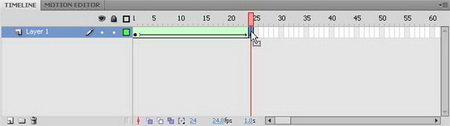 Phóng to Phóng to |
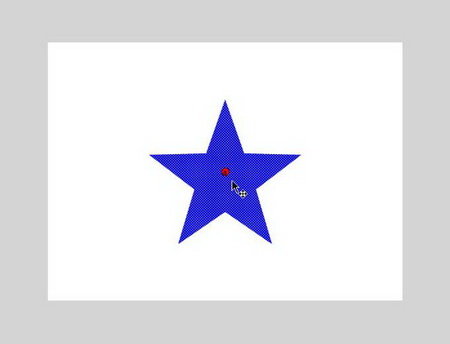
Trên Stage bạn thấy Shape Hint chữ a được khoanh tròn màu đỏ nằm giữa ngôi sao:
 Phóng to Phóng to |
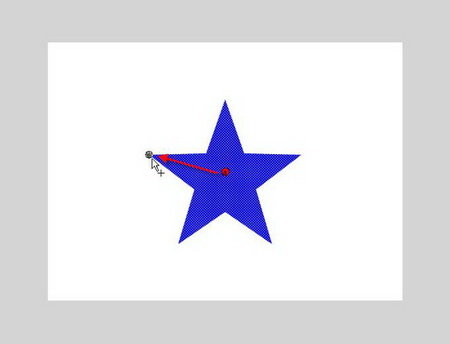
6.6 Bạn dùng chuột kéo Shape Hint a thả vào góc ngôi sao bên trái:
 Phóng to Phóng to |
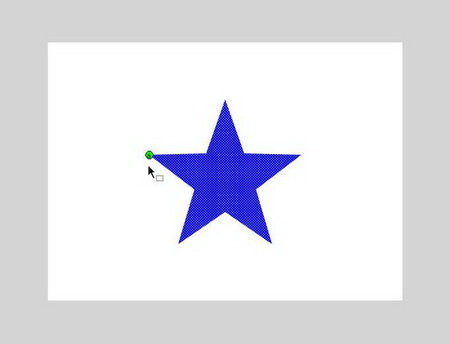
Bạn thu được Shape Hint chữ a được khoanh tròn màu xanh, chứng tỏ thao tác của bạn đã được Flash chấp nhận.
 Phóng to Phóng to |
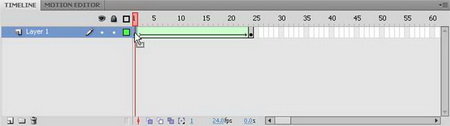
6.7 Bạn chọn lại keyframe 1 trên Timeline:
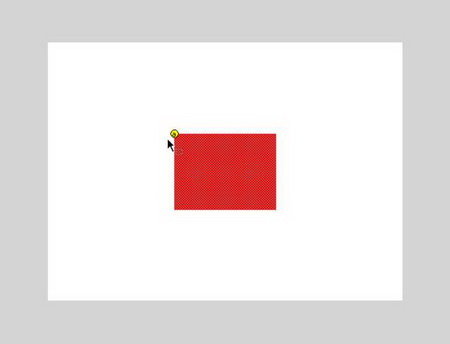
 Phóng to Phóng to |
Shape Hint chữ a màu đỏ ban đầu giờ đây đã chuyển sang màu vàng, chứng tỏ thao tác của bạn đã được Flash chấp nhận:
 Phóng to Phóng to |
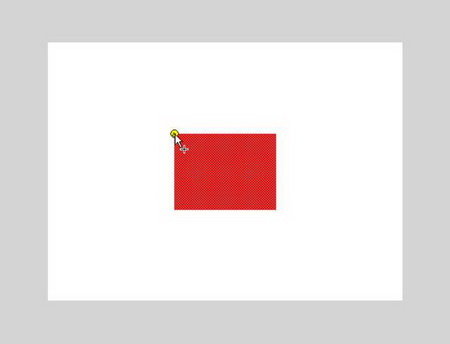
6.8 Rê chuột vào Shape Hint chữ a đến khi phía dưới chuột xuất hiện dấu cộng:
 Phóng to Phóng to |
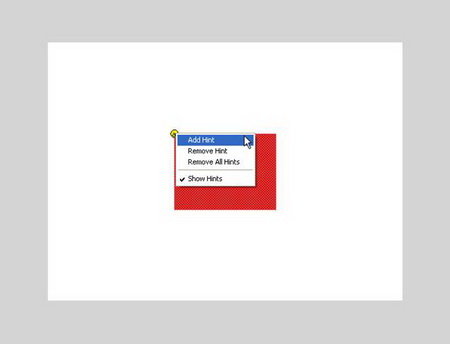
6.9 Bấm phím phải chuột cho xuất hiện menu ngữ cảnh và chọn Add Hint:
 Phóng to Phóng to |
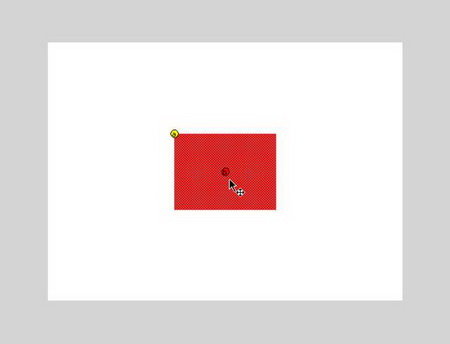
6.10 Flash bổ sung một Shape Hint mới với chữ b được khoanh tròn màu đỏ:
 Phóng to Phóng to |
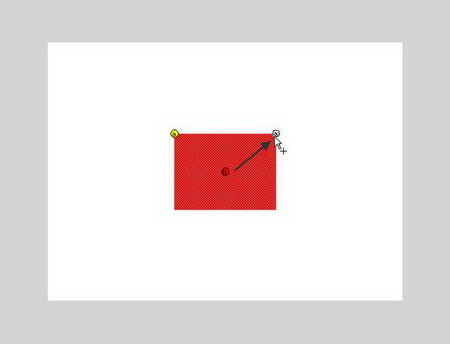
6.11 Bạn nắm kéo Shape Hint b và thả lên góc trên bên phải hình chữ nhật:
 Phóng to Phóng to |
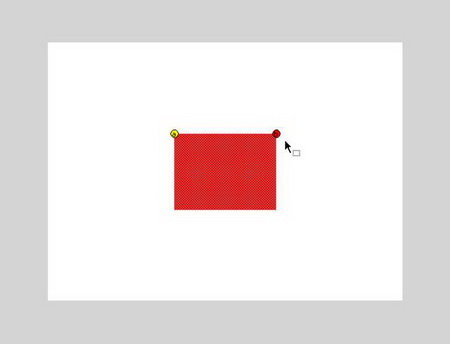
Shape Hint b được chuyển lên góc trên bên phải:
 Phóng to Phóng to |
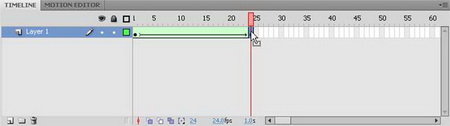
6.12 Bấm chọn keyframe số 24 trên Timeline:
 Phóng to Phóng to |
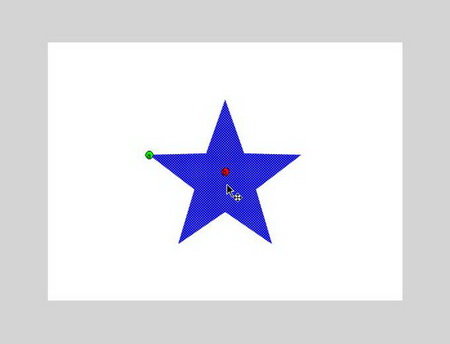
Trên Stage bạn thấy Shape Hint chữ b được khoanh tròn màu đỏ nằm giữa ngôi sao:
 Phóng to Phóng to |
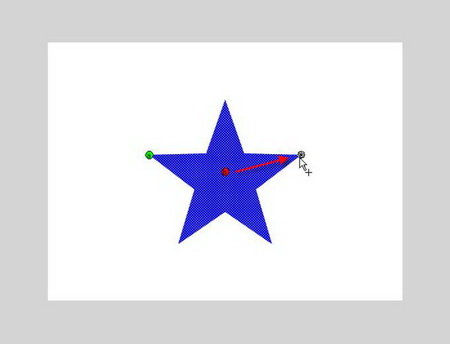
6.13 Bạn nắm kéo Shape Hint b thả vào góc ngôi sao bên phải:
 Phóng to Phóng to |
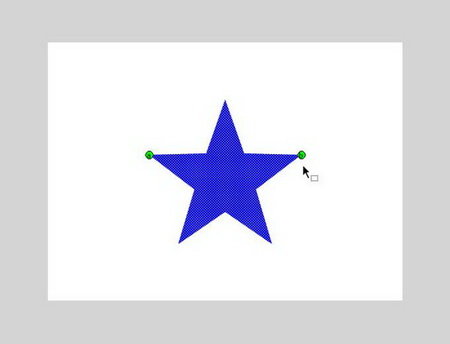
6.14 Bạn thu được Shape Hint chữ b được khoanh tròn màu xanh, chứng tỏ thao tác của bạn đã được Flash chấp nhận.
 Phóng to Phóng to |
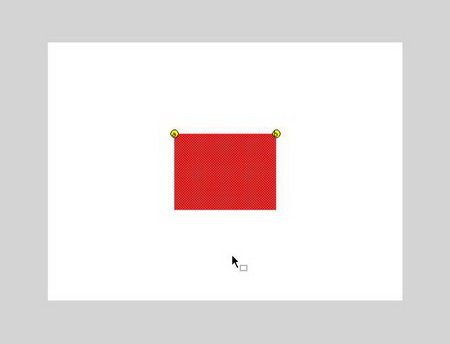
Lúc này, nếu bạn chọn lại keyframe 1, bạn sẽ thấy Shape Hint b cũng đã đổi sang màu vàng.
 Phóng to Phóng to |
7. Xuất file thành flash movie.<?xml:namespace prefix = o />
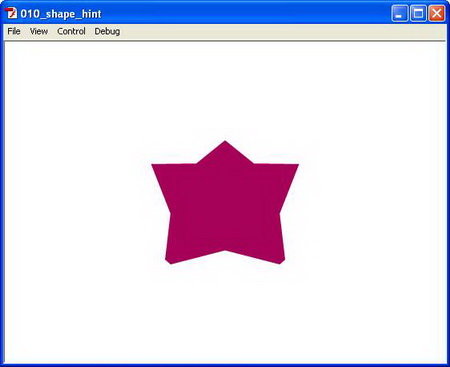
Bạn chọn Control Test Movie từ menu, Flash sẽ xuất thành file 010_shape_hint.swf:
 Phóng to Phóng to |
Bạn thu được kết quả hình chữ nhật chuyển sang ngôi sao năm cánh đều và đẹp. Đồng thời màu cũng chuyển tiếp liên tục từ đỏ sang xanh.
Một số bài tập gợi ý:
Sử dụng Shape Tween và Shape Hint để chuyển hình chữ nhật thành hình tam giác. Xem gợi ý hai Shape Hint ở hình minh họa sau đây (so sánh kết quả với bài mẫu 010_shape_hint2.fla)
Shape Hint ở keyframe đầu:
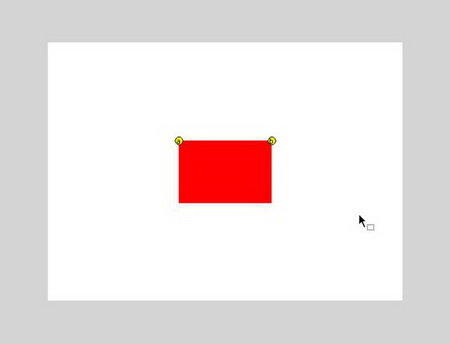 Phóng to Phóng to |
Shape Hint ở keyframe cuối:
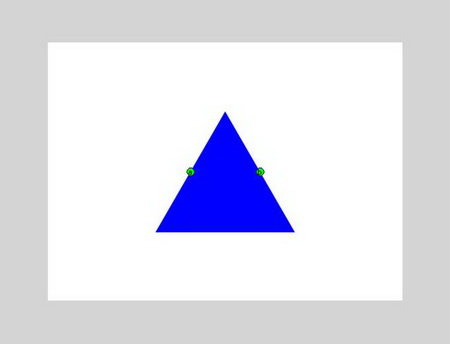 Phóng to Phóng to |
Sử dụng Shape Tween và Shape Hint để chuyển số 1 thành số 2. Xem gợi ý hai Shape Hint ở hình minh họa sau đây. (Lưu ý: Bạn dùng Text Tool, font chữ Arial, Bold, size 100. Sau khi gỏ vào số 1 hoặc số 2, bạn dùng lệnh Modify Break Apart từ menu (hoặc phím tắt Ctrl+B) để chuyển chữ sang Shape) (so sánh kết quả với bài mẫu 010_shape_hint3.fla):
Shape Hint ở keyframe đầu:
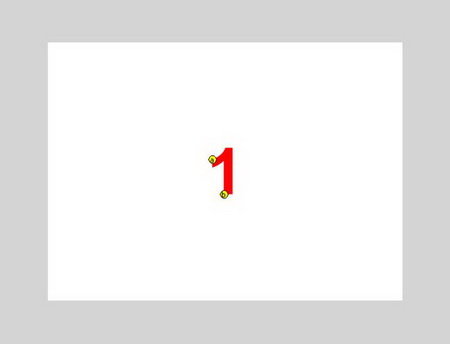 Phóng to Phóng to |
Shape Hint ở keyframe cuối:
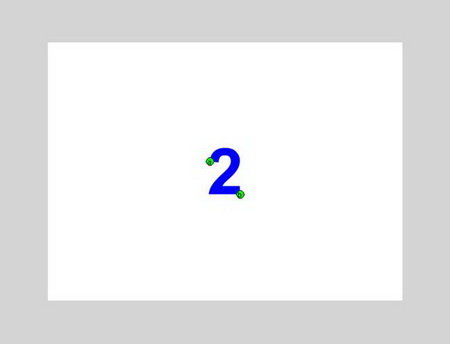 Phóng to Phóng to |
Thực hành lại bài chuyển hình chữ nhật thành hình ngôi sao, sau đó thêm một Shape Tween chuyển ngôi sao trở về hình chữ nhật trên cùng một layer. Ở bài này, bạn chọn keyframe đầu của Shape Tween thứ hai để thêm Shape Hint, sau đó di chuyển các Shape Hint đến các vị trí tương ứng giống phần đầu. Bạn copy hình chữ nhật ở keyframe đầu và dán vào keyframe cuối để tạo sự chuyển tiếp không bị đột biến. (so sánh kết quả với bài mẫu 010_shape_hint4.fla).
(còn tiếp)
-------------------------------------------------------------------------------------










Tối đa: 1500 ký tự
Hiện chưa có bình luận nào, hãy là người đầu tiên bình luận