



 Phóng to Phóng to |
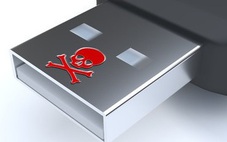
| Cảnh báo hàng loạt mã độc thâm nhập vào hệ thống khi sử dụng trình quét virus giả mạo trên trang web đều hướng khách truy cập vào các website Wordpress bị hack - Ảnh minh họa: WPSecurityLock |
Một đoạn mã JavaScript được chèn vào trong tập tin footer.php ở các blog được lưu trữ tại Dreamhost và các công ty lưu trữ web (hosting) khác như GoDaddy, Bluehost, Media temple...
Đoạn mã được chèn vào sẽ tải các đoạn mã độc từ zettapetta-com và indesignstudioinfo-com, đều hướng khách truy cập đến trang chứa scareware với giao diện giả mạo thành trình quét virus. Tuy nhiên, theo kiểm tra từ VirusTotal thì loại mã độc này được 24/41 chương trình anti-virus nhận diện và tiêu diệt.
 Phóng to Phóng to |
| Mã độc bị nhận diện bởi trình Avast Anti-virus |
Một số mã nguồn dựa trên nền tảng php như Zencart cũng bị tấn công.
Các chuyên gia bảo mật cho rằng các công ty lưu trữ web lẫn chủ nhân website (webmaster) đều không cập nhật phiên bản mới nhất của ứng dụng web đang sử dụng. Những phiên bản cũ thường chứa đựng các lỗ hổng bảo mật mà mã khai thác đã được phổ biến trên Internet, rất dễ bị khai thác.
Trên blog của nhóm nghiên cứu bảo mật Sucuri cũng cho rằng các nguyên nhân hack Wordpress phổ biến nhất xuất phát từ việc tài khoản FTP bị đánh cắp, tài khoản quản trị (admin), lỗi bảo mật của Wordpress, lỗi từ một tính năng mở rộng (plug-in) cài đặt cho Wordpress.
|
WordPress là ứng dụng web nguồn mở với chức năng chính như một web blog có số lượng người dùng đông đảo nhất hiện nay. WordPress cũng khá được ưa chuộng từ giới blogger Việt Nam, nhiều webblog được thành lập dựa trên nền tảng WordPress. Người dùng chỉ cần tải về gói phần mềm (script) Wordpress và làm theo các bước hướng dẫn cài đặt lên server để chạy một website hay blog chỉ trong vòng vài phút. Tin bài liên quan về Wordpress bị hack: Hàng loạt website dùng Wordpress bị hack | TechCrunch: 3 ngày 3 lần bị hack |
Cách gỡ bỏ mã độc ra khỏi Wordpress
WPSecurityLock, một nhóm tư vấn bảo mật Wordpress, đã hướng dẫn cách thức gỡ bỏ thủ công cho những website đã bị tấn công như sau:
|
Cách xử lý nếu website dùng Wordpress đã bị hack - Nguồn: WPSecurityLock 1. Nhanh chóng xóa tập tin index.php ở thư mục gốc của Wordpress. Thay thế bằng một tập tin index.html với nội dung website đang sửa chữa. 2. Vào phần "File Manager" hoặc FTP và tìm thời điểm website bị hack bằng cách nhìn vào các tập tin php. Các tập tin thường sẽ có cùng thời gian và ngày tháng. 3. Sao lưu lại toàn bộ dữ liệu website về máy tính, kể các hình ảnh và media trong wp-content/uploads, có thể sẽ dùng để cài đặt lại. Mở thư mục wp-content/plubins trên máy chủ và ghi lại tên của những plug-in mà bạn đã sử dụng cho Wordpress. 4. Xóa toàn bộ tất cả các tập tin (file) Wordpress có trên máy chủ lưu trữ web. Vào wordpress.org và tải một phiên bản Wordpress mới nhất. 5. Giải nén và tải (upload) toàn bộ file lên máy chủ web thông qua FTP. Nên dùng SFTP để mã hóa toàn bộ dữ liệu khi chuyển file. Sau đó tải tập tin wp-config.php đã sao lưu về máy tính trước đó vào thư mục gốc của Wordpress trên máy chủ web. Toàn bộ thông số kết nối cơ sở dữ liệu sẽ được thiết lập trở lại. 6. Tải tiếp những hình ảnh và tập tin media ở thư mục wp-content/uploads đã sao lưu lên máy chủ. 7. Tải thư mục theme (giao diện website) đã sao lưu lên thư mục wp-content/theme trên máy chủ. 8. Tải (download) lại các plug-in với phiên bản mới nhất và đưa (upload) chúng lên trên máy chủ web. Có thể một số plug-in yêu cầu kích hoạt trở lại nhưng với cách này sẽ không mất dữ liệu đi kèm. 9. Đăng nhập vào quản trị Wordpress ở wp-admin. Truy cập vào trang chủ website của bạn và thử click lên một số liên kết xem có hoạt động bình thường không. Trường hợp liên kết bị lỗi 404 (lỗi trang không hiện diện) thì bạn vào wp-admin, cập nhật lại liên kết bằng cách click lần lượt Settings Permalinks Save Changes. Kiểm tra lại lần nữa xem các liên kết đã hoạt động bình thường chưa. 10. Truy cập vào máy chủ web, thiết lập lại quyền hạn (CHMOD) cho tất cả các thư mục là 755, tất cả các tập tin hình ảnh, php, media, html... là 644. Đừng bao giờ thiết lập 777 cho bất kỳ thư mục nào. Cuối cùng, thay đổi toàn bộ mật khẩu quản trị Wordpress, FTP và email của bạn. Không nên dùng chung một mật khẩu. Tham khảo thêm cách bảo mật cho tập tin wp-config.phptại đây. |
Song song đó, Sucuri cũng phát hành một tập tin có thể tự động giúp dọn sạch mã độc.
|
1. Tải tập tin wordpress-fix_php.txttại đây về máy và đổi tên thành wordpress-fix.php. 2. Tải tập tin wordpress-fix.php lên máy chủ web và thực thi nó theo đường dẫn đã upload. Ví dụ: nhipsongso.tuoitre.vn/wordpress/wordpress-fix.php 3. Đoạn mã sẽ tự động quét trong vài phút toàn bộ tập tin và thư mục để loại bỏ mã độc ra khỏi website Wordpress của bạn. 4. Sau khi quét và dọn dẹp hoàn tất, bạn xóa tập tin wordpress-fix.php. |







Tối đa: 1500 ký tự
Hiện chưa có bình luận nào, hãy là người đầu tiên bình luận