

Tính năng Stolen Device Protection là gì?
Về cơ bản, Stolen Device Protection (bảo vệ thiết bị khi bị đánh cắp) là tính năng giúp hạn chế những gì kẻ trộm có thể làm với các thiết bị bị đánh cắp, kể cả khi chúng có mật mã mở máy.
Tính năng Stolen Device Protection (bảo vệ thiết bị khi bị đánh cắp) hoạt động bằng cách kết hợp vị trí, quét sinh trắc học và độ trễ thời gian, cho phép nạn nhân ngăn chặn kẻ trộm truy cập vào những dữ liệu nhạy cảm.
Nếu không bật tính năng Stolen Device Protection (bảo vệ thiết bị khi bị đánh cắp), kẻ trộm có thể dễ dàng đặt lại mật khẩu Apple ID, tắt Find My (tìm) và khôi phục cài đặt gốc trước khi bán iPhone cho người khác.
Khi tính năng Stolen Device Protection (bảo vệ thiết bị khi bị đánh cắp) được kích hoạt, mọi thứ sẽ khó khăn hơn với kẻ trộm, kể cả khi họ có được mật mã mở iPhone.
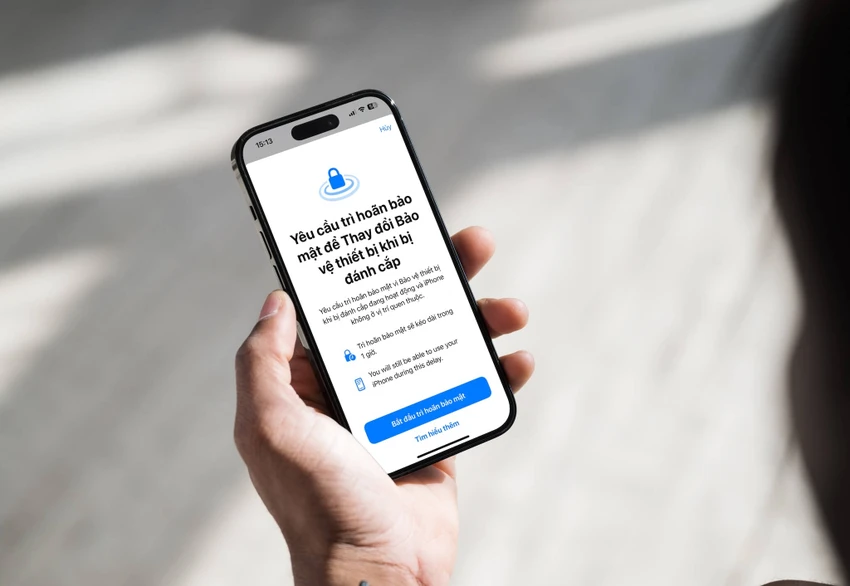
Cụ thể, nếu kẻ trộm đổi mật khẩu Apple ID (ở những địa điểm không phải là nhà riêng, cơ quan… của bạn), iPhone sẽ yêu cầu chờ một tiếng mới cho phép thực hiện thao tác trên.
Sau khi hết thời gian, thiết bị sẽ tiếp tục yêu cầu Touch ID/Face ID trước khi đổi mật khẩu Apple ID. Điều này khiến kẻ trộm gặp nhiều khó khăn hơn, và bạn sẽ có thêm thời gian để tìm kiếm iPhone bị đánh cắp.
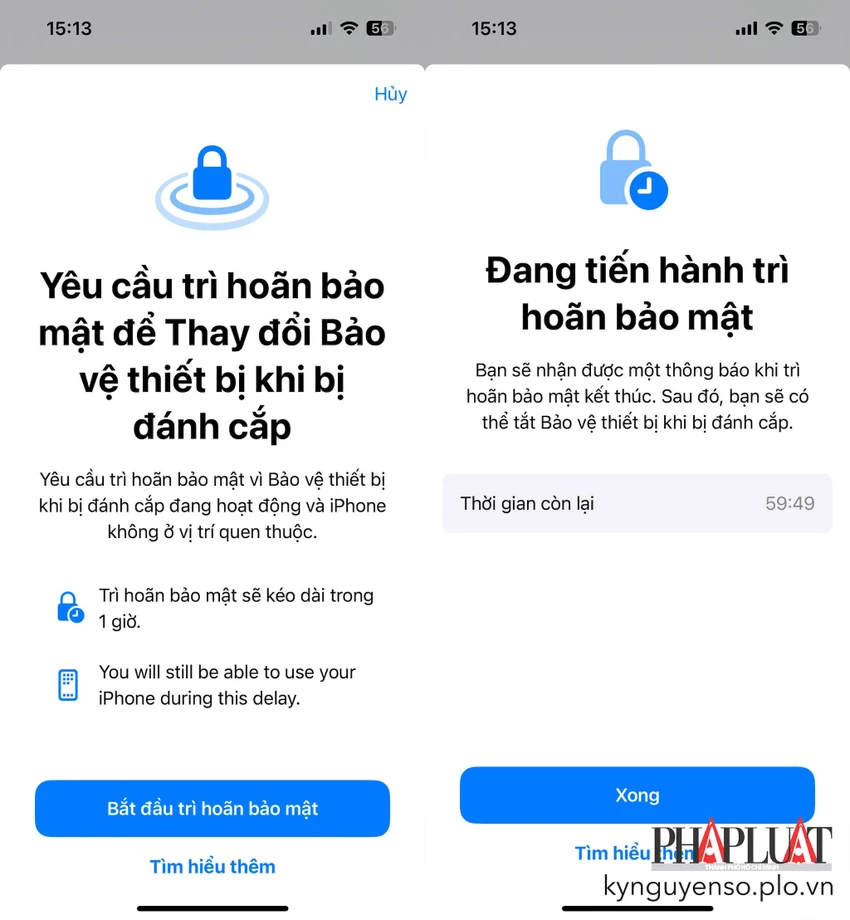
Tương tự, khi thực hiện các thao tác như xem mật khẩu trong iCloud Keychain, tắt chế độ mất, khôi phục cài đặt gốc… iPhone cũng sẽ yêu cầu xác thực lại bằng Touch ID/Face ID.
"Trong những trường hợp hiếm hoi mà kẻ trộm có thể quan sát thấy người dùng nhập mật mã rồi đánh cắp iPhone, Stolen Device Protection (bảo vệ thiết bị khi bị đánh cắp) sẽ bổ sung một lớp bảo vệ mới phức tạp" Apple cho biết trong một tuyên bố.
Cùng giá tiền, nên mua iPhone 14 Pro Max hay iPhone 15 Pro?
(PLO)- iPhone 15 series tiếp tục được các hệ thống bán lẻ giảm 1,7-6,7 triệu đồng so với giá niêm yết, đẩy mức giá sản phẩm xuống chỉ còn 21,69 triệu đồng.
Cách kích hoạt tính năng Stolen Device Protection (bảo vệ thiết bị khi bị đánh cắp)
Hiện tại tính năng Stolen Device Protection (bảo vệ thiết bị khi bị đánh cắp) chỉ có sẵn trên phiên bản iOS 17.3 beta.
Để sử dụng tính năng Stolen Device Protection (bảo vệ thiết bị khi bị đánh cắp), bạn cần phải tải về bản cập nhật iOS 17.3 beta bằng cách vào Settings (cài đặt) - General (cài đặt chung) - Software Update (cập nhật phần mềm), tại mục Beta Updates (bản cập nhật beta), người dùng chỉ cần chọn iOS 17 Developer Beta, sau đó nhấn Download and Install (tải về và cài đặt).
Lưu ý, vì đây chỉ là bản cập nhật dành cho các nhà phát triển nên chắc chắn sẽ có lỗi phát sinh trong quá trình sử dụng, do đó người dùng nên sao lưu lại toàn bộ dữ liệu để hạn chế tối đa các rủi ro.
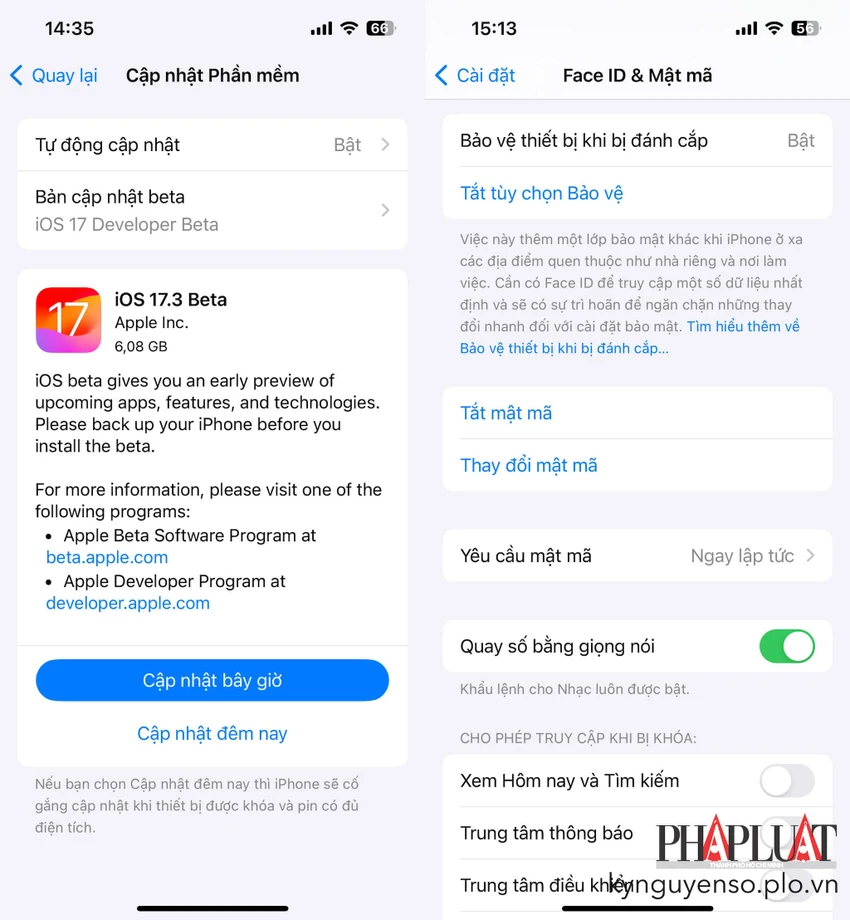
Khi cập nhật iOS 17.3 beta hoàn tất, người dùng chỉ cần vào Settings (cài đặt) - Face ID and Passcode (Face ID và mật mã), kích hoạt tùy chọn Stolen Device Protection (bảo vệ thiết bị khi bị đánh cắp).
Trên đây là toàn bộ thông tin về tính năng Stolen Device Protection (bảo vệ thiết bị khi bị đánh cắp) trên iOS 17.3 beta và cách kích hoạt.
Nếu cảm thấy hữu ích, bạn đừng quên chia sẻ bài viết trên Kỷ Nguyên Số cho nhiều người cùng biết hoặc để lại bình luận khi gặp rắc rối trong quá trình sử dụng.
Người dùng iPhone nên cập nhật iOS 17.2 ngay lập tức
(PLO)- Vừa qua, Apple đã chính thức phát hành bản cập nhật bảo mật cho iPhone, iPad, MacBook… để vá hơn 50 lỗ hổng, công ty cũng khuyến cáo người dùng iPhone nên cập nhật iOS 17.2 ngay lập tức.


















