

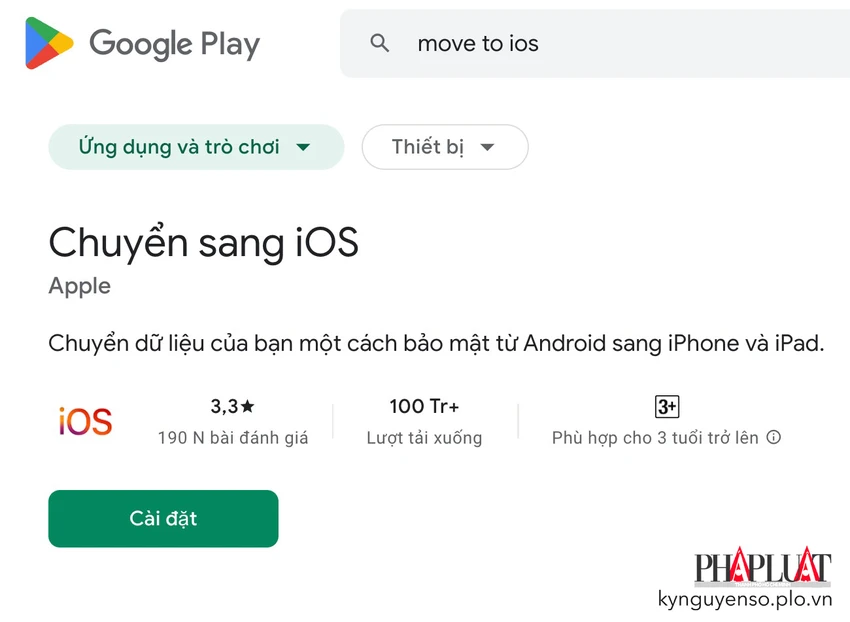
Move to iOS hiện đang được cung cấp miễn phí trên Google Play và App Store, cho phép bạn chuyển hình ảnh, danh bạ, lịch (không bao gồm ứng dụng và mật khẩu)… trên điện thoại Android sang iPhone.
Cách chuyển dữ liệu từ Android sang iPhone bằng Move to iOS
- Bước 1: Đầu tiên, bạn hãy cài đặt ứng dụng Move to iOS cho điện thoại Android và iPhone, kết nối cùng một mạng WiFi.
- Bước 2: Mở ứng dụng Move to iOS trên điện thoại Android và cấp quyền truy cập khi được yêu cầu, nhập mã gồm 6 chữ số được hiển thị trên iPhone (hoặc iPad).
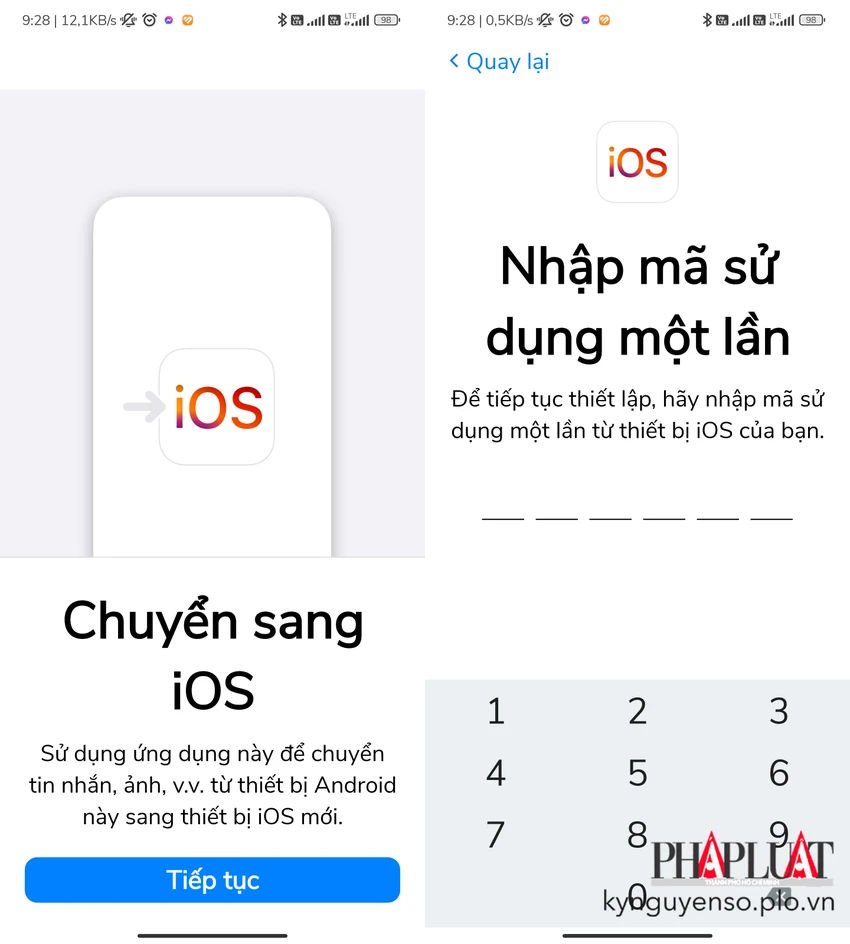
- Bước 3: Sau khi nhập mã, điện thoại Android sẽ kết nối với iPhone thông qua kết nối WiFi ngang hàng.
- Bước 4: Cuối cùng, người dùng chỉ cần chọn dữ liệu cần chuyển từ Android sang iPhone, đơn cử như danh bạ, lịch, tài khoản Google, thư viện ảnh… sau đó nhấn Continue (tiếp tục).
Để hạn chế lỗi, người dùng nên để hai thiết bị ở gần nhau và không nên thao tác trong quá trình truyền dữ liệu. Theo thử nghiệm, việc chuyển 400 MB dữ liệu từ Android sang iPhone mất khoảng 8 phút.
Trước đó, việc chuyển dữ liệu từ điện thoại cũ sang điện thoại mới thường khá phức tạp, đặc biệt là đối với những người không rành về công nghệ. Tuy nhiên, với ứng dụng Move to iOS, bạn có thể dễ dàng chuyển tất cả các dữ liệu quan trọng từ điện thoại Android sang iPhone chỉ với vài thao tác đơn giản.
Cách chuyển dữ liệu từ iPhone sang điện thoại Android
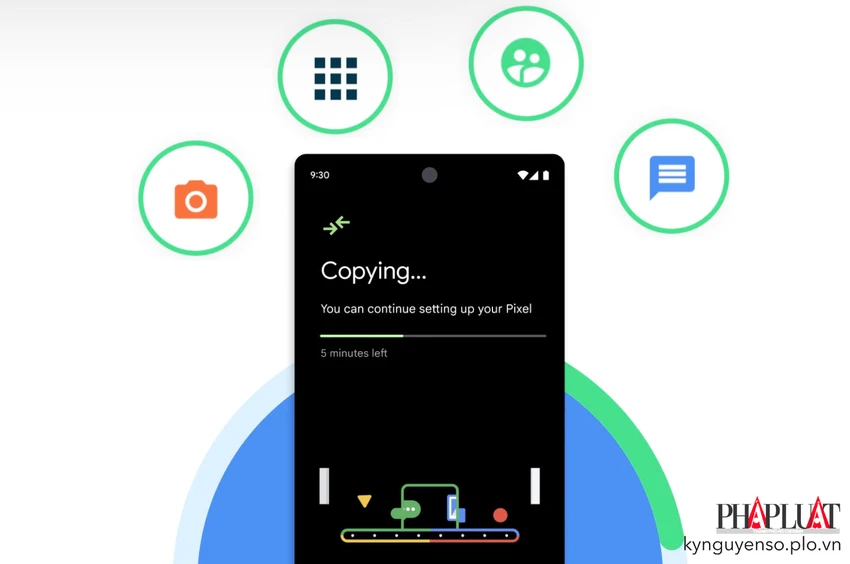
- Bước 1: Dùng cáp kết nối iPhone với điện thoại Android mới hoặc làm theo hướng dẫn thiết lập để truyền dữ liệu qua mạng không dây bằng ứng dụng Switch to Android.
- Bước 2: Chọn những dữ liệu bạn muốn chuyển, chẳng hạn như danh bạ, tin nhắn, ảnh... và làm theo hướng dẫn cho đến khi hoàn tất.
Bên cạnh đó, người dùng cũng có thể sử dụng các ứng dụng của bên thứ ba như EaseUS MobiMover, CLONEit... để chuyển dữ liệu từ điện thoại cũ sang điện thoại mới, bất kể hệ điều hành.
Nếu cảm thấy hữu ích, bạn đừng quên chia sẻ bài viết trên Kỷ Nguyên Số cho nhiều người cùng biết hoặc để lại bình luận khi gặp rắc rối trong quá trình sử dụng.
Apple khuyến cáo người dùng iPhone nên cập nhật iOS 17.1.2 ngay lập tức
(PLO)- Apple vừa phát hành bản cập nhật mới để vá lỗ hổng WebKit hiện đang bị khai thác tràn lan, công ty cũng khuyến cáo người dùng iPhone nên cập nhật iOS 17.1.2 ngay lập tức.


















