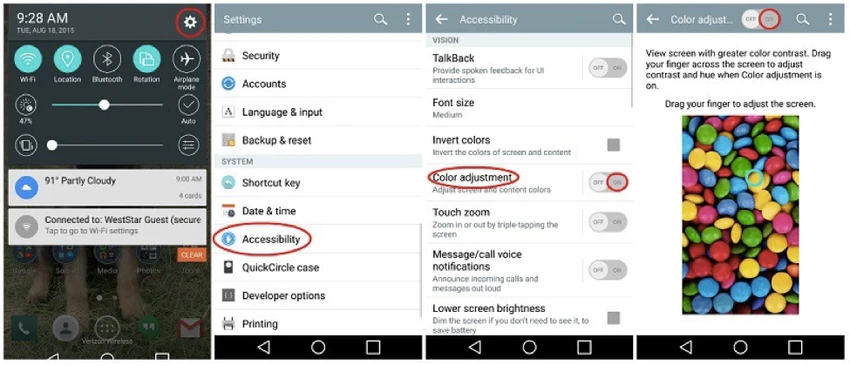
Trước khi áp dụng các thủ thuật bên dưới, người dùng nên thiết lập lại độ sáng màn hình bằng cách truy cập vào Settings > Display > Brightness. Tại đây, bạn có thể chọn Automatic brightness để thiết bị tự động điều chỉnh độ sáng hoặc kéo thanh trượt theo cách thủ công rồi nhấn OK để lưu lại.
1) Phóng to khu vực cần xem
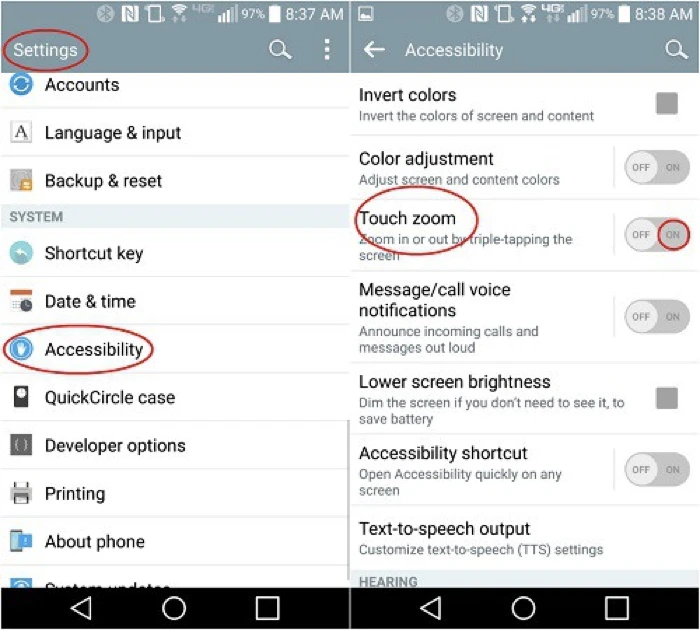
Nếu đang sử dụng các thiết bị có màn hình nhỏ, người dùng có thể kích hoạt tính năng phóng to bằng cách truy cập Settings > System > Accessibility, sau đó chuyển mục Touch zoom sang chế độ On. Giờ đây, khi gặp các nội dung hoặc hình ảnh quá nhỏ, bạn chỉ cần chạm vào màn hình 3 lần hoặc sử dụng hai ngón tay để phóng to màn hình ra.
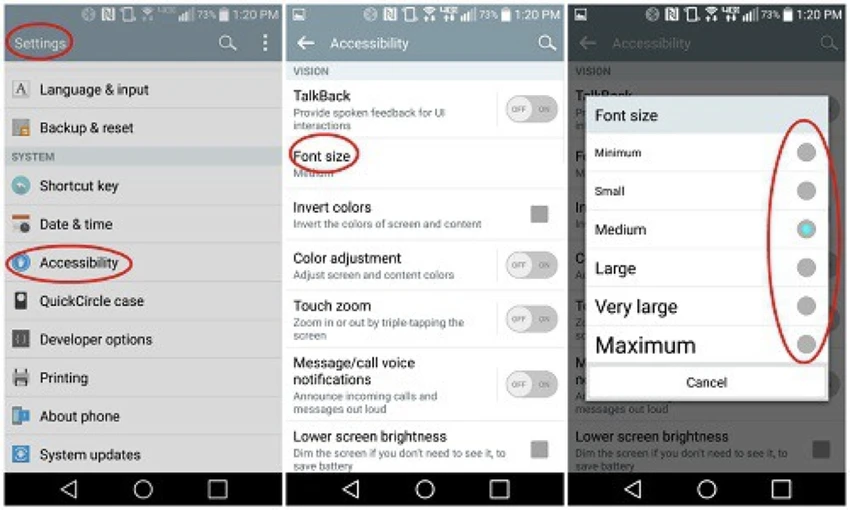
Việc nheo mắt khi đọc báo hoặc xem hình ảnh trên smartphone sẽ dẫn đến nhiều thói quen không tốt cho mắt. Do vậy, người dùng chỉ cần thay đổi kích cỡ font chữ hiển thị là đã có thể giải quyết vấn đề này. Đầu tiên, bạn cần truy cập vào Settings > Accessibility > Font size, lựa chọn các kích cỡ tùy ý như Medium, Large, Maximum… cho đến khi cảm thấy vừa mắt.
3) Hiển thị các màu sắc yêu thích
Nhiều nhà sản xuất Android đã tích hợp thêm một số tùy chọn ẩn, cho phép người dùng có thể điều chỉnh màu sắc sắc hiển thị trên màn hình. Việc bạn cần làm là đi đến Settings > Accessibility > Color adjustment rồi chuyển nó sang chế độ On. Sau đó, di chuyển vòng tròn màu xanh đến khu vực tùy ý để thay đổi màu sắc hiển thị trên màn hình.