1. Tải ứng dụng từ App Store
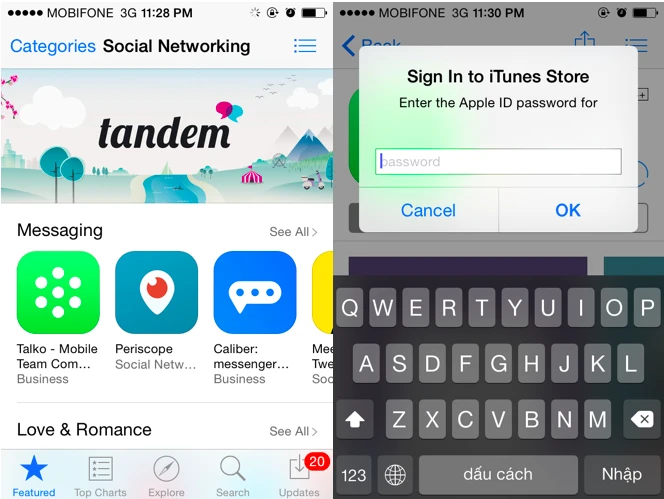
Đầu tiên, người hãy hãy mở ứng dụng App store để truy cập vào iTunes Store, nhấn vào mục Categories rồi chọn danh mục ứng dụng như education (giáo dục), books (sách), finance (tài chính), food & drink (ăn uống), games (trò chơi), social networking (mạng xã hội), travel (du lịch), utilities (tiện ích),… Danh sách tất cả các ứng dụng ứng với danh mục đã chọn sẽ tự động hiện ra. Bạn có thể nhấn vào ứng dụng phù hợp, nhấn Get > install, điền thông tin đăng nhập tài khoản iCloud, và ứng dụng sẽ tự động được tải về. Ngoài ra, bạn có thể chuyển sang thẻ Search, nhập từ khóa tìm kiếm của ứng dụng rồi nhấn nút Search.
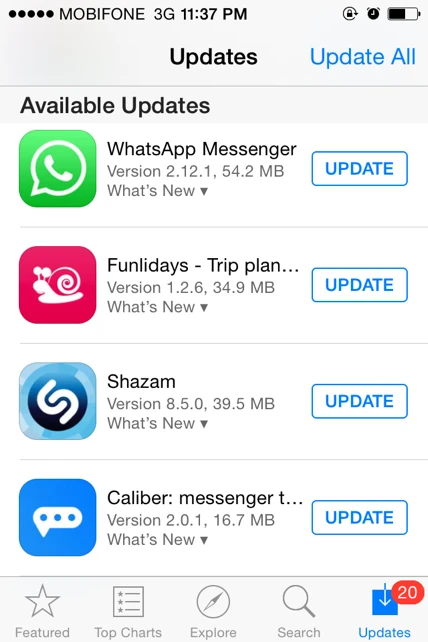
Việc cập nhật ứng dụng thường xuyên sẽ giúp cho thiết bị luôn được tối ưu, khắc phục lỗi. Để cập nhật ứng dụng mới, bạn chuyển qua thẻ Update, chọn ứng dụng trong danh sách cập nhật và nhấn Update, hoặc nhấn Update all để cập nhật tất cả ứng dụng. Với mỗi ứng dụng có phiên bản mới, bạn có thể xem dung lượng file tải về, ngày cập nhật cùng những nâng cấp, sửa lỗi trong phiên bản mới.
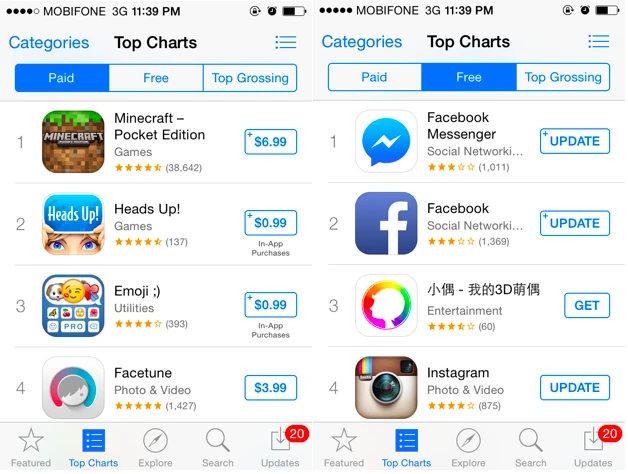
Trong trường hợp muốn xem danh sách những ứng dụng được tải về nhiều nhất trên App Store, bạn vào thẻ Top charts, và xem ứng dụng theo 3 nhóm là Paid (có phí), Free (miễn phí) và Top Grossing (doanh thu).
2. Sắp xếp ứng dụng trên iOS
Người dùng có thể quản lý các ứng dụng trên iOS dưới dạng thư mục theo tính năng để dễ dàng truy cập. Bạn nhấn giữ một ứng dụng bất kỳ trong vài giây đến khi có hiệu ứng lung lay, kéo các ứng dụng muốn đưa chung thư mục lại với nhau, điền tên thư mục vào ô trống rồi nhấn nút Xong, nhấn phím Home để hoàn tất. Mỗi thư mục chứa được nhiều ứng dụng, chia thành các trang và bạn có thể chuyển qua lại bằng thao tác vuốt theo chiều ngang. Để mang ứng dụng từ thư mục sang màn hình chính, bạn chỉ việc nhấn giữ ứng dụng xong kéo ra bên ngoài.
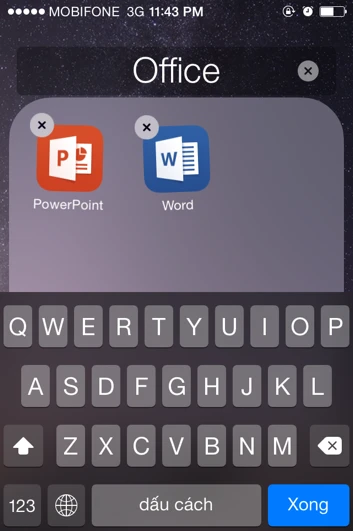
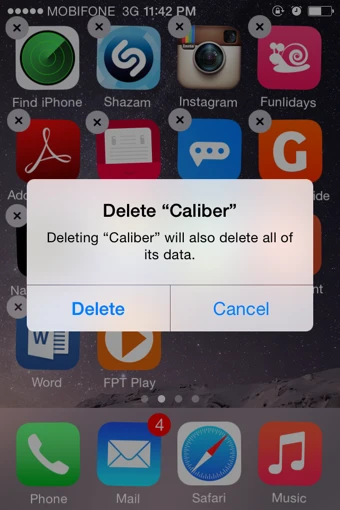
Khi có hiệu ứng lung lay, bạn nhấn vào biểu tượng dấu X, chọn Delete ở thông báo xuất hiện để xác nhận việc xóa ứng dụng. Để sắp xếp lại ứng dụng, bạn chỉ việc kéo thả ứng dụng đến vị trí mới trên màn hình Homescreen.