1. Khởi động lại máy tính
Khởi động lại máy tính là cách đơn giản nhất để khắc phục những vấn đề không rõ nguyên nhân. Ngoài ra, bạn cũng nên tải và cài đặt phiên bản iTunes mới nhất cho máy tính tại http://www.apple.com/itunes/download/.
Sau đó thử kết nối thiết bị lại một lần nữa để kiểm tra, nếu vấn đề vẫn chưa được khắc phục thì chuyển sang bước tiếp theo.
Xem thêm: Cách tắt tính năng cập nhật tự động trên iPhone - Chỉ với vài thao tác đơn giản, bạn có thể vô hiệu hóa tính năng tự động cập nhật iOS trên iPhone, iPad mà không cần Jailbreak.
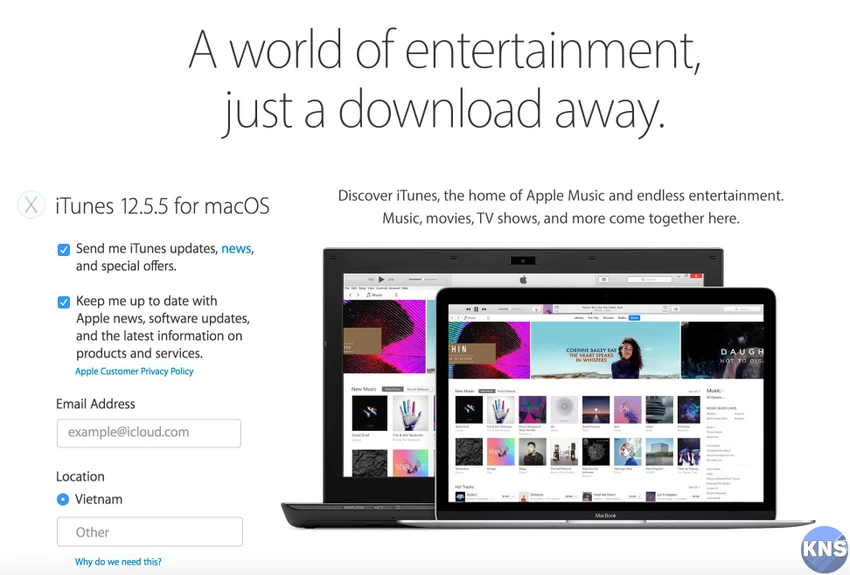
Cài đặt phiên bản iTunes mới nhất cho máy tính. Ảnh: MINH HOÀNG
2. Cập nhật trình điều khiển (driver)
- Bước 1: Đầu tiên, bạn hãy kết nối iPhone, iPad hoặc iPod vào máy tính bằng sợi cáp USB đi kèm theo thiết bị, tránh sử dụng những sợi cáp không rõ nguồn gốc hoặc không được chứng nhận bởi Apple.
- Bước 2: Tiếp theo, bạn hãy mở Control Panel bằng cách gõ vào khung tìm kiếm từ khóa cpl rồi nhấn Enter, sau đó nhấp vào liên kết View devices and printers.
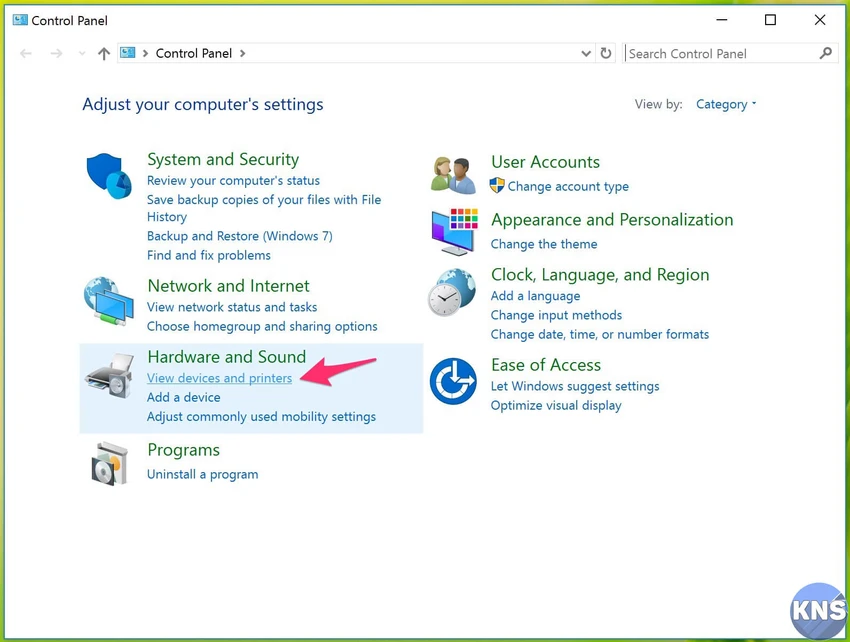
Chọn vào mục View devices and printers. Ảnh: MINH HOÀNG
- Bước 3: Tại mục Unspecified, bạn hãy nhấn phải vào biểu tượng iPhone, iPad hoặc iPod và chọn Properties.
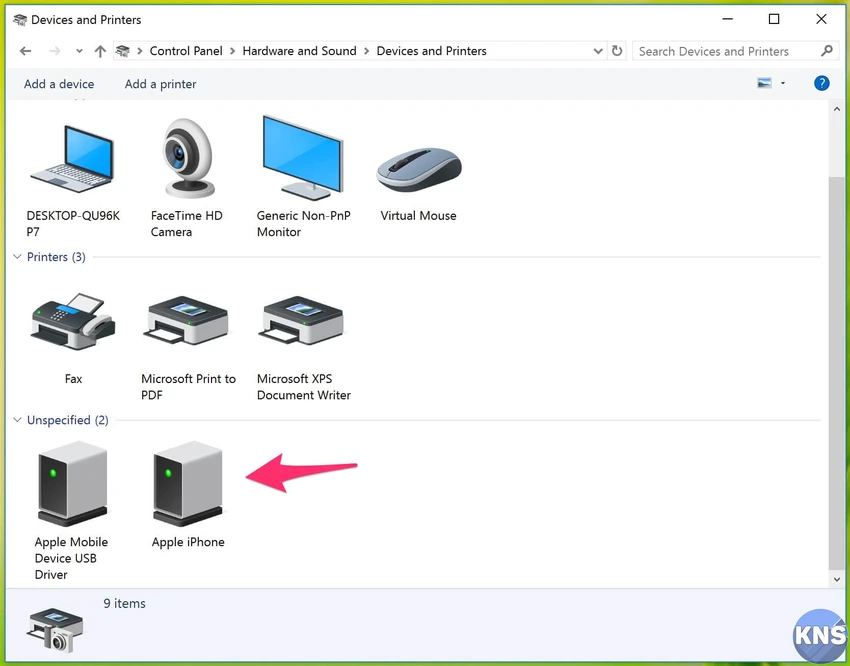
Nhấn phải chuột vào biểu tượng iPhone và chọn Properties. Ảnh: MINH HOÀNG
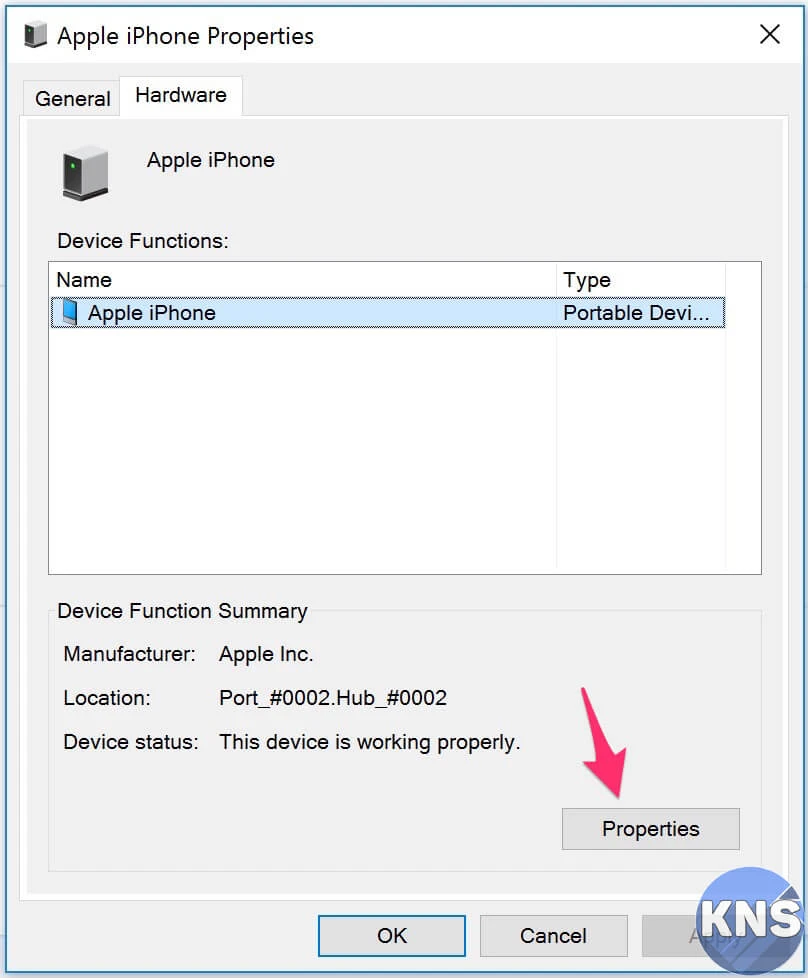
- Bước 4: Tiếp theo, bạn chuyển sang thẻ Hardware, chọn iPhone và kích vào nút Properties > Change settings ở góc phải bên dưới.
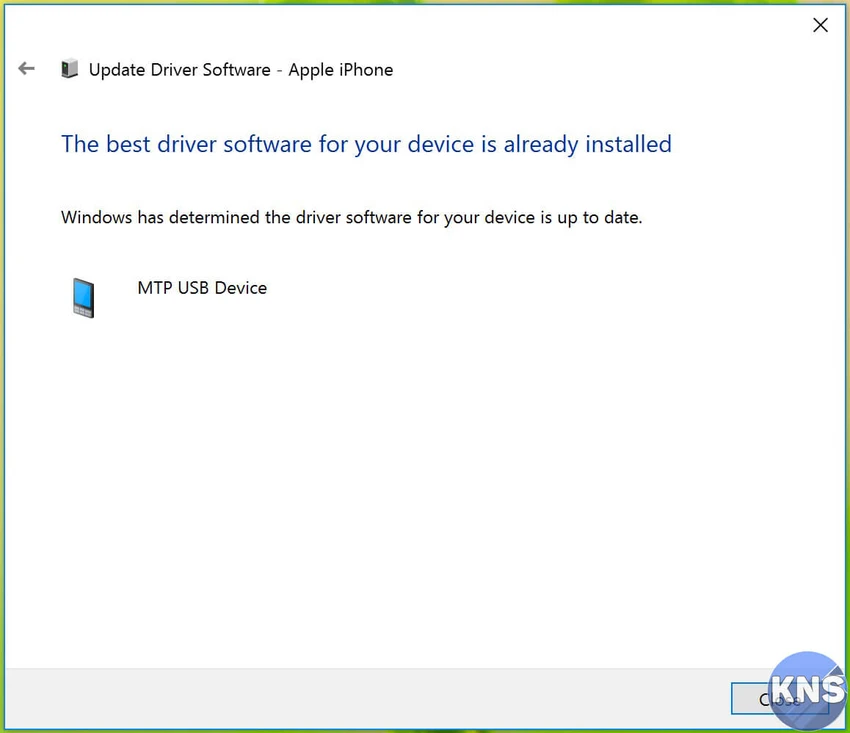
- Bước 5: Trong cửa sổ mới hiện ra, người dùng hãy chuyển sang thẻ Driver > Update Driver > Browse my computer for driver software. Sau đó, tìm đến thư mục theo đường dẫn C:\Program Files\Common Files\Apple\Mobile Device Support\Drivers.
Tương tự, nếu đang sử dụng Windows 10 (64-bit), bạn cần truy cập vào C:\Program Files (x86)\Common Files\Apple\Mobile Device Support\Drivers.
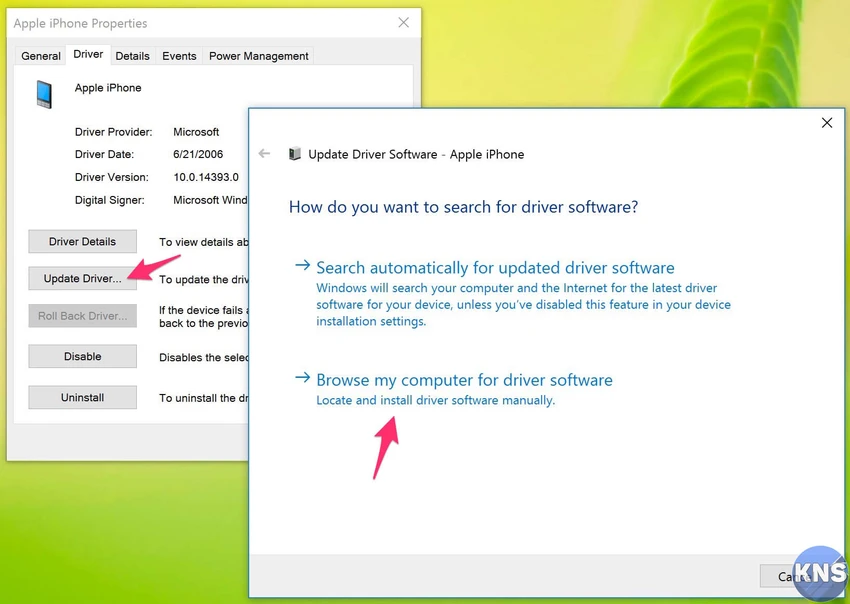
Tìm đến thư mục chứa trình điều khiển (Drivers) trên máy tính. Ảnh: MINH HOÀNG
Lưu ý, nếu không tìm thấy thư mục Drivers, bạn chỉ cần chọn đến phần Mobile Device Support.
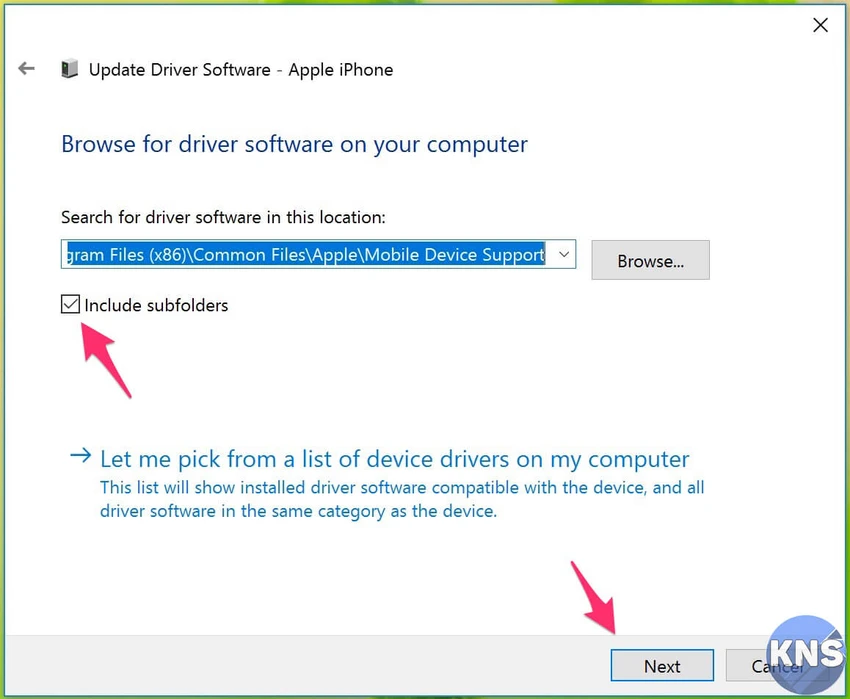
- Bước 6: Khi đã hoàn tất, bạn hãy nhấn Next và chờ một lát để quá trình cài đặt kết thúc. Bây giờ, người dùng đã có thể truy cập vào iPhone, iPad hoặc iPod thông qua phần mềm iTunes trên máy tính.
Nếu cảm thấy hữu ích, bạn đừng quên chia sẻ bài viết cho nhiều người cùng biết hoặc để lại bình luận khi gặp rắc rối trong quá trình sử dụng.
Xem thêm: Cách xóa nhanh các ứng dụng ‘cứng đầu’ trên iPhone - Chỉ với vài thao tác đơn giản, bạn có thể dễ dàng gỡ bỏ các ứng dụng “cứng đầu” hoặc bị lỗi trên iPhone, iPad.