Hôm nay Kỷ Nguyên Số sẽ hướng dẫn bạn biến một bài hát bất kỳ trong thư viện thành nhạc chuông cho iPhone.
Xem thêm: Sẽ rất tiếc nếu bạn không biết 2 mẹo chặn quảng cáo sau - Có rất nhiều ứng dụng lạm dụng quyền hạn để hiển thị quảng cáo ngay trên thanh thông báo. Làm thế nào để ngăn chặn tình trạng trên?
- Bước 1: Đầu tiên, bạn hãy mở iTunes và chuyển sang thư viện âm nhạc thông qua tùy chọn Music ở góc trên bên trái. Tiếp theo, người dùng chỉ cần tìm đến bài hát cần thao tác, nhấp vào biểu tượng “…” và chọn Get Info.
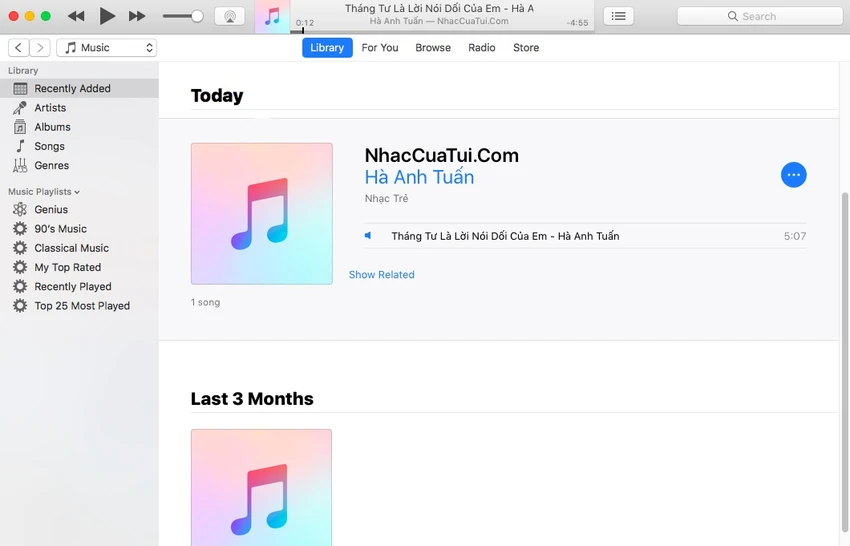
Lựa chọn bài hát yêu thích trong thư viện để làm nhạc chuông. Ảnh: MINH HOÀNG
- Bước 2: Trong cửa sổ mới hiện ra, bạn hãy chuyển sang thẻ Options, nhập khoảng thời gian bắt đầu và kết thúc vào hai mục start và stop rồi nhấn OK. Lưu ý, đoạn nhạc chuông sẽ có độ dài tối đa 30 giây, do đó hãy chắc chắn rằng bạn đã chọn đúng đoạn có giai điệu dễ nhớ hoặc phần điệp khúc.
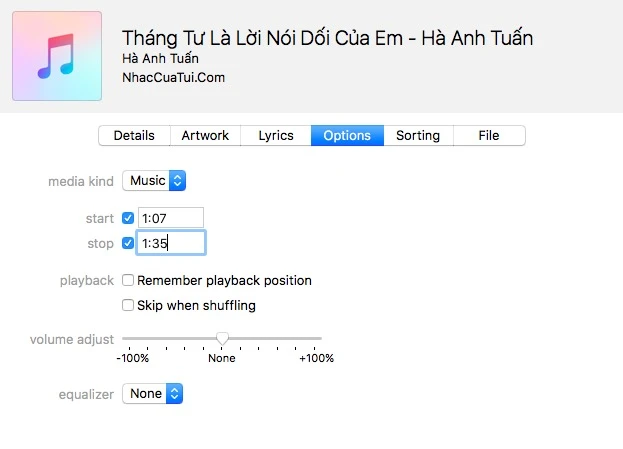
Thiết lập đoạn bắt đầu và kết thúc cho đoạn nhạc chuông. Ảnh: MINH HOÀNG
- Bước 3: Tiếp theo, bạn nhấp phải chuột vào tên bài hát và chọn Create AAC Version để tạo đoạn nhạc chuông ứng với những gì đã thiết lập trước đó. Sau đó đổi tên tập tin từ định dạng .m4a thành .m4r.
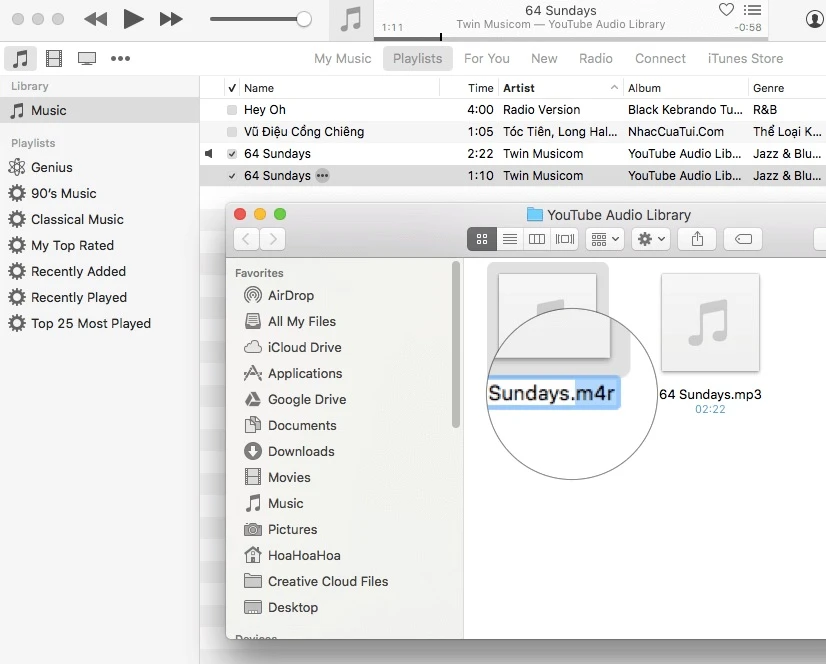
Đổi đuôi tập tin sang định dạng .m4r. Ảnh: MINH HOÀNG
- Bước 4: Khi đã hoàn tất, bạn hãy kết nối iPhone vào máy tính và mở ứng dụng iTunes. Nhấp vào biểu tượng “…” ở góc trên bên trái và chọn vào Tones (nếu không thấy, người dùng chỉ cần nhấn Edit Menu để điều chỉnh lại).
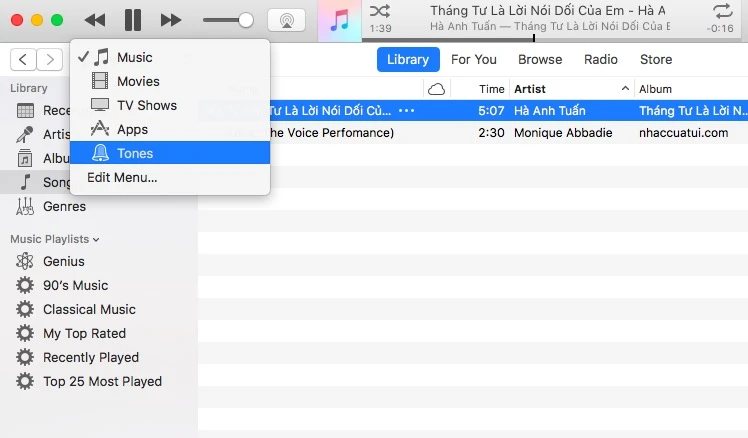
Đồng bộ file nhạc chuông với iPhone. Ảnh: MINH HOÀNG
- Bước 5: Sau đó bạn nhấn vào biểu tượng iPhone ở góc trên, chọn Tones > Sync Tones > Selected tones, đánh dấu vào file nhạc chuông vừa thêm khi nãy rồi nhấn Apply.
Sau đó người dùng chỉ cần mở iPhone, truy cập vào phần Settings (cài đặt) > Sounds (âm thanh) > Ringtone (nhạc chuông) và chọn file nhạc vừa đồng bộ.
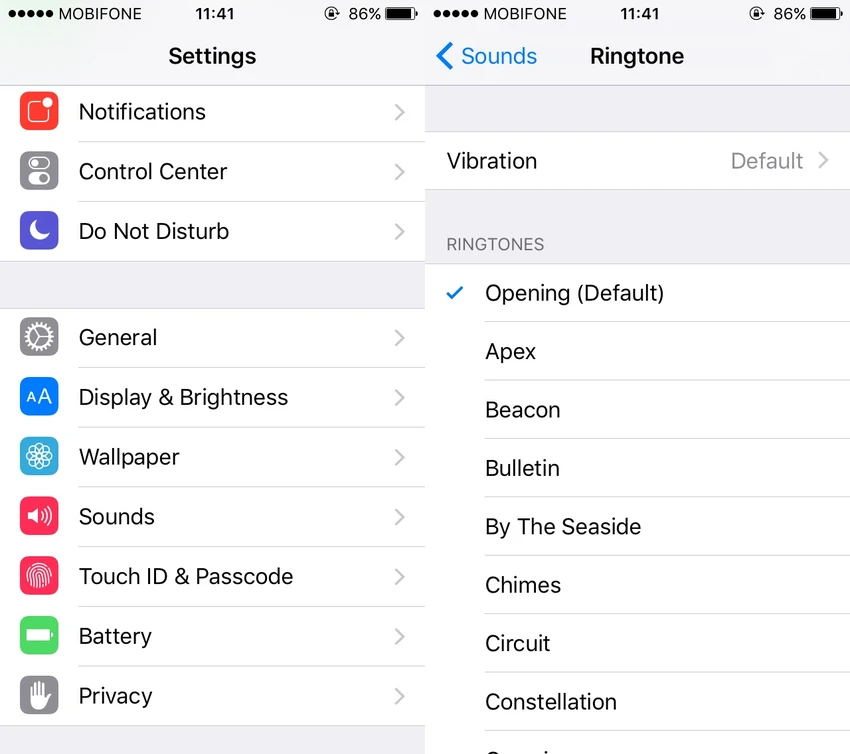
Đặt lại nhạc chuông cho iPhone. Ảnh: MINH HOÀNG
Nhìn chung, chỉ với vài thao tác đơn giản, bạn đã có thể tạo cho mình các đoạn nhạc chuông tùy ý mà không cần cài đặt thêm các phần mềm của bên thứ ba.
Nếu cảm thấy hữu ích, bạn đừng quên chia sẻ bài viết cho nhiều người cùng biết hoặc để lại bình luận khi gặp rắc rối trong quá trình sử dụng.
Xem thêm: Tự tạo nhạc chuông độc đáo cho iPhone - Nếu đã quá nhàm chán với những bản nhạc chuông mặc định, người dùng có thể cài đặt ngay ứng dụng Ringtones để tự tạo cho mình một bản nhạc chuông độc đáo.