Trên thực tế, có rất nhiều cách để tăng tốc độ truy cập WiFi, đơn cử như xóa tập tin rác, nâng cấp gói cước Internet đang sử dụng, hay đơn giản hơn là đổi DNS. Vậy DNS là gì và làm thế nào để chọn được DNS nhanh nhất?

DNS là gì?
Khi bạn gõ địa chỉ trang web vào trình duyệt, tên miền sẽ được chuyển thành địa chỉ IP và kết nối đến máy chủ tương ứng. Hệ thống phân giải tên miền được gọi là DNS (Domain Name System), cho phép người dùng có thể nhớ tên các trang web dễ dàng hơn thay vì phải nhớ địa chỉ IP.
Nếu muốn kiểm tra địa chỉ IP của một trang web, bạn hãy mở Command Prompt (Windows) hoặc Terminal (Mac), gõ vào dòng lệnh ping [địa chỉ trang web]. Ví dụ, ping kynguyenso.plo.vn, lúc này địa chỉ IP của trang sẽ xuất hiện ở ngay bên dưới.
Đa số các nhà cung cấp dịch vụ Internet đều có máy chủ DNS riêng, tuy nhiên, tốc độ thường khá hạn chế. Thay vào đó, bạn nên sử dụng các dịch vụ của bên thứ ba như OpenDNS, Google Public DNS để có được tốc độ tốt nhất.
Làm thế nào để tìm ra máy chủ DNS nhanh nhất?
1. Windows
Nếu đang sử dụng Windows, bạn hãy tải về công cụ DNS Jumper tại địa chỉ https://goo.gl/sPG8av. Ứng dụng được cung cấp hoàn toàn miễn phí, hỗ trợ chuyển đổi qua lại giữa 30 dịch vụ DNS khác nhau chỉ với một cú nhấp chuột.
- Bước 1: Để tìm ra máy chủ DNS nhanh nhất, đầu tiên bạn hãy nhấp vào mục Fastest DNS - Apply DNS Servers.

- Bước 2: Ngoài ra, người dùng cũng có thể lựa chọn máy chủ DNS tùy thích tại mục Choose a DNS Server, sau đó nhấn Apply DNS để thay đổi. Theo thử nghiệm, nếu muốn lướt web nhanh hơn, bạn nên sử dụng OpenDNS hoặc Google Public DNS, ngược lại, nếu muốn tăng thêm phần bảo mật, người dùng nên chọn Norton DNS hoặc Comodo Secure.

2. Mac
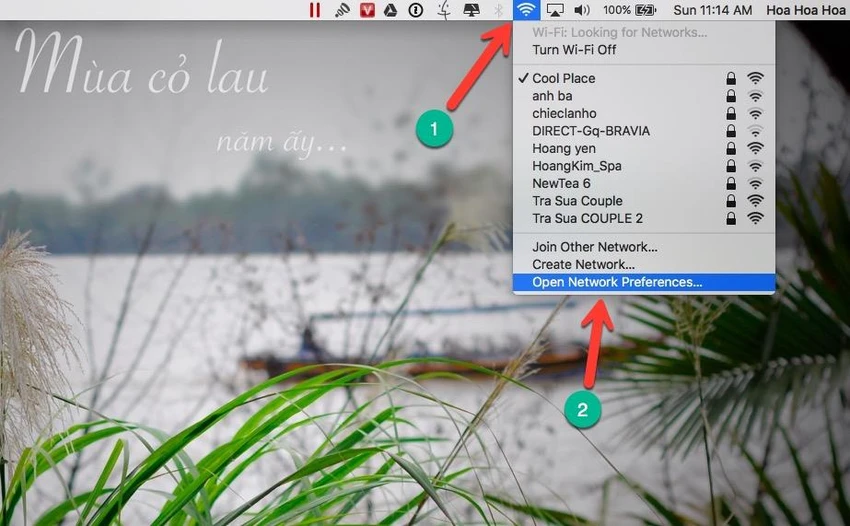
Nếu đang sử dụng máy Mac, bạn hãy nhấp vào biểu tượng mạng ở góc trên bên phải và chọn Open Network Preferences > Advanced.
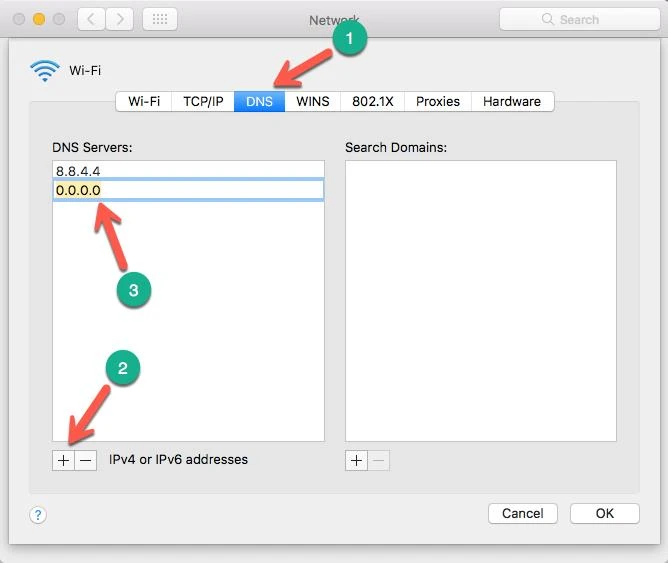
Tiếp theo, chuyển sang thẻ DNS, kích vào biểu tượng dấu cộng và nhập vào DNS tương ứng, sau đó nhấn Apply - OK để lưu lại. Ví dụ, Google DNS (8.8.8.8, 8.8.4.4), Open DNS (208.67.222.222, 208.67.220.220)…
3. iOS
Đối với các thiết bị iOS (iPhone, iPad hoặc iPod), bạn chỉ cần vào Settings (cài đặt) - WiFi, chạm vào biểu tượng chữ “i” ở góc phải, sau đó kéo xuống bên dưới và cấu hình các thông số tương ứng tại mục DNS.
4. Android
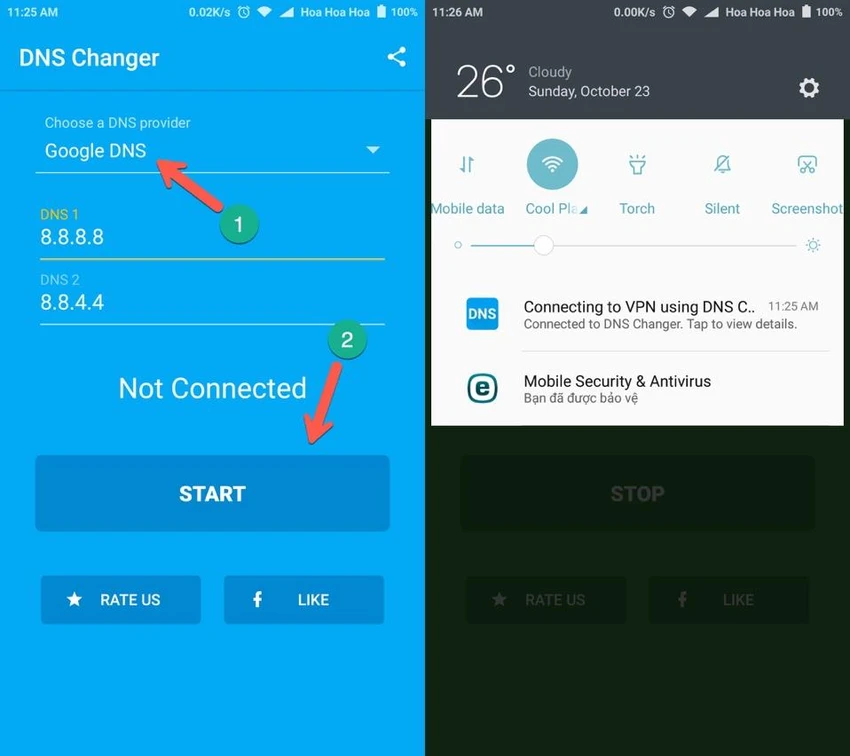
Đầu tiên, bạn hãy cài đặt ứng dụng DNS Changer tại địa chỉ https://goo.gl/3q9LEz. Giao diện của chương trình tương đối đơn giản, người dùng chỉ cần lựa chọn các máy chủ DNS phổ biến như Google, Open, Yandex hoặc Custom để tự cấu hình các thông số.
Sau đó nhấn Start để thay đổi, tình trạng kết nối sẽ được hiển thị ngay trên thanh thông báo, bạn có thể theo dõi hoặc thay đổi lại chỉ với một cú chạm.