AUDIO BÀI VIẾT
1. Kiểm tra cài đặt router
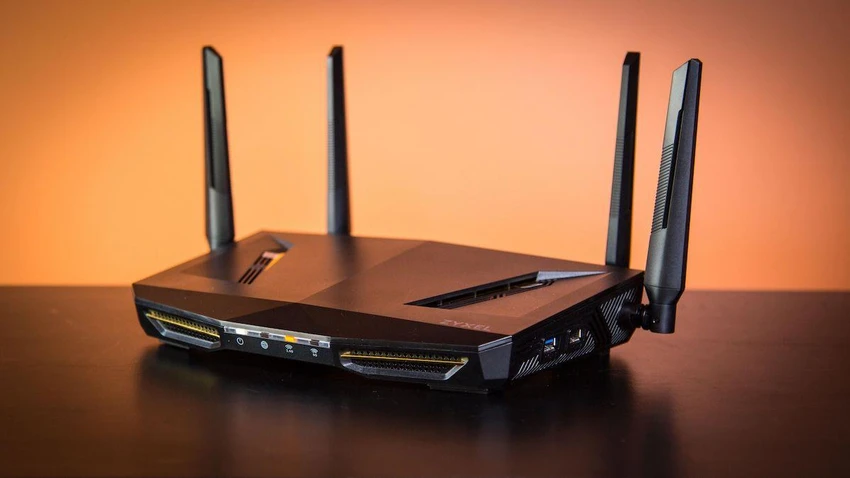
Đầu tiên bạn liên lạc với nhà cung cấp dịch vụ theo số điện thoại được in trên router và nhờ họ kiểm tra lại tín hiệu đường truyền Internet. Nếu mọi thứ vẫn hoạt động bình thường, người dùng nên khởi động lại router bằng cách nhấn vào nút nguồn (hoặc rút dây điện router), để khoảng 30 giây rồi hãy mở lại.
2. Đặt lại cài đặt mạng trên iPhone
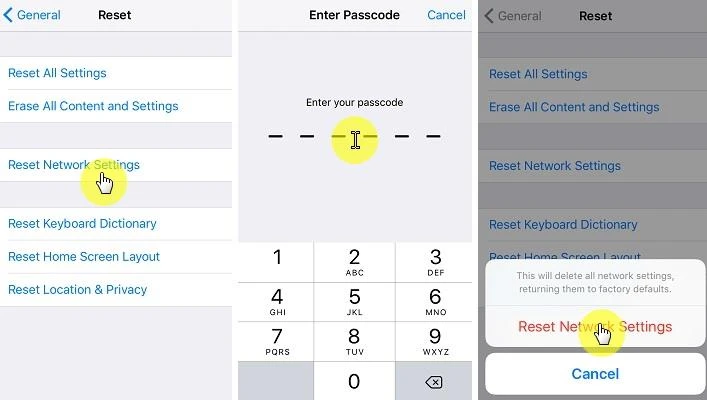
Đôi khi việc kết nối WiFi chậm cũng có thể do chúng ta đã thiết lập sai các thông số, do đó trong trường hợp này, bạn hãy thử truy cập vào phần Settings (cài đặt) > General (cài đặt chung) > Reset (đặt lại) > Reset Network Settings (đặt lại cài đặt mạng). Lưu ý, thao tác này chỉ xóa thông tin về các thiết bị Bluetooth, mạng WiFi… mà bạn đã từng kết nối trước đó, không bao gồm dữ liệu cá nhân trên iPhone.
3. Chuyển iPhone sang Airplane mode
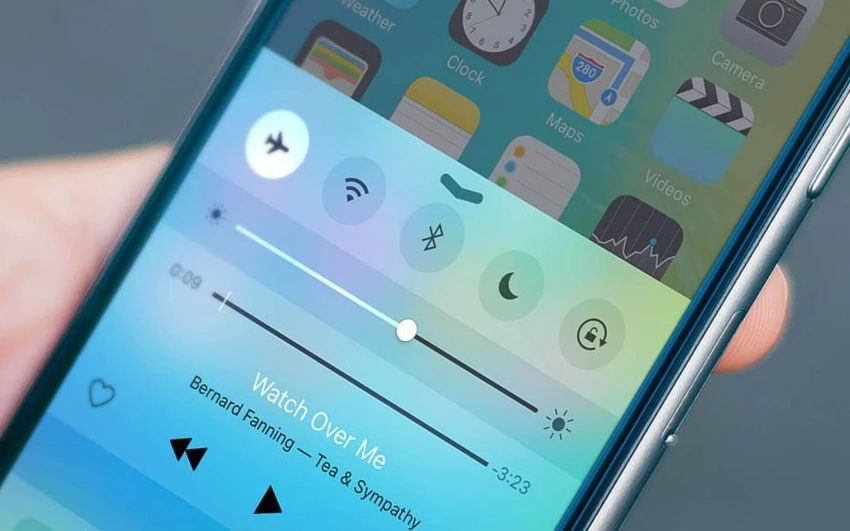
Nếu gặp trục trặc khi kết nối WiFi, Bluetooth… người dùng chỉ cần chuyển iPhone sang Airplane mode (chế độ máy bay) bằng cách truy cập vào Settings (cài đặt) > Airplane mode (chế độ máy bay) hoặc kích hoạt nhanh trong Control Center (trung tâm điều khiển). Lúc này, toàn bộ kết nối trên điện thoại sẽ bị vô hiệu hóa, bao gồm WiFi, Bluetooth, chuyển vùng dữ liệu, điểm truy cập di động, VPN… Cuối cùng, bạn chỉ cần tắt Airplane mode và thử kết nối lại.
4. Khôi phục cài đặt gốc
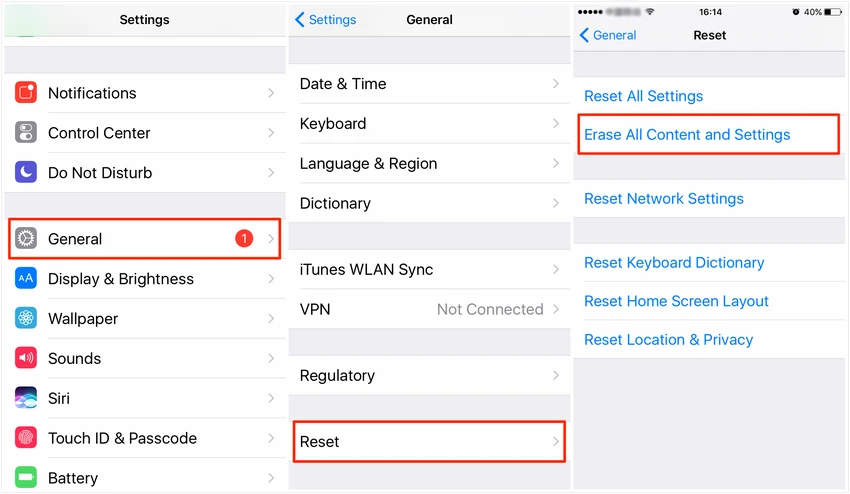
Việc khôi phục cài đặt gốc sẽ xóa tất cả dữ liệu trên iPhone, do đó bạn nên sao lưu lại toàn bộ dữ liệu bằng iTunes hoặc iCloud trước khi thực hiện. Đầu tiên, bạn hãy truy cập vào Settings (cài đặt) > General (cài đặt chung) > Reset (đặt lại) > Erase all contents and settings (xóa tất cả nội dung và cài đặt), nhập lại mật khẩu khi được yêu cầu và chờ một lát cho đến khi mọi thứ hoàn tất.
Hy vọng với những mẹo nhỏ đơn giản mà Kỷ Nguyên Số vừa giới thiệu bên trên, bạn đọc có thể tự mình khắc phục lỗi iPhone kết nối WiFi chậm ngay tại nhà. Bên cạnh đó, người dùng cũng có thể tham khảo thêm bài viết Sửa lỗi điện thoại không thể kết nối với tai nghe Bluetooth tại địa chỉ https://kynguyenso.plo.vn/ky-nguyen-so/thiet-bi-so/sua-loi-dien-thoai-khong-the-ket-noi-voi-tai-nghe-bluetooth-822761.html.