

Phương pháp này chủ yếu được các nhà quản lý, kĩ thuật viên sử dụng để theo dõi nhân viên… bằng cách này, chúng ta có thể kiểm soát lỗi hoặc can thiệp vào máy tính từ xa.
Xem thêm: 6 tính năng 'cực độc' trên smartphone ít người biết - Ngoài các tính năng cơ bản như nhắn tin hay nghe gọi, smartphone còn có thể được dùng để phát hiện camera quay lén, đo khoảng cách, điều khiển đèn từ xa...
1. Chrome Remote Access
- Bước 1: Đầu tiên, bạn hãy cài đặt phần mở rộng Chrome Remote Desktop tại địa chỉ https://goo.gl/V9bJ9 (Add to Chrome > Add extension) trên cả hai thiết bị. Khi hoàn tất, tiện ích sẽ được tự động thêm vào phần quản lý ứng dụng trên trình duyệt (gõ chrome://apps vào thanh địa chỉ).
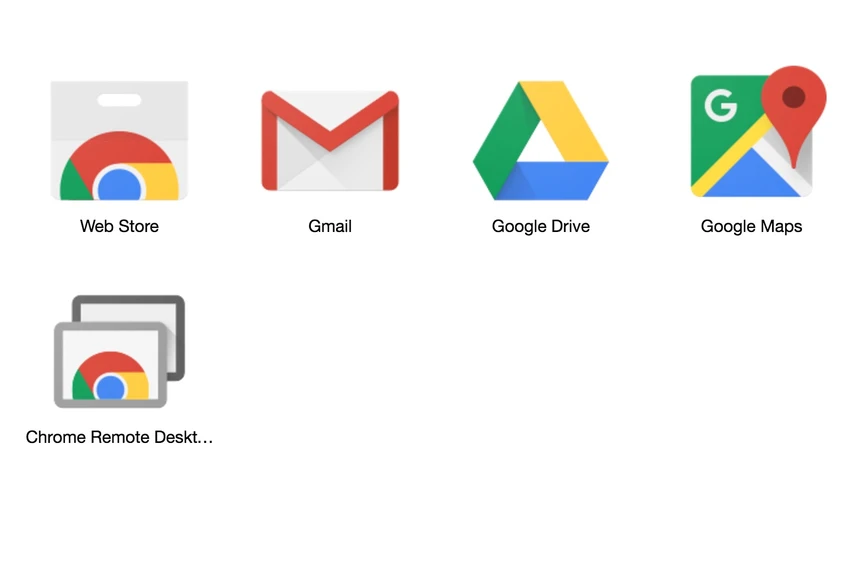
Cài đặt tiện ích Chrome Remote Desktop cho trình duyệt. Ảnh: MINH HOÀNG
- Bước 2: Tại đây sẽ có hai phần gồm Remote Assistance (cho phép người dùng chia sẻ màn hình) và My Computer (điều khiển máy tính cá nhân ở bất cứ đâu).
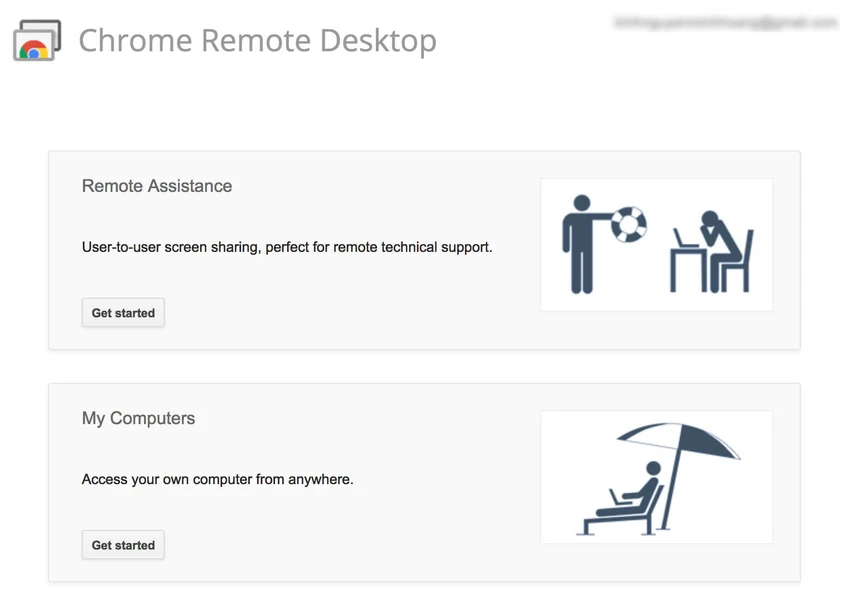
Giao diện ứng dụng tương đối đơn giản chỉ với hai tùy chọn chính. Ảnh: MINH HOÀNG
- Bước 3: Để chia sẻ màn hình với người khác, bạn nhấn vào nút Get started tại mục Remote Assistance và chọn Share, sau đó, gửi dãy số xác thực cho người cần truy cập. Phía đầu bên kia chỉ cần chọn Access rồi nhập vào dãy số xác thực tương ứng.
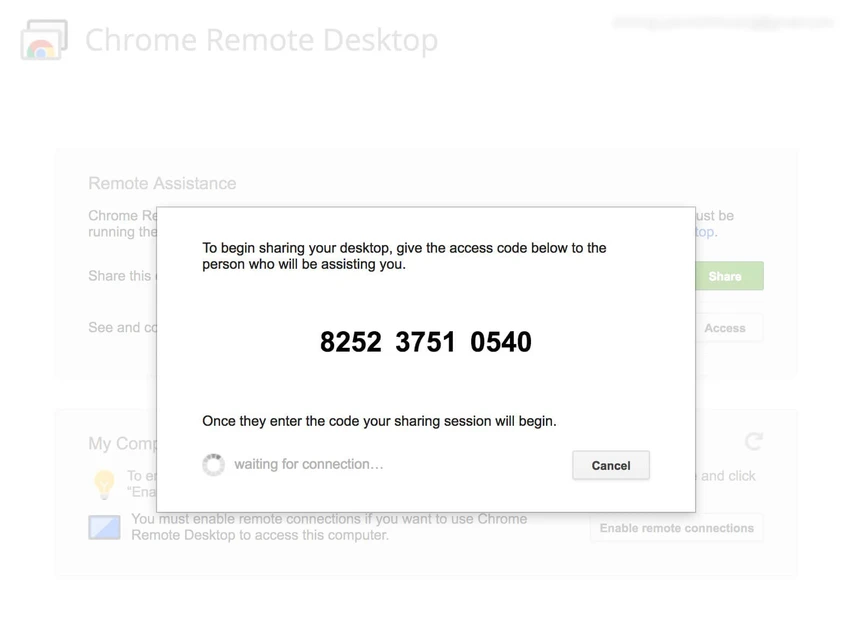
Dãy số xác thực dùng để truy cập máy tính từ xa. Ảnh: MINH HOÀNG
- Bước 4: Ngược lại, nếu muốn điều khiển máy tính từ xa, bạn cần phải cài đặt Chrome Remote Desktop Host trên tất cả thiết bị, sau đó tạo mật khẩu có độ dài tối thiểu 6 kí tự và chọn Enable remote connection. Khi cần thiết, người dùng chỉ cần nhấn vào tên máy tính, nhập mã PIN tương ứng và chọn Connect.
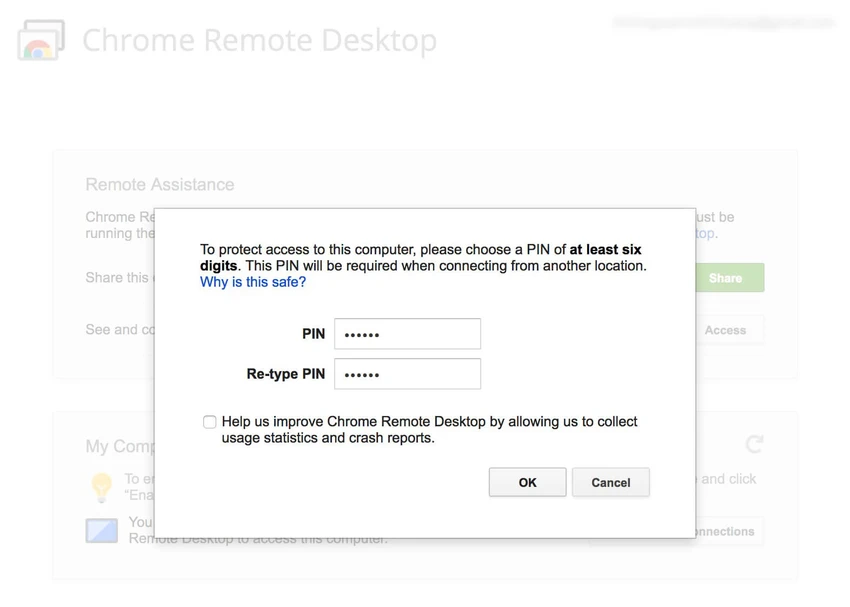
Truy cập từ xa vào máy tính cá nhân bằng mật khẩu do mình tự thiết lập. Ảnh: MINH HOÀNG
Ngoài ra, bạn cũng có thể sử dụng TeamViewer nếu không quen xài Chrome Remote Desktop. Nếu cảm thấy hữu ích, bạn đừng quên chia sẻ bài viết cho nhiều người cùng biết hoặc để lại bình luận khi gặp rắc rối trong quá trình sử dụng.
Xem thêm: Thủ thuật tắt máy tính từ xa bằng smartphone - Chỉ với vài thao tác đơn giản, bạn hoàn toàn có thể ngồi một chỗ để điều khiển hoặc tắt máy tính từ xa.


















