Khi máy tính quá nóng, việc đầu tiên bạn cần làm là khởi động lại thiết bị. Thao tác này giúp khắc phục rất nhiều sự cố không rõ nguyên nhân trong quá trình sử dụng máy tính.
1. DPC Latency Checker
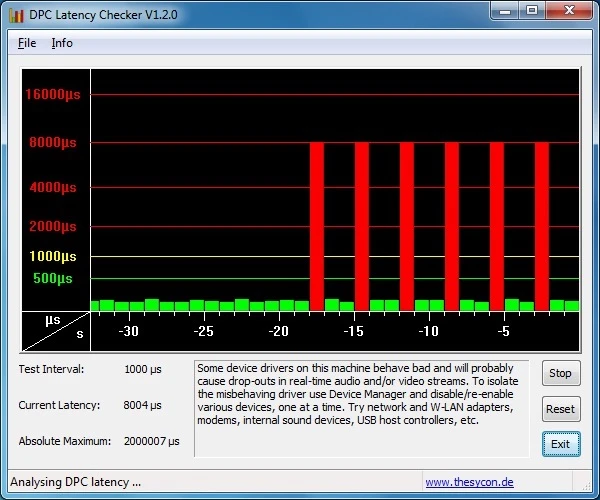
Nếu lo ngại trình điều khiển (driver) bị lỗi, bạn chỉ cần cài đặt ứng dụng DPC Latency Checker tại địa chỉ https://goo.gl/XCFS. Phần mềm được thiết kế chủ yếu để phân tích và kiểm tra hệ thống, giúp phát hiện các vấn đề liên quan đến trình điều khiển.
Khi hoàn tất, bạn chỉ cần cập nhật lại những trình điều khiển bị lỗi bằng cách tải về file cài đặt tương ứng trên trang chủ của nhà sản xuất.
2. Vô hiệu hóa các thiết bị nội bộ
Thay vì cập nhật trình điều khiển ngẫu nhiên, bạn hãy cố gắng xác định vấn đề tiềm năng và vô hiệu hóa driver tương ứng. Đầu tiên, bạn hãy nhấn phải chuột vào My Computer > Manage > Device Manager, kích phải chuột vào các thiết bị ngoại vi và chọn Disable.
Một số trình điều khiển thường gây lỗi hệ thống gồm card mạng, modem, thiết bị âm thanh, card gắn ngoài. Đặc biệt bạn không nên vô hiệu hóa driver card màn hình, ổ đĩa hệ thống, bàn phím hoặc chuột…
3. Tắt bớt các thiết bị ngoại vi
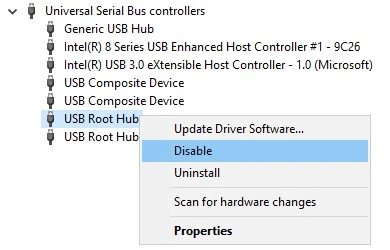
Các thiết bị ngoại vi đôi khi cũng chính là nguyên nhân khiến hệ thống hoạt động quá tải. Trong phần Device Manager, bạn hãy tìm đến mục Universal Serial Bus controllers và vô hiệu hóa mục Root Hub USB (tức là các thiết bị ngoại vi kết nối thông qua cổng USB).
4. Vô hiệu hóa Sound Effects
Đầu tiên, bạn hãy nhấp phải chuột vào biểu tượng loa trên khay hệ thống, chọn Playback Device, kích đôi vào biểu tượng phát âm thanh mặc định (loa), chuyển sang thẻ Enhancements và vô hiệu hóa các hiệu ứng không cần thiết.
Cuối cùng, bạn cũng nên kiểm tra phiên bản BIOS đang sử dụng bằng cách sử dụng tổ hợp Windows + R, gõ cmd và nhấn Enter. Sau đó, bạn hãy nhập vào hai dòng lệnh bên dưới:
- systeminfo | findstr / I /c:bios
- wmic bios get manufacturer, smbiosbiosversion
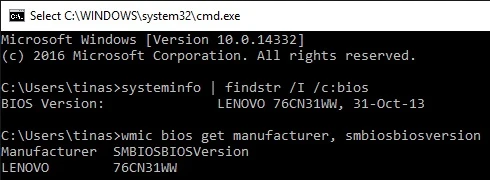
Khi đã có kết quả, người dùng chỉ cần truy cập vào trang chủ của nhà sản xuất để tải về firmware BIOS mới hơn. Lưu ý, hãy sao lưu hệ thống trước khi thực hiện việc cập nhật.
Nếu cảm thấy hữu ích, bạn đừng quên chia sẻ bài viết cho nhiều người cùng biết hoặc để lại bình luận nếu gặp rắc rối trong quá trình sử dụng.