iOS 14 mang đến một giao diện hoàn toàn mới, biểu tượng ứng dụng được làm đẹp hơn, kích thước widget có thể tùy chỉnh để hiển thị nhiều thông tin hơn.
Ý tưởng này không phải là mới bởi trước đây Microsoft và Google đã từng sử dụng kiểu giao diện này trên Windows Phone và Android. Tuy nhiên, Apple đã làm tốt hơn bằng việc tạo ra một giao diện rõ ràng và sắc nét, thao tác sử dụng mượt mà và mọi thứ được đồng bộ xuyên suốt.
Hiện tại iOS 14 beta chỉ có sẵn dành cho các nhà phát triển, phiên bản công khai sẽ được phát hành vào tháng 7-2020. Vì là phiên bản thử nghiệm nên chắc chắn sẽ có nhiều lỗi phát sinh trong quá trình sử dụng, do đó người dùng nên cân nhắc kĩ trước khi tiến hành nâng cấp.
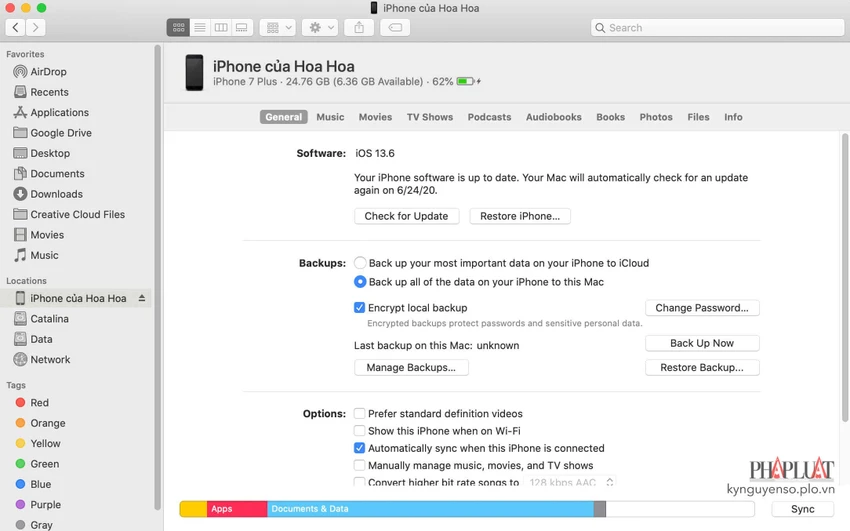
Cách sao lưu dữ liệu trên iPhone trước khi tiến hành nâng cấp iOS 14. Ảnh: MINH HOÀNG
Tuy nhiên, nếu vẫn muốn trải nghiệm trước các tính năng, bạn nên sao lưu lại toàn bộ dữ liệu bằng iCloud hoặc iTunes trước khi cài đặt iOS 14 beta. Bạn đọc quan tâm có thể xem thêm bài viết tại địa chỉ https://bit.ly/cach-cai-ios-14.
Để sử dụng tính năng widget trên iOS 14 beta, bạn hãy nhấn im vào một khoảng trống bất kỳ trên màn hình cho đến khi các ứng dụng bắt đầu lắc lư. Tiếp theo, bạn nhấn vào biểu tượng dấu cộng ở góc trên bên phải.
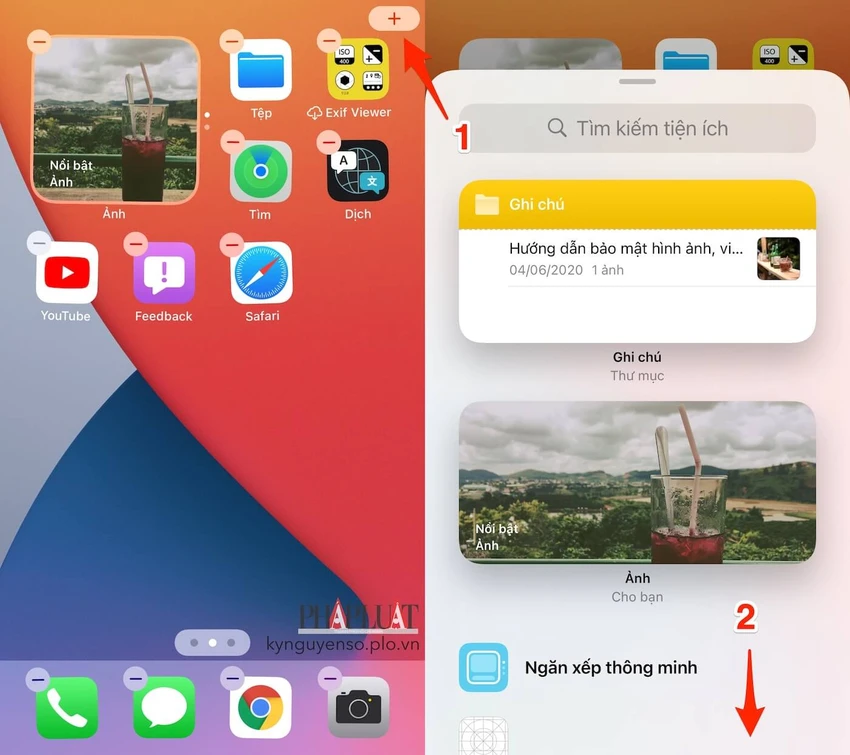
Cách mở widget trên màn hình iPhone. Ảnh: MINH HOÀNG
iPhone sẽ ngay lập tức hiển thị các widget có sẵn, đơn cử như Notes (ghi chú), Photos (ảnh), Clock (đồng hồ), Battery (pin)... Khi chạm vào một widget bất kỳ, người dùng có thể vuốt từ phải sang trái để thay đổi kích thước, tất nhiên kích thước lớn hơn sẽ hiển thị được nhiều thông tin và chiếm diện tích màn hình nhiều hơn.
Ví dụ, nếu bạn chọn widget Battery (pin) với kích thước nhỏ nhất, bạn sẽ chỉ biết được dung lượng pin còn lại trên iPhone, tuy nhiên, nếu chọn kích thước lớn hơn, người dùng có thể xem dung lượng pin của các thiết bị ngoại vi kết nối với iPhone, đơn cử như tai nghe Bluetooth, loa Bluetooth...
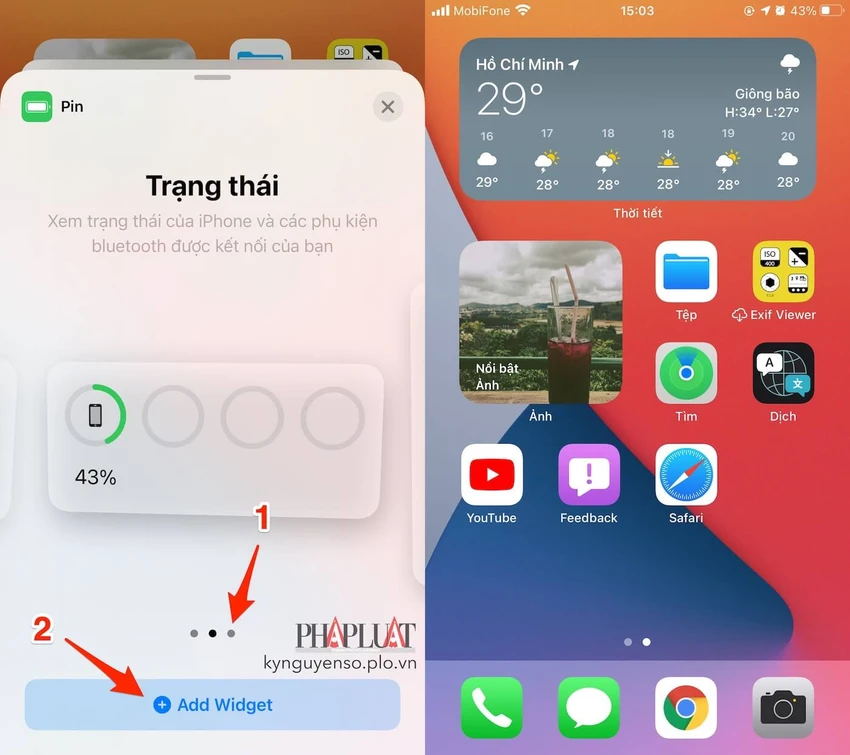
Thêm các widget bất kỳ vào màn hình chính iPhone. Ảnh: MINH HOÀNG
Cuối cùng nhấn Add widget để đưa tiện ích ra màn hình chính. Tất nhiên, bạn hoàn toàn có thể kéo thả tiện ích và di chuyển chúng đến một vị trí bất kỳ.
Hiện tại số lượng các widget vẫn còn khá hạn chế, hy vọng trong tương lai các nhà phát triển sẽ bổ sung thêm nhiều tiện ích hữu ích.