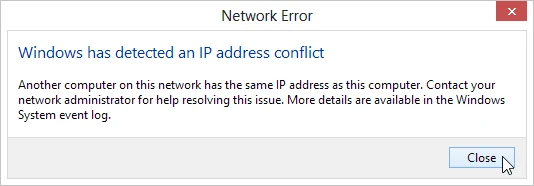
Thông báo này chỉ xuất hiện khi địa chỉ IP của bạn trùng với một thiết bị nào đó trong mạng.

Vì đây là địa chỉ IP trong mạng nội bộ nên người dùng không cần liên lạc với nhà cung cấp dịch vụ Internet, bởi vấn đề thường là do các thiết lập trên máy tính hoặc router. Làm thế nào để khắc phục vấn đề trên?
1. Khởi động lại router
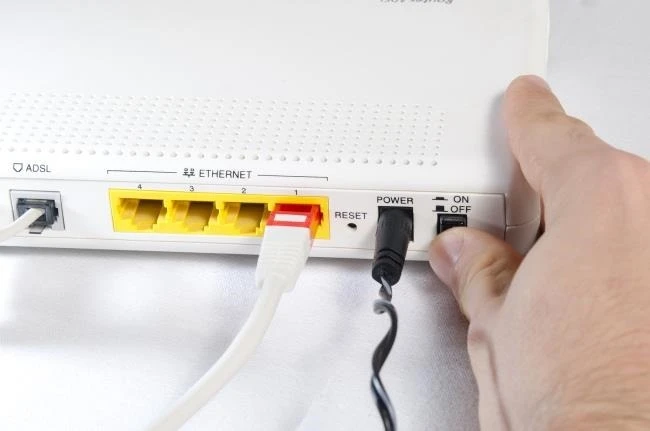
Router có thể gặp vấn đề trong việc cấp phát địa chỉ IP cho các thiết bị kết nối, nguyên nhân có thể đến từ một lỗi tạm thời nào đó. Cách đơn giản nhất để khắc phục là khởi động lại router.
Đầu tiên, bạn hãy nhấn vào nút nguồn trên thiết bị hoặc rút dây cắm điện, sau đó đợi khoảng 1-2 phút rồi mới bật trở lại.
2. Cấp lại địa chỉ IP
Đầu tiên, bạn hãy nhấn vào biểu tượng nút Start và gõ từ khóa cmd vào khung tìm kiếm, sau đó nhấn phải chuột lên Command Prompt và chọn Run as administrator.
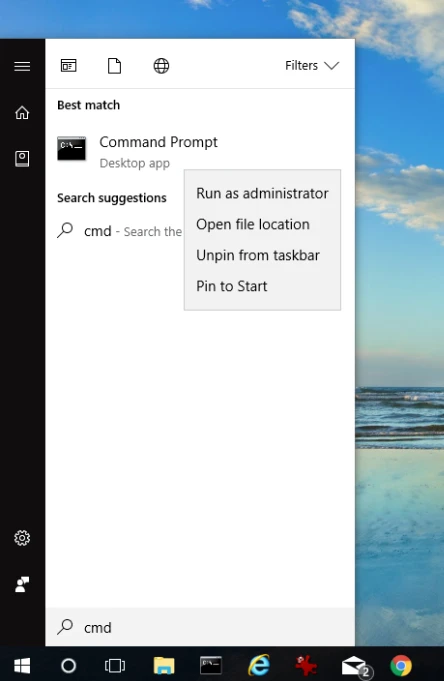
Trong cửa sổ dòng lệnh, bạn gõ lần lượt các dòng lệnh sau và nhấn Enter sau mỗi dòng lệnh.
netsh int ip reset c:\resetlog.txt
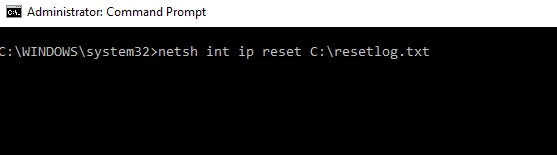
Dòng lệnh này sẽ giúp bạn khôi phục giao thức TCP/IP về trạng thái mặc định.
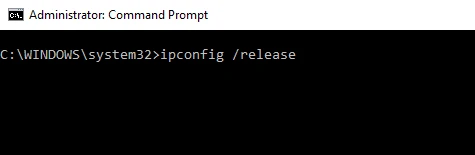
ipconfig /release
ipconfig /renew
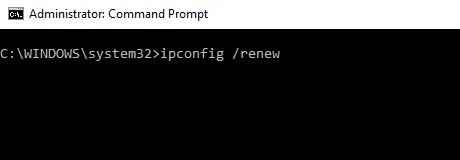
Lệnh Release sẽ giải phóng địa chỉ IP hiện tại và lệnh Renew sẽ gán địa chỉ IP mới cho máy tính.
3. Xóa địa chỉ IP tĩnh (Static IP)
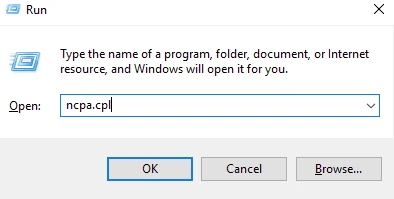
Bạn hãy nhấn tổ hợp phím Windows + R, gõ vào từ khóa ncpa.cpl và nhấn Enter.
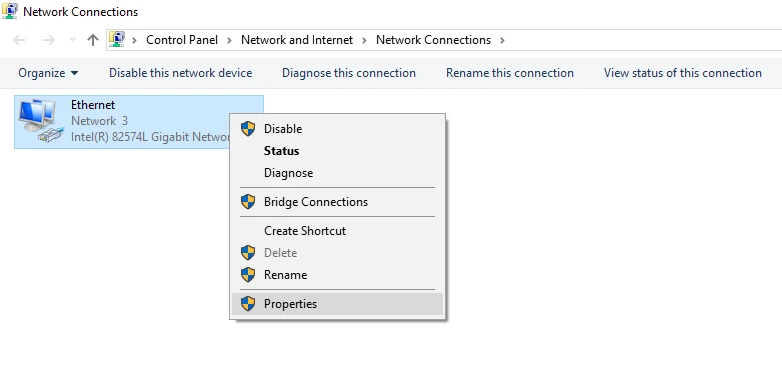
Nếu đang sử dụng mạng có dây, bạn hãy nhấn phải chuột trên mục Local Area Connection hoặc Ethernet, ngược lại đối với mạng không dây, người dùng chỉ cần nhấn phải chuột lên mục Wireless Network Connection hoặc WiFi và chọn Properties.
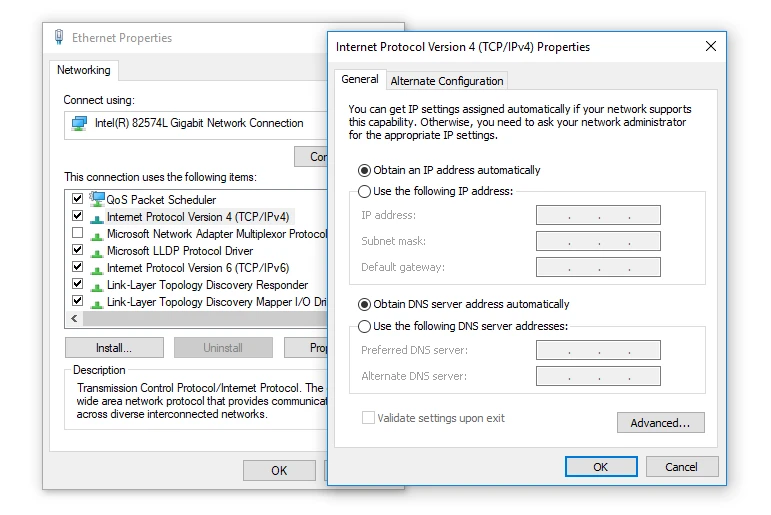
Nhấp đôi chuột lên mục Internet Protocol Version 4 (TCP/IPv4). Chọn Obtain an IP address automatically và Obtain DNS server address automatically. Nhấn OK > OK và đóng tất cả cửa sổ. Khởi động lại máy tính để áp dụng các thay đổi.
4. Vô hiệu hóa IPv6
Các địa chỉ IPv6 mặc định giống nhau trên các thiết bị khác nhau cũng có thể là nguyên nhân gây ra lỗi này. Để xử lý, bạn chỉ cần vô hệu hóa IPv6 bằng cách nhấn tổ hợp phím Windows + R, gõ ncpa.cpl và nhấn Enter.
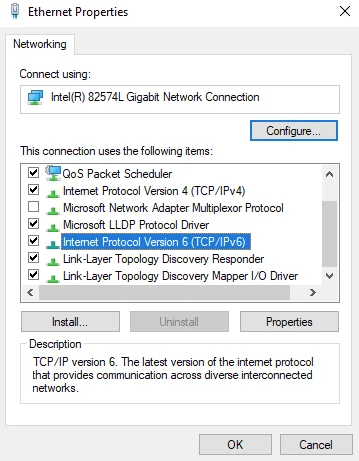
Nếu đang sử dụng mạng có dây, bạn hãy nhấn phải chuột trên mục Local Area Connection hoặc Ethernet, ngược lại đối với mạng không dây, người dùng chỉ cần nhấn phải chuột lên mục Wireless Network Connection hoặc WiFi và chọn Properties. Bỏ dấu chọn tại mục Internet Protocol Version 6 (TCP/IPv6) và nhấn OK.
5. Sử dụng công cụ chẩn đoán mạng
Đầu tiên, bạn hãy nhấn phải chuột vào biểu tượng mạng ở góc phải bên dưới màn hình và chọn Open Network and Sharing Center > Change adapter settings, chọn kết nối đang gặp sự cố (Ethernet hoặc WiFi). Sau đó kích vào mục Diagnose this connection ở thanh menu bên trên, chờ một lát cho đến khi kết thúc quá trình sửa chữa.
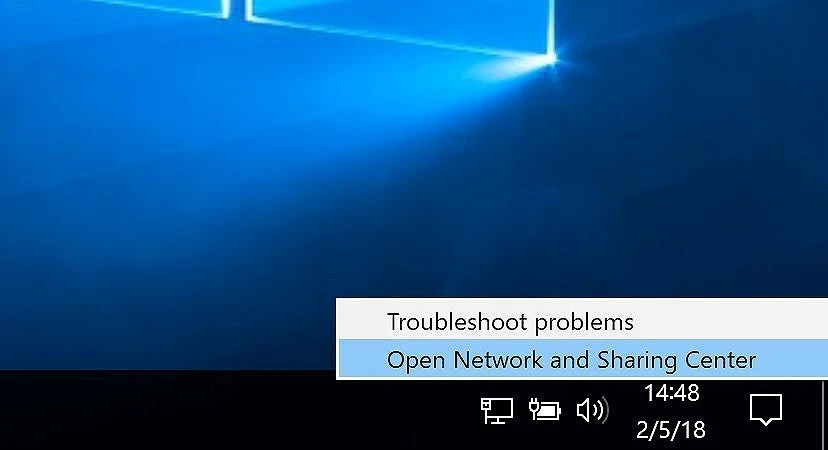
Bên cạnh đó, bạn cũng nên nhấn phải chuột vào biểu tượng mạng ở góc phải màn hình và chọn Open Network and Sharing Center > Change adapter settings, nhấn phải chuột lên kết nối đang gặp sự cố và chọn Properties.
6. Lỗi proxy server hoặc VPN
Lỗi không thể kết nối đôi khi cũng xảy ra do bạn đang sử dụng proxy server của một quốc gia khác. Để vô hiệu hóa, bạn hãy nhấn tổ hợp phím Windows + R, nhập vào dòng lệnh inetcpl.cpl và nhấn Enter. Trong cửa sổ mới hiện ra, người dùng chỉ cần chuyển sang thẻ Connections > LAN Settings và bỏ dấu chọn tại mục Use a proxy server for your LAN, nhấn OK để lưu lại.
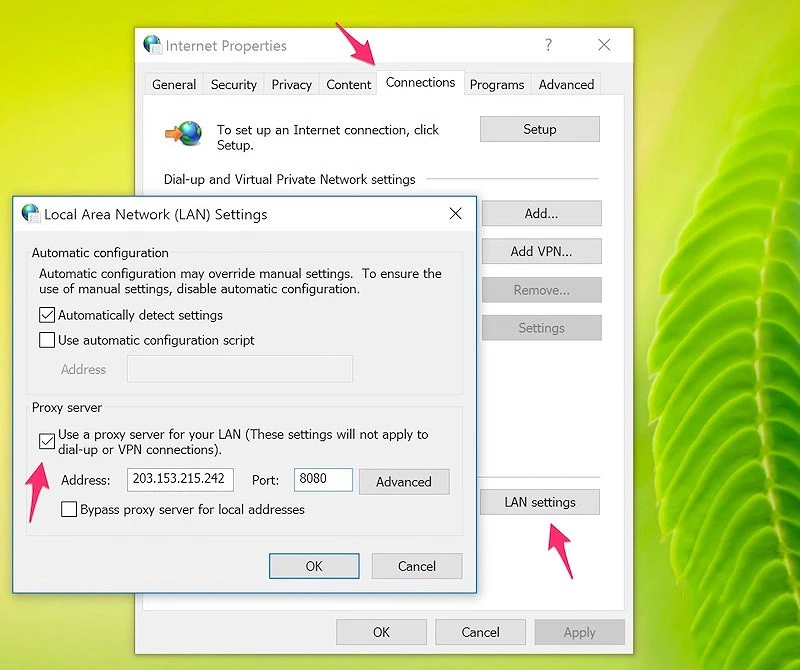
Tương tự, nếu đang sử dụng macOS, bạn nhấn vào biểu tượng mạng ở góc trên bên phải và chọn Open Network Preferences > Advanced > Proxies và bỏ dấu chọn tại mục Web Proxy (HTTP). Nếu đang sử dụng VPN, bạn hãy thử tắt ứng dụng và truy cập mạng lại một lần nữa.
Nếu cảm thấy hữu ích, bạn đừng quên chia sẻ bài viết cho nhiều người cùng biết hoặc để lại bình luận khi gặp rắc rối trong quá trình sử dụng.