

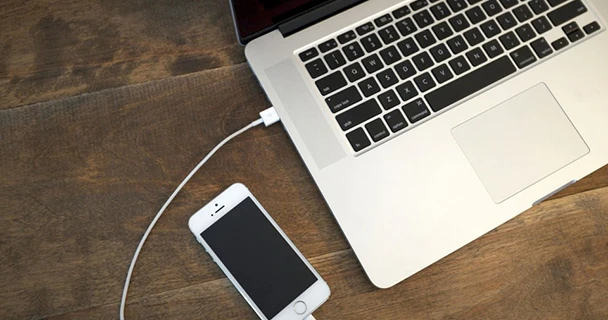
Hôm nay Kynguyenso.plo.vn sẽ hướng dẫn bạn đọc một số cách khắc phục lỗi máy tính không nhận diện được iPhone, iPad.
1. Khởi động lại thiết bị
Đầu tiên, bạn hãy khởi động lại iPhone, iPad bằng cách nhấn nút nguồn + Home cùng lúc cho đến khi xuất hiện logo Apple trên màn hình. Nếu đang sử dụng iPhone 8 trở lên, bạn chỉ cần vào Settings (cài đặt) > General (cài đặt chung) > Shutdown (tắt máy). Sau đó nhấn im nút nguồn vài giây để mở lại máy (xuất hiện logo Apple). Ngoài ra, khi cắm sạc cho thiết bị, tự động iPhone X hoặc iPhone 8/8 Plus cũng sẽ mở lại.
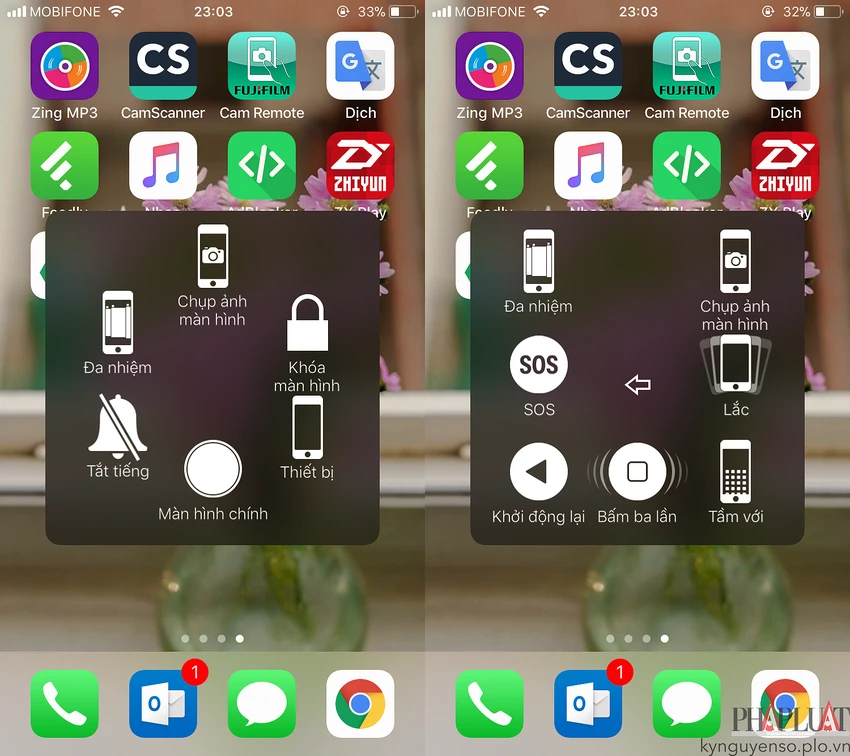
Khởi động lại thiết bị thông qua nút Home ảo. Ảnh: MINH HOÀNG
Nếu đã kích hoạt nút Home ảo (AssistiveTouch), bạn chỉ cần chọn Device (thiết bị) > More (thêm) > Restart (khởi động lại).
2. Cập nhật iTunes
Nếu đang sử dụng iTunes cũ, bạn hãy thử cập nhật ứng dụng lên phiên bản mới nhất tại địa chỉ https://goo.gl/1aGx hoặc iTunes trên máy tính, chọn Help > Check for Updates và làm theo các bước hướng dẫn cho đến khi hoàn tất.
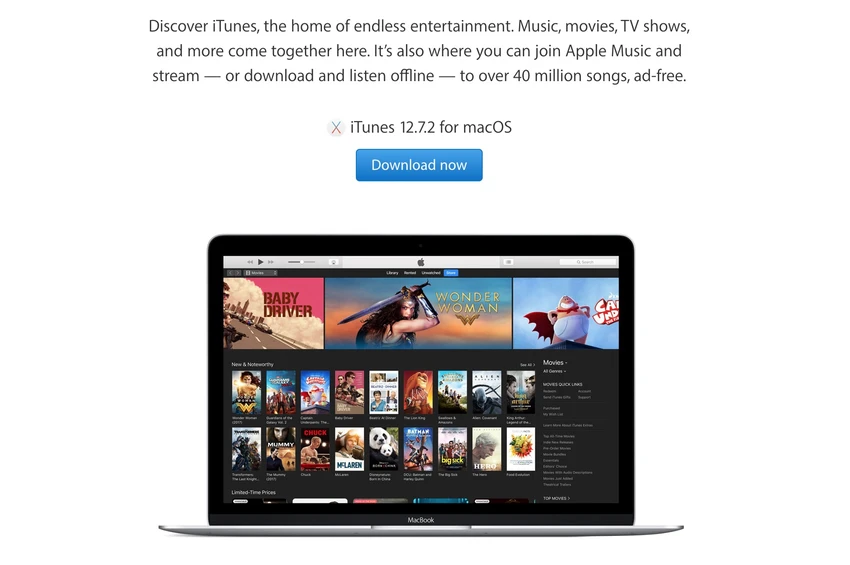
Cập nhật iTunes lên phiên bản mới nhất để khắc phục lỗi không tương thích. Ảnh: MINH HOÀNG
3. Tin cậy máy tính này trên iPhone, iPad
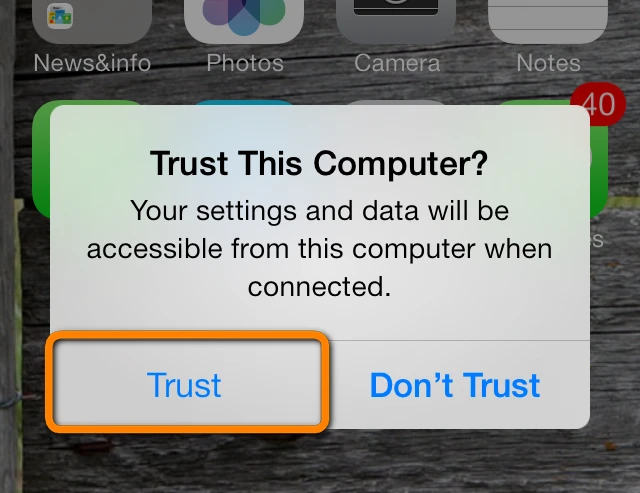
Khi gắn cáp USB để kết nối iPhone, iPad vào máy tính, bạn cần phải nhấn Trust (tin cậy) thì mới có thể truyền dữ liệu. Đây là lỗi khá phổ biến mà nhiều người vẫn thường mắc phải khi lần đầu kết nối thiết bị với máy tính.
4. Thay đổi cáp USB
Dây cáp có vấn đề sẽ khiến máy tính không thể nhận ra iPhone, iPad. Do đó, bạn chỉ nên sử dụng cáp chính hãng đi theo máy hoặc những loại cáp có chứng nhận MFI của Apple.
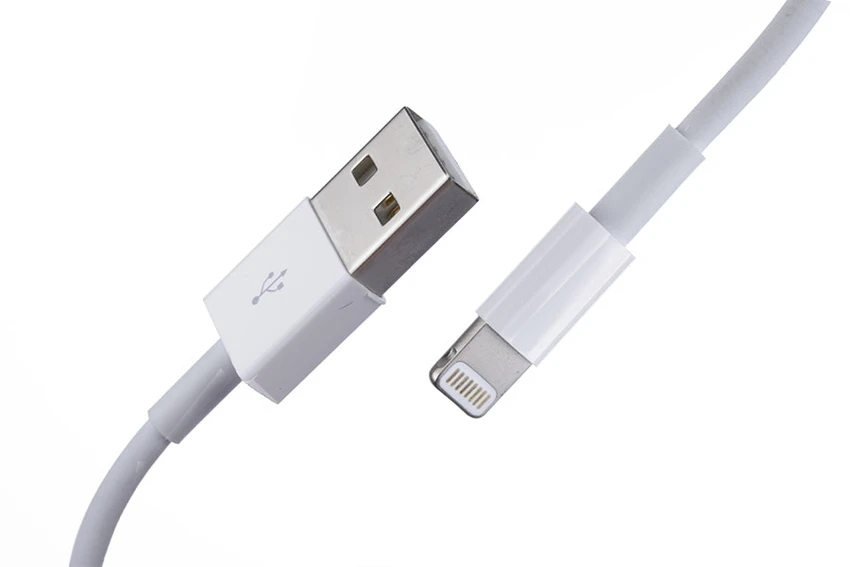
Cáp dỏm hoặc không chính hãng sẽ không thể truyền dữ liệu.
5. Sửa lỗi Apple Mobile Device Support
Đầu tiên, bạn hãy nhấn tổ hợp phím Windows + R, gõ từ khóa control rồi nhấn Enter. Sau đó tìm đến mục Uninstall a Program > Programs and Features để kiểm tra xem phần Apple Mobile Device Support đã được cài đặt hay chưa. Nếu đã cài đặt Apple Mobile Device Support mà vẫn không thể kết nối iPhone, iPad với máy tính, bạn hãy thử gỡ bỏ iTunes và tải lại phiên bản mới nhất thông qua liên kết ở phía trên.
Hy vọng với những giải pháp đơn giản mà Kynguyenso.plo.vn vừa giới thiệu, bạn đọc có thể tự mình khắc phục lỗi máy tính không thể nhận diện iPhone, iPad ngay tại nhà mà không cần phải mang ra cửa hàng hoặc đem đi bảo hành.
Nếu cảm thấy hữu ích, bạn đừng quên chia sẻ bài viết cho nhiều người cùng biết hoặc để lại bình luận khi gặp rắc rối khác trong quá trình sử dụng.


















