

Với bài hướng dẫn này, ngay cả khi đang sử dụng smartphone, hay thậm chí feature phone có hỗ trợ trình duyệt web đều có thể thực hiện được. Mọi thao tác được thực hiện bằng trình duyệt Google Chrome (bạn nào sử dụng iOS có thể tải ứng dụng Chrome/Uc Browser về máy, dùng feature phone có thể tải Opera Mini/Uc Browser), giao diện có thể khác biệt tùy thiết bị.
Lưu ý: Các thiết bị iOS nếu dùng trình duyệt Safari có thể sẽ không thực hiện được.
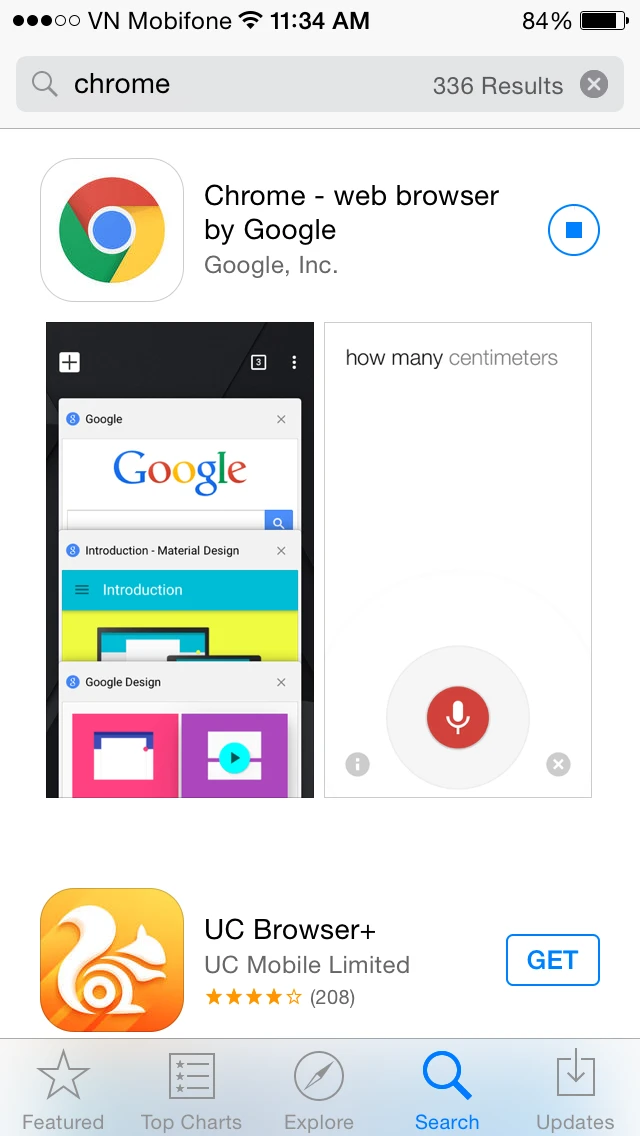
Tải Chrome về thiết bị.
Bước 1: Truy cập vào trang web https://mail.google.com và đăng nhập vào tài khoản Gmail của các bạn.
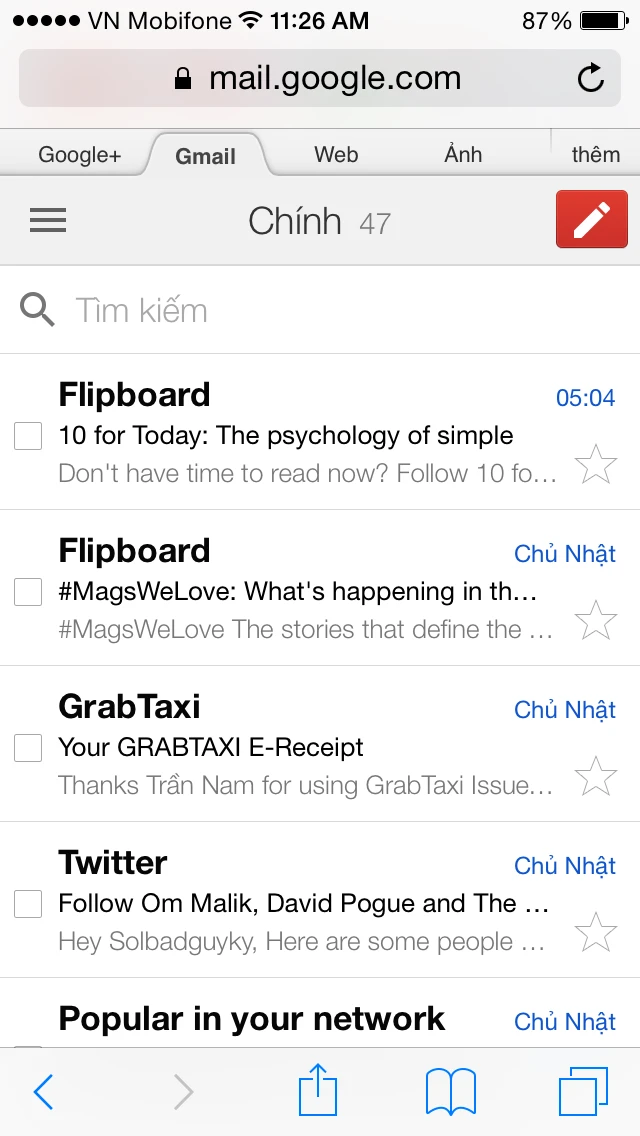
Bước 2: Vào Menu ->chuyển sang Chế độ Desktop.
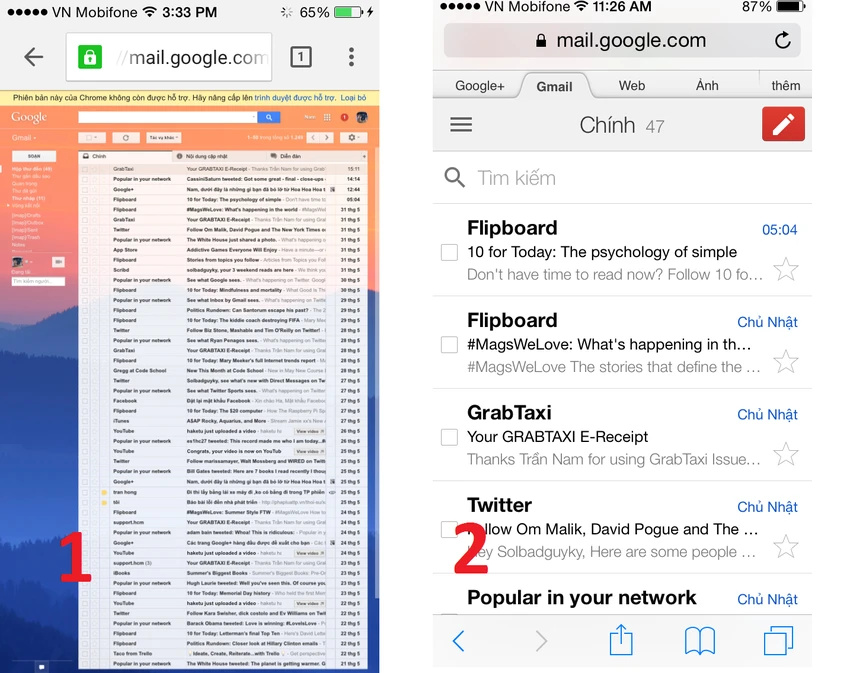
Kích hoạt chế độRequest desktop site(Chế độ Desktop) của Google Chrome.
Bước 3: Lúc này giao diện Gmail của bạn sẽ như sau (thường thì Google sẽ tự động điều chỉnh sang giao diện Mobile), nếu đã ở giao diện web thì các bạn đến bước 4, còn nếu vẫn ở giao diện mobile thì các bạn thực hiện thao tác sau:
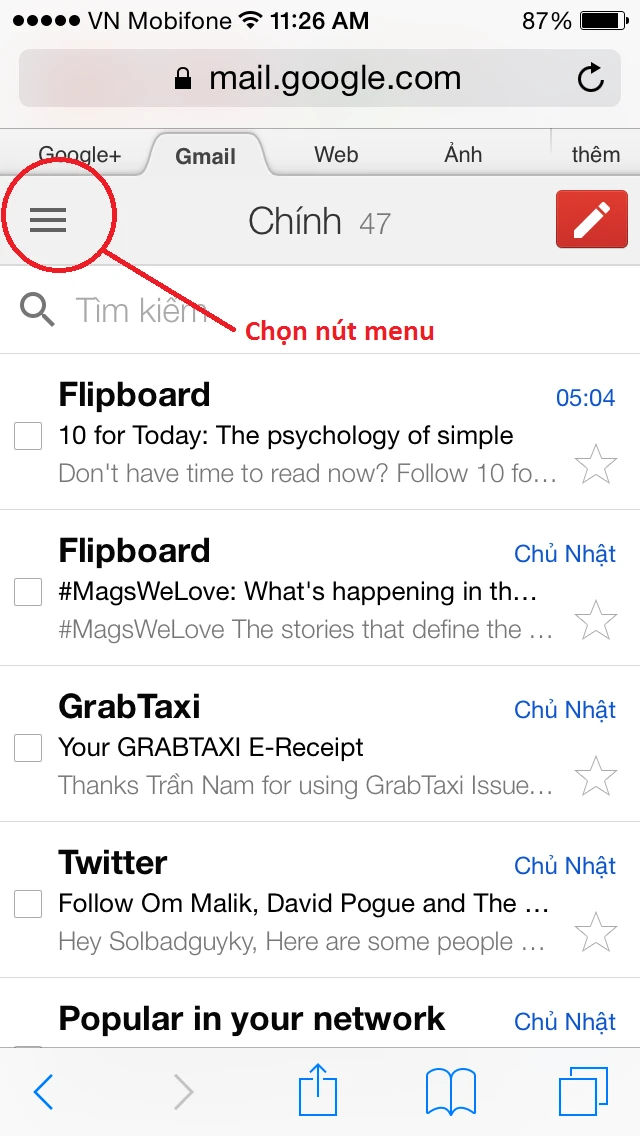
Nếu trang web hiển thị như ảnh số 1 thì các bạn tiến đến bước 4, nếu hiển thị như ảnh số 2 các bạn thực hiện lần lượt những thao tác sau: Chọn Menu hình 3 vạch ngang bên góc trên cùng tay trái, sau đó cuộn xuống cuối danh sách và chọn chế độ xem Màn Hình (Desktop). Sau đó reload lại trang web, bạn sẽ có giao diện Gmail như ảnh 1.
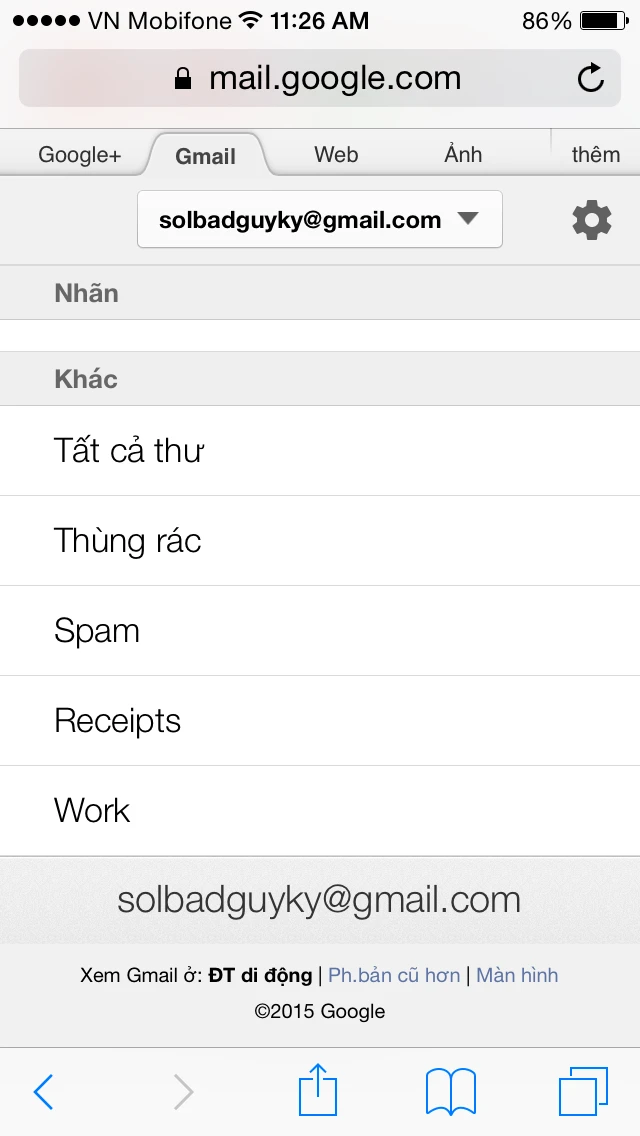
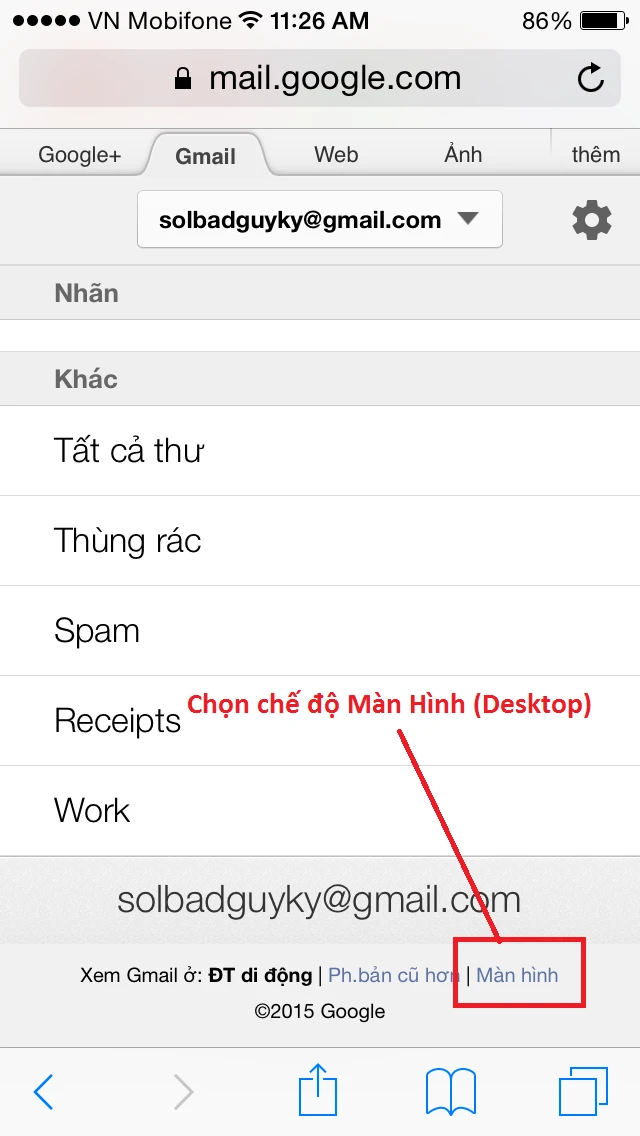
Bước 4: Ngay khung tìm kiếm, các bạn nhập vàois:unread(như trong ảnh), sau đó nhấn enter. Một danh sách những tin nhắn chưa được đọc sẽ hiển thị bên dưới.
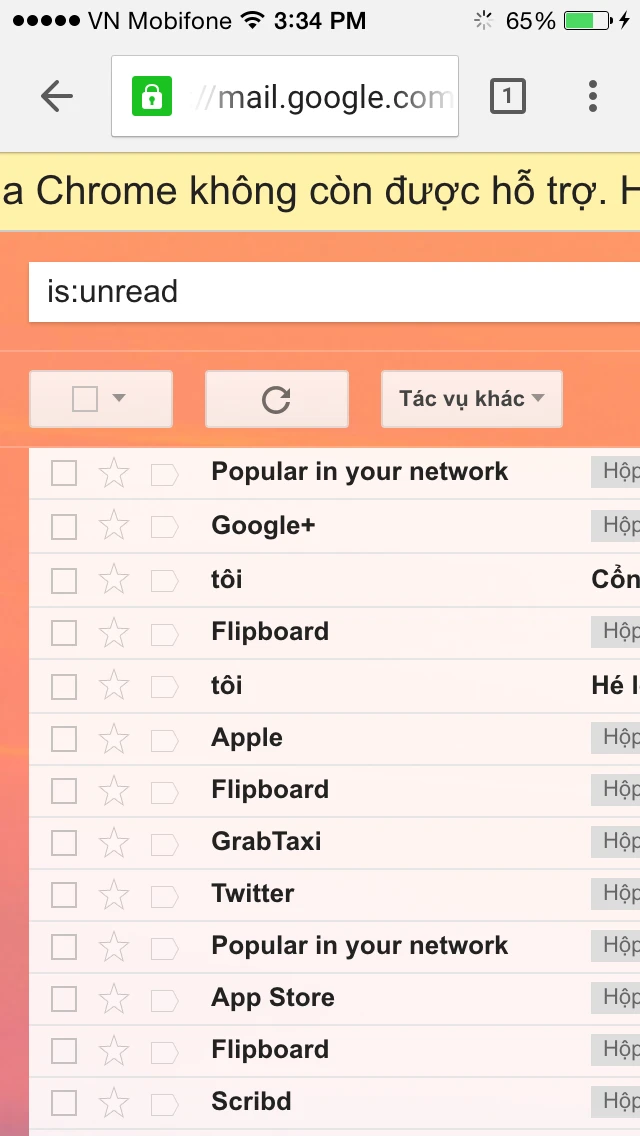
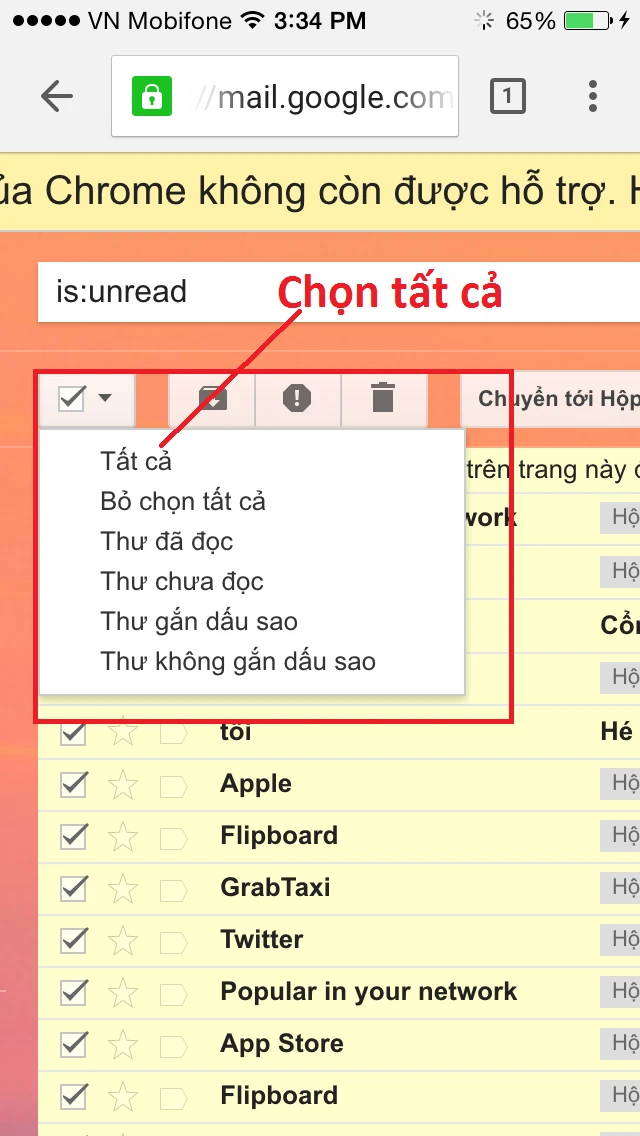
Bước 5:Các bạn chọn vào biểu tượng hình ô vuông ngay trên thanh menu, sau đó chọn Tất cả từ thanh menu đổ xuống. Lúc này các bạn đã đánh dấu toàn bộ email chưa đọc trong tài khoản của mình.
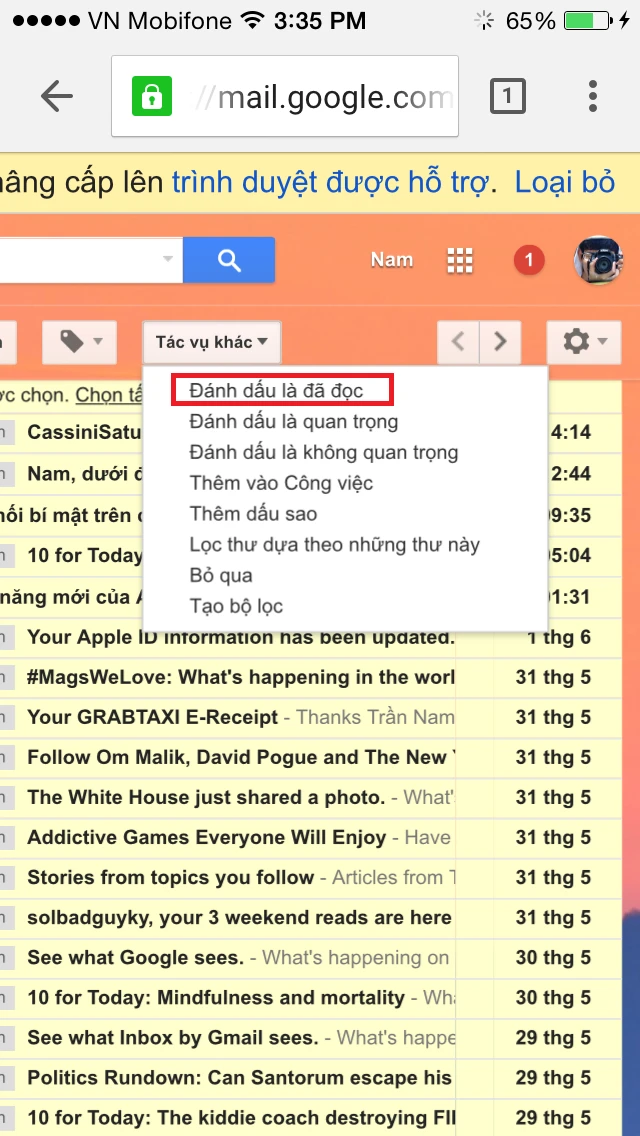
Bước 6:Di chuyển qua bên tay phải một tí, sẽ có nút Tác vụ khác, bấm vào sẽ ra danh sách các thao tác các bạn có thể thực hiện được, sau đó chọn Đánh dấu đã đọc, đợi một tí để server xử lí.
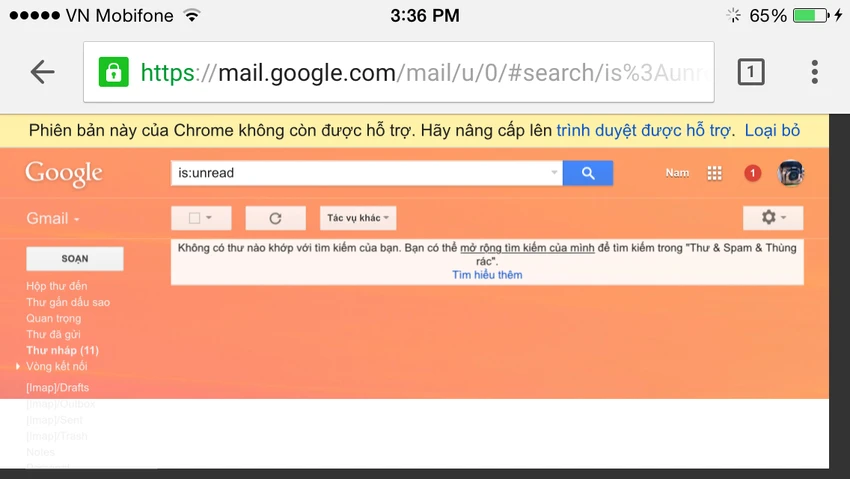
Nếu hiện thông báo như hình dưới thì các bạn đã “dọn rác” hòm thư Gmail thành công rồi đó.
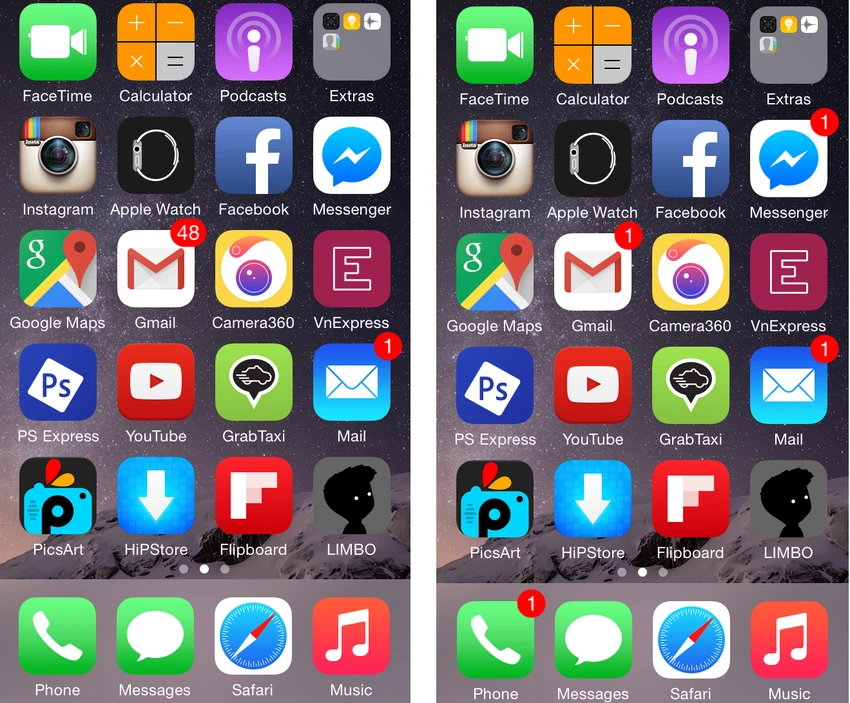
Trước và sau khi dọn dẹp hòm thư.
Kỷ Nguyên Số sẽ sớm có bài viết về cách “dọn dẹp” cho những ứng dụng Email khác như Yahoo, Outlook… trong thời gian sớm nhất có thể. Mọi thắc mắc về quá trình thực hiện, các bạn có thể trao đổi trực tiếp ngay khung bình luận bên dưới, ban biên tập sẽ nhanh chóng phản hồi lại thắc mắc của các bạn.


















