

Khi gặp phải trường hợp này, nhiều người đã chọn giải pháp khôi phục cài đặt gốc và chấp nhận mất toàn bộ dữ liệu trên điện thoại. Tuy nhiên, nếu biết cách áp dụng một số thủ thuật nhỏ sau đây thì mọi chuyện lại hoàn toàn khác.
Đối với Android 4.4 (KitKat) trở xuống, khi vẽ sai mô hình khóa (Pattern) hoặc nhập không đúng mã PIN 5 lần, bạn sẽ thấy xuất hiện nút Forgot pattern (quên mô hình khóa), Forgot PIN (quên mã PIN) hoặc Forgot password (quên mật khẩu) nằm ở góc phải bên dưới, lúc này bạn chỉ cần chạm vào đó và sử dụng tài khoản Google đã đăng nhập trên thiết bị để khôi phục lại mật khẩu.
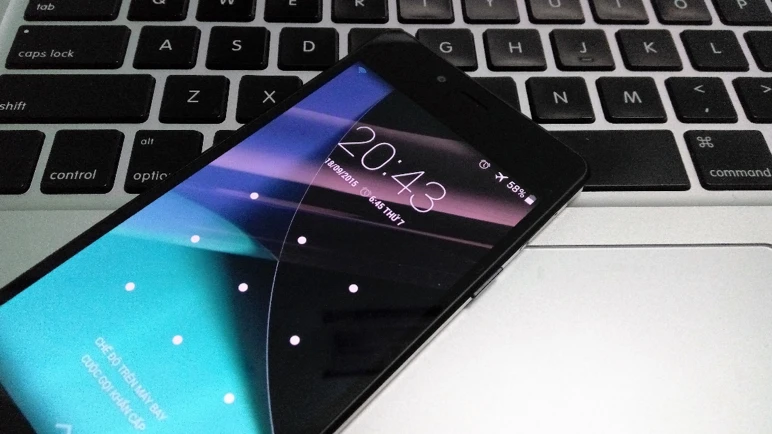
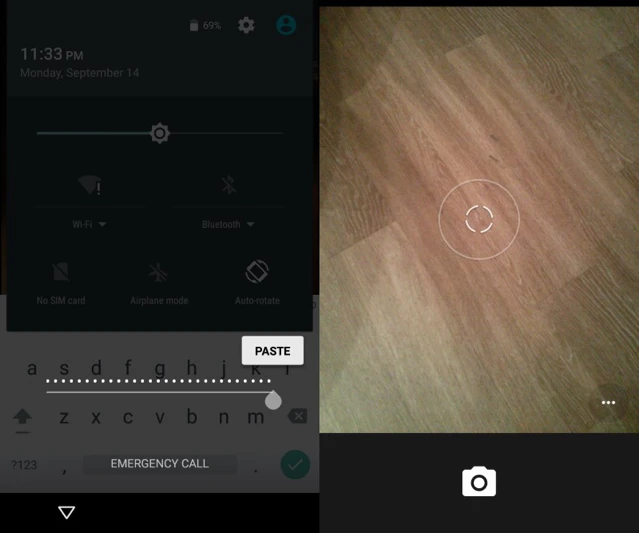
Tuy nhiên, thật đáng tiếc là tính năng này đã bị Google xóa bỏ kể từ Android 5.0 (Lollipop) trở đi, nhưng vẫn có một cách để qua mặt màn hình nhập mật khẩu là làm smartphone quá tải. Đầu tiên, bạn hãy chạm vào nút Emergency Call (cuộc gọi khẩn cấp) rồi nhập vào khoảng 10 dấu *, sau đó sao chép lại dãy kí tự này và tiếp tục dán ra cho đến khi không còn thực hiện được nữa.
Tiếp theo, hãy quay trở lại màn hình chính và mở ứng dụng camera, kéo thanh thông báo xuống và chạm vào biểu tượng Settings (cài đặt) để nó xuất hiện hộp thoại nhập mật khẩu. Sau đó, bạn lại dán tiếp các kí tự khi nãy vào đây cho đến khi smartphone bị quá tải và quay trở về màn hình camera, hãy chờ một lát và nó sẽ tự động đưa bạn vào thẳng giao diện chính. Cuối cùng, bạn chỉ cần vào lại Settings (cài đặt) và xóa bỏ tính năng Screen lock (khóa màn hình) trên Android.
Nếu đang sử dụng các thiết bị iOS thì bạn cần phải kết nối iPhone, iPad vào chiếc máy tính đã từng đồng bộ hóa với iTunes trước đây, nếu nó yêu cầu nhập mật khẩu thì bạn hãy thử lại với một chiếc máy tính khác. Ngược lại, bạn hãy chạm vào nút Back Up Now để ra một bản sao lưu dữ liệu.
Khi đã hoàn tất thì kích vào nút Restore iPhone/Restore iPad > Restore from iTunes Backup và chọn đến bản sao lưu vừa tạo ra trước đó, thiết lập lại mật khẩu mới và chờ một lát cho đến khi quá trình này hoàn tất. Lưu ý, tất cả các cách hướng dẫn trên đều sẽ giữ lại nguyên vẹn toàn bộ dữ liệu của bạn.


















