

Thông thường, khi sao chép/di chuyển dữ liệu lớn (có chứa nhiều file hoặc có dung lượng lớn), ổ cứng sẽ phải truy xuất nhiều khiến cho ảnh hưởng đến hiệu suất hoạt động của hệ thống. Thêm vào đó, không phải lúc nào cũng đạt được tốc độ tối đa của ổ cứng, nên sẽ phải mất khá nhiều thời gian để thực hiện công việc này.
Thậm chí, trên một số máy tính có cấu hình yếu, khi thực hiện sao chép dữ liệu lớn sẽ xảy đến tình trạng treo máy, hoặc dữ liệu sau khi sao chép bị lỗi và không thể thực hiện được.
TeraCopy là phần mềm miễn phí, cho phép người dùng copy và di chuyển dữ liệu với tốc độ cao nhất có thể, giúp tiết kiệm thời gian chờ đợi, mà cũng không làm ảnh hưởng đến hiệu suất của máy tính khi quá trình đang diễn ra. Nếu trong trường hợp thực hiện sao chép, TeraCopy phát hiện ra file bị lỗi, phần mềm sẽ thông báo để người dùng kiểm tra lại sau mà không ảnh hưởng đến toàn bộ của cả quá trình đang thực hiện.
Đặc biệt, giao diện của phần mềm hỗ trợ hoàn toàn ngôn ngữ tiếng Việt nên sử dụng rất dễ dàng và thuận tiện.
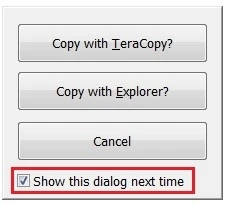
Sau khi hoàn tất quá trình cài đặt phần mềm, khi bạn thực hiện một thao tác di chuyển dữ liệu (cắt hoặc copy), một hộp thoại sẽ hiện ra hỏi người dùng có muốn sử dụng TeraCopy để thay thế cho chức năng di chuyển dữ liệu mặc định trên Windows hay không. Tại hộp thoại này, bạn chọn “Copy with TeraCopy?” và đánh dấu bỏ đi tùy chọn ở bên dưới.
Bây giờ, TeraCopy sẽ thay thế cho chức năng sao chép dữ liệu trên Windows (bao gồm chức năng copy và cắt/dán dữ liệu). Trong quá trình dữ liệu di chuyển, bạn có thể nhấn vào mục “Mở rộng” trên giao diện chính của phần mềm để xem thông tin chi tiết về quá trình chuyển dữ liệu.
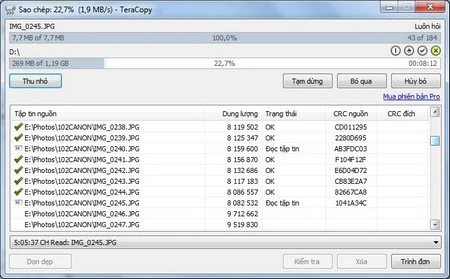
Trên thanh công cụ của TeraCopy sẽ hiển thị mức độ hoàn thành công việc (% dữ liệu đã được di chuyển) cũng như tốc độ sao chép file hiện tại. Bạn có thể dễ dàng nhận ra tốc độ dữ liệu được sao chép bằng TeraCopy nhanh hơn gấp nhiều lần so với sử dụng chức năng mặc định của Windows.
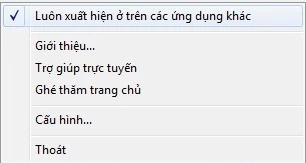
Trong quá trình sao chép/di chuyển dữ liệu, giao diện TeraCopy sẽ ở chế độ ‘Always on Top’ (luôn hiển thị trên màn hình), để bỏ chế độ này, bạn kích chuột phải vào nút “Trình đơn” trên giao diện của phần mềm, sau đó đánh dấu bỏ tùy chọn “Luôn xuất hiện ở trên các ứng dụng khác” từ menu hiện ra.
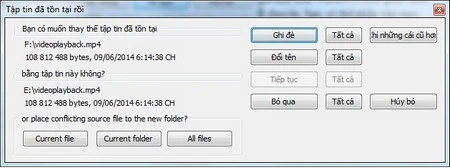
Trong trường hợp di chuyển dữ liệu mà trùng với dữ liệu ở thư mục đích, TeraCopy sẽ hỏi ý kiến người dùng xem có muốn ghi đè dữ liệu mới lên dữ liệu cũ hay muốn đổi tên file để không bị trùng lặp hay không. Hộp thoại thông báo do TeraCopy cung cấp khá chi tiết nên người dùng có thể dễ dàng lựa chọn chức năng ưng ý.
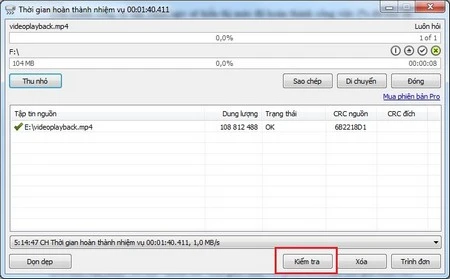
Một tính năng hữu ích khác của TeraCopy, đó là sau khi quá trình sao chép/di chuyển dữ liệu kết thúc, phần mềm có thể thực hiện kiểm tra lại xem có lỗi nào xảy ra trong quá trình thực hiện hay không, và các file sau khi sao chép có sử dụng bình thường hay không. Để thực hiện điều này, bạn nhấn vào nút “Kiểm tra” trên giao diện của phần mềm sau khi quá trình sao chép/di chuyển dữ liệu kết thúc.
Hướng dẫn chuyển đổi ngôn ngữ TeraCopy sang tiếng Việt
Mặc định, ngôn ngữ chính trên TeraCopy được thiết lập dựa theo ngôn ngữ mặc định trên Windows. Nghĩa là nếu Windows của bạn đang sử dụng Tiếng Việt làm ngôn ngữ chính thì TeraCopy sẽ tự động hiển thị giao diện bằng tiếng Việt.
Trong trường hợp máy tính của bạn sử dụng ngôn ngữ khác làm mặc định (chẳng hạn tiếng Anh), bạn vẫn có thể chuyển giao diện của TeraCopy về tiếng Việt, bằng cách kích chuột phải lên thanh công cụ của TeraCopy, chọn “Prefrences” từ menu hiện ra.
Tại hộp thoại “Preferences” hiện ra sau đó, mục “Language”, bạn chọn “Vietnamese”. Sau đó nhấn OK để lưu lại thiết lập.
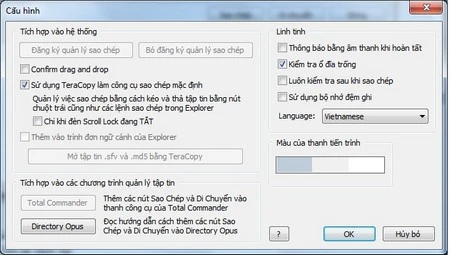
Bây giờ ngôn ngữ của phần mềm sẽ được tự động chuyển sang thành tiếng Việt.
Theo Phạm Thế Quang Huy (Dân Trí)


















