

Tải tại: http://goo.gl/9IprDQ (dung lượng 19MB), tương thích Windows.
Sau khi tải về, bạn nhấp đôi vào tập tin Setup.exe > Install để chương trình tải về các tập tin cần thiết và bắt đầu cài đặt. Bên cạnh đo, bạn có thể 'gim' nó lên Taskbar (nhấn phải chuột chọn Pin to Taskbar) nhằm truy cập vào các ứng dụng bên trong được nhanh hơn.
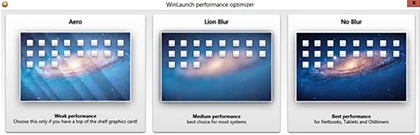
Đầu tiên, bạn cần phải lựa chọn giao diện để chương trình bắt đầu, bao gồm Aero (dành cho máy có hiệu suất mạnh), Lion Blur (lựa chọn tốt nhất cho các hệ thống máy tính) và No Blur (dành cho Netbook và các máy đã cũ).
Để thêm vào các chương trình thường sử dụng, bạn có thể sử dụng phím “F” hoặc kéo thả biểu tượng của ứng dụng vào đây, các phím tắt của trang web hoặc thậm chí là cả tài liệu.
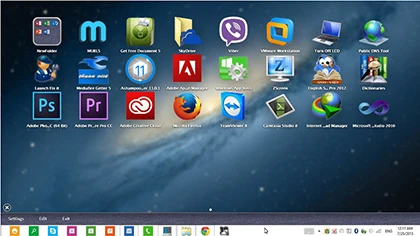
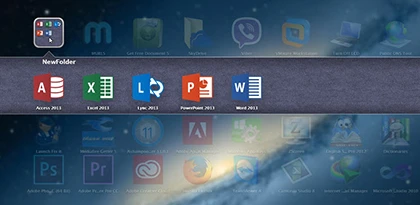
Bên cạnh đó, nó còn cho phép bạn gom nhóm các ứng dụng lại với nhau bằng cách kéo biểu tượng này lên biểu tượng khác. Điều này rất hữu ích để hiển thị các ứng dụng liên quan như Microsoft Office 2013, Adobe Creative Cloud…Đặc biệt, chương trình sẽ tự động ẩn khi bạn khởi động một ứng dụng bất kì.
Để khởi động nhanh WinLaunch trong chế độ toàn màn hình, bạn có thể nhấn tổ hợp phím tắt Shift + Tab.
Các ứng dụng sẽ nằm trên một hình mặc định của chương trình hoặc của máy tính, để thay đổi hoặc cấu hình lại một số thiết lập, bạn nhấp vào nút Settings ở góc trái bên dưới.
Mục General cho phép bạn chuyển đổi giao diện WinLaunch sang giống như giao diện trên Tablet. Ngoài ra, nếu bạn muốn cấu hình các thao tác sử dụng touchpad hoặc ngón tay để điều khiển, thì thực hiện việc này trong mục Synaptics.
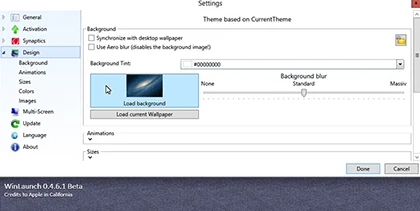
Để thay đổi hình nền, hiệu ứng, màu sắc, kích cỡ…bạn chuyển sang mục Design rồi chọn vào các phần tương ứng, lựa chọn giá trị hoặc đối tượng cho phù hợp rồi nhấn Done để hoàn tất.
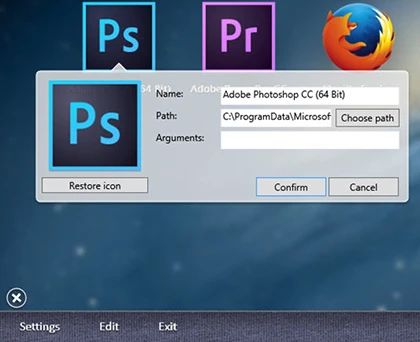
Bên cạnh đó, bạn có thể dễ dàng thay đổi được biểu tượng hoặc đường dẫn của các ứng dụng chỉ với vài cú nhấp chuột. Đầu tiên, bạn nhấn vào nút Edit rồi chọn biểu tượng cần thay đổi thông tin là được, cuối cùng nhấn Confirm để xác nhận lại việc này.
Tóm lại, nếu bạn thấy việc điều hướng qua vô số các menu trong Windows chỉ để khởi chạy một ứng dụng, thì WinLaunch sẽ là một lựa chọn thích hợp. Chương trình là một ứng dụng miễn phí, cho phép bạn truy cập nhanh hơn vào các ứng dụng, nhằm tiết kiệm thời gian để làm được nhiều việc hơn.


















