

Trên mạng người ta không chỉ thích dùng ảnh và video mà còn chơi cả ảnh động. Định dạng GIF (.gif) giúp cho ảnh động gọn nhẹ cỡ như một bức ảnh nhưng vẫn biểu diễn được chuyển động như một đoạn video ngắn. Hiện nay nếu bạn thấy đoạn video YouTube nào hay thì đều có thể tạo ra ảnh GIF từ đó bằng rất nhiều các công cụ trực tuyến khác nhau, chưa kể đến việc dùng extension.
Chúng tôi sẽ giới thiệu cho bạn một công cụ tạo ảnh động trực tuyến từ YouTube tiêu biểu để bạn góp vui trên thế giới mạng từ kho video khổng lồ của Google.
Tạo ảnh GIF từ video YouTube
Bước 1: Mở video YouTube bạn thích ra và nhớ ấn biểu tượng bánh răng cưa để chọn độ nét cao nhất có thể.
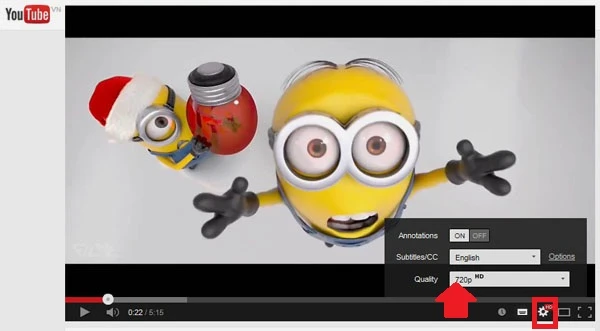 |
| Tạo ảnh GIF từ YouTube: Mở video YouTube bạn thích ra và nhớ ấn biểu tượng bánh răng cưa (khung đỏ) để chọn độ nét cao nhất có thể. |
Bước 2: Trên thanh địa chỉ trình duyệt web, hãy thêm cụm gif vào trước địa chỉyoutube.com/… và ấn phím Enter.
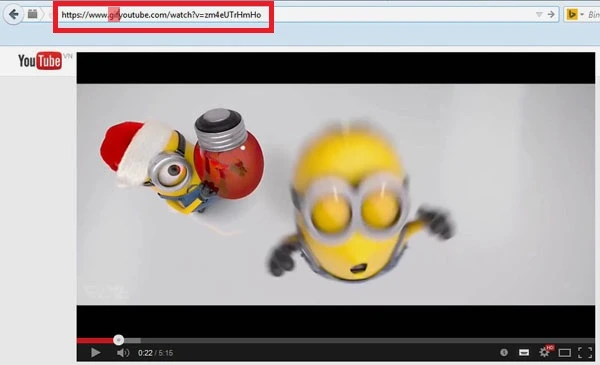 |
| Tạo ảnh GIF từ YouTube: Trên thanh địa chỉ trình duyệt web, hãy thêm cụm “gif” (bôi đỏ) vào trước địa chỉ “youtube.com/…” và ấn phím Enter. |
Bước 3: Đặt tên cho ảnh GIF bạn sắp tạo ra, kéo thanh trượt xanh để chọn độ dài của đoạn video sẽ chuyển thành ảnh GIF và chọn thời điểm bắt đầu bằng thanh trượt video YouTube bình thường. Sau khi thiết lập xong hãy bấm CREATE GIF.
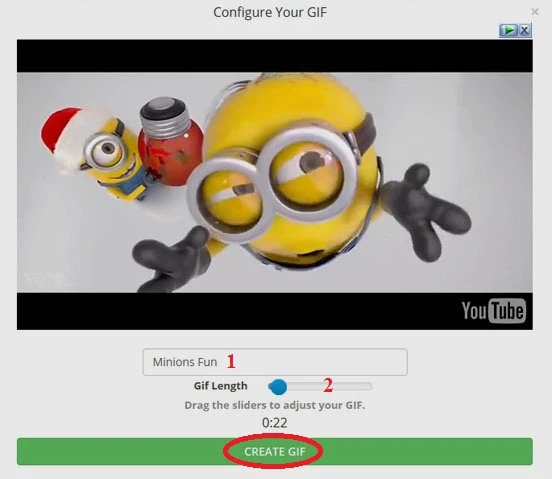 |
| Tạo ảnh GIF từ YouTube: Đặt tên cho ảnh GIF bạn sắp tạo ra (khung 1), kéo thanh trượt xanh (số 2) để chọn độ dài của đoạn video sẽ chuyển thành ảnh GIF, và chọn thời điểm bắt đầu. Sau khi thiết lập xong hãy bấm CREATE GIF. |
Bước 4: Ảnh GIF mới bạn vừa tạo ra sẽ được đăng lên trang gifyoutube.com. Bạn có thể lấy đường link ảnh GIF của mình đi chia sẻ khắp nơi, hoặc cũng có thể tải ảnh GIF về máy bằng cách bấm Switch to GIF…
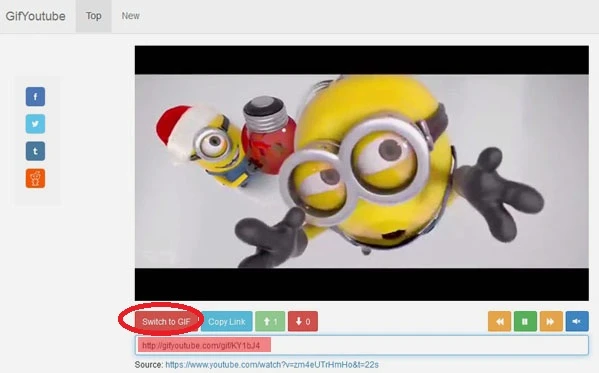 |
| Tạo ảnh GIF từ YouTube: Bạn có thể lấy đường link ảnh GIF của mình (bôi đỏ) đi chia sẻ khắp nơi, hoặc cũng có thể tải ảnh GIF về máy bằng cách bấm “Switch to GIF” (khoanh đỏ)… |
Bước 5: Kích chuột phải vào ảnh GIF và chọn Save Image As, rồi tải về.
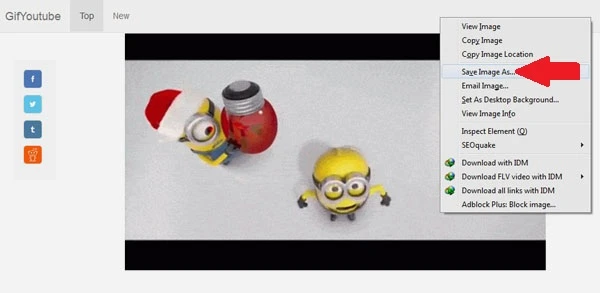 |
| Tạo ảnh GIF từ YouTube: Kích chuột phải vào ảnh GIF và chọn Save Image As (mũi tên), rồi tải về. |
Theo Anh Hào (ICTnews)


















