

1. Phương pháp 1
- Bước 1: Đầu tiên, bạn hãy gõ tổ hợp phím Windows + X và nhấp vào tùy chọn Command Prompt (Admin).
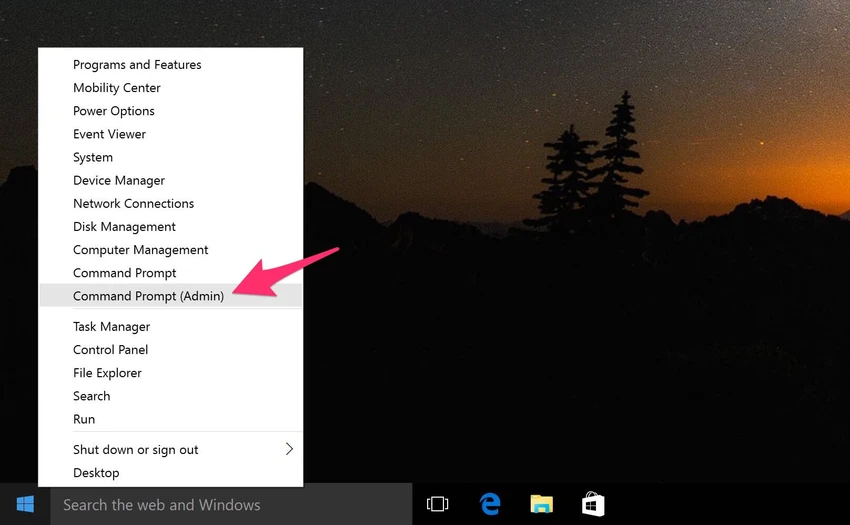
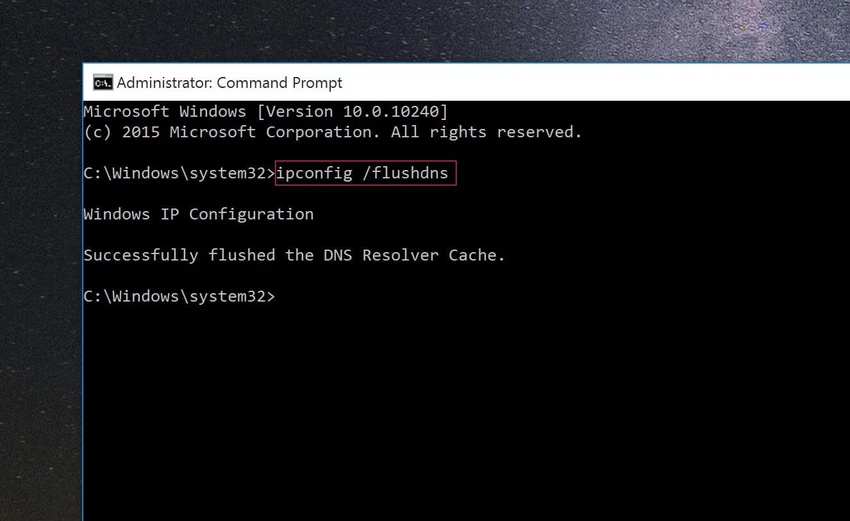
- Bước 2: Tiếp theo, bạn nhập vào dòng lệnh ipconfig /flushdns và nhấn Enter. Nếu thành công, người dùng sẽ thấy xuất hiện thông báo Successfully flushed the DNS Resolver Cache. Lệnh này sẽ giúp làm sạch bộ nhớ đệm DNS, xóa bỏ những file cache lớn (đôi khi là nguyên nhân khiến bạn không thể tải một trang web).
Xem thêm: 2 bước xem lại mật khẩu Wi-Fi trên smartphone - WiFi Connection Manager được cung cấp hoàn toàn miễn phí trên Google Play, cho phép người dùng xem lại mật khẩu Wi-Fi, tự động chuyển mạng khi phát hiện tín hiệu yếu, tạo điểm phát miễn phí, ngăn chặn những vị khách “xài chùa”…
2. Phương pháp 2
- Bước 1: Trong cửa sổ Command Prompt, bạn hãy gõ dòng lệnh ipconfig và nhấn Enter, sau đó sao chép địa chỉ IP tại phần Default Gateway.
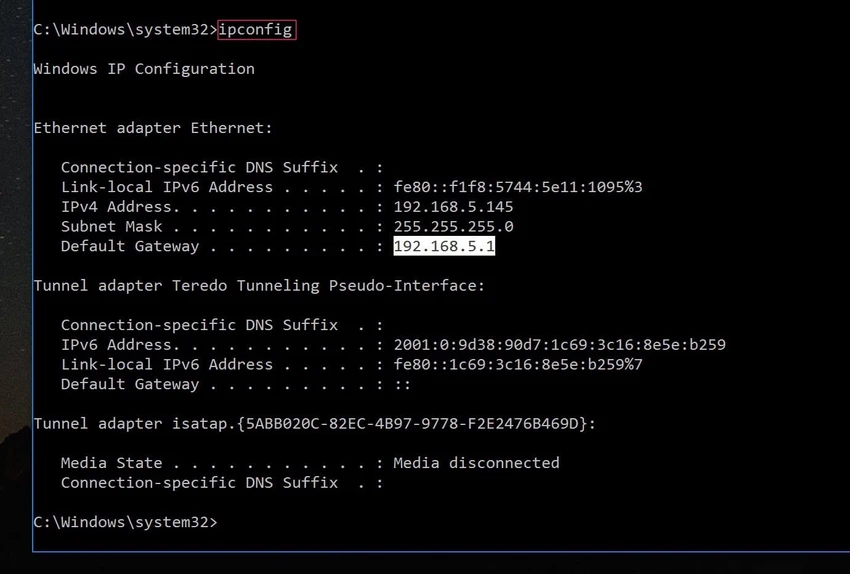
- Bước 2: Tiếp theo, bạn gõ lệnh ping -t (Default Gateway) và nhấn Enter. Ví dụ, Default Gateway mặc định là 192.168.5.1 thì bạn chỉ cần gõ ping -t 192.168.5.1. Khi hoàn tất, người dùng không được tắt cửa sổ dòng lệnh mà chỉ thu nhỏ lại và bắt đầu truy cập Internet.
3. Phương pháp 3
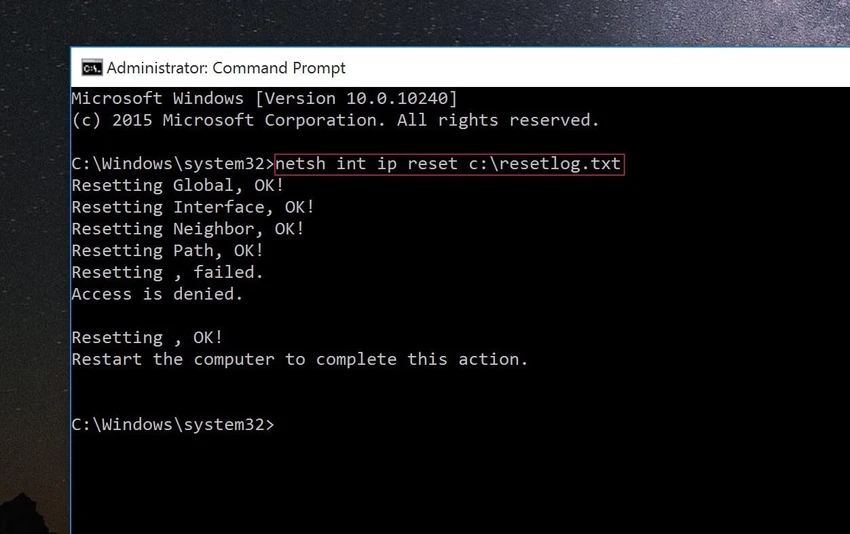
- Bước 1: Nhập dòng lệnh netsh int ip reset c:\resetlog.txt và nhấn Enter, sau đó khởi động lại máy tính để áp dụng các thay đổi. Lệnh này có tác dụng khôi phục cài đặt mặc định cho TCP/IP.
4. Phương pháp 4
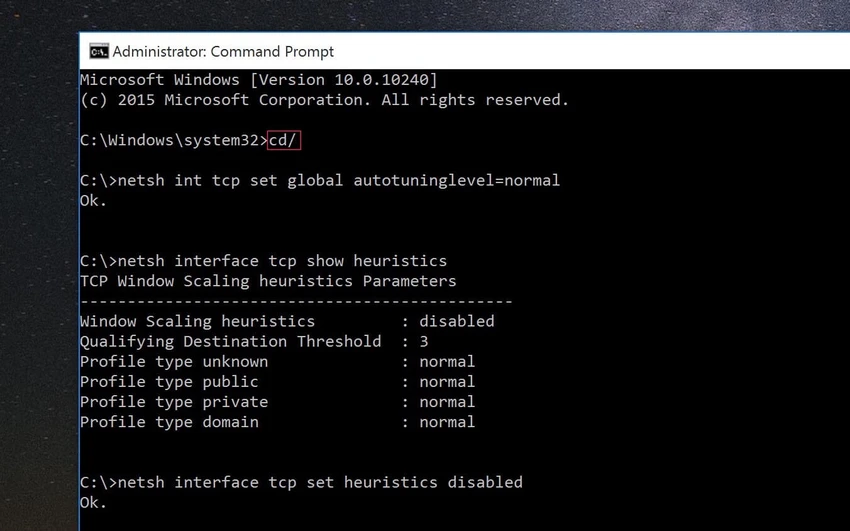
- Bước 1: Trong cửa sổ Command Prompt, bạn hãy nhập vào lần lượt các dòng lệnh sau:
cd/
netsh int tcp set global autotuninglevel=normal
netsh interface tcp show heuristics
netsh interface tcp set heuristics disabled
Nếu cảm thấy hữu ích, bạn đừng quên chia sẻ bài viết cho nhiều người cùng biết hoặc để lại bình luận khi gặp rắc rối trong quá trình sử dụng.
Xem thêm: 5 mẹo đơn giản giúp tăng tín hiệu Wi-Fi không ngờ - “Điểm chết” là một thuật ngữ dùng để chỉ các địa điểm, khu vực mà sóng Wi-Fi bị cản lại, khiến tốc độ truy cập Internet trở nên chậm chạp và kém ổn định.


















