

Cách đây ít hôm, Kỷ Nguyên Số đã hướng dẫn bạn đọc cách biến router cũ thành repeater để mở rộng vùng phủ sóng. Tuy nhiên, có một số điểm hạn chế là không phải router nào cũng hỗ trợ sẵn chế độ này, hơn nữa, tốc độ Wi-Fi phát ra từ thiết bị cũng chỉ bằng phân nửa so với mạng gốc.
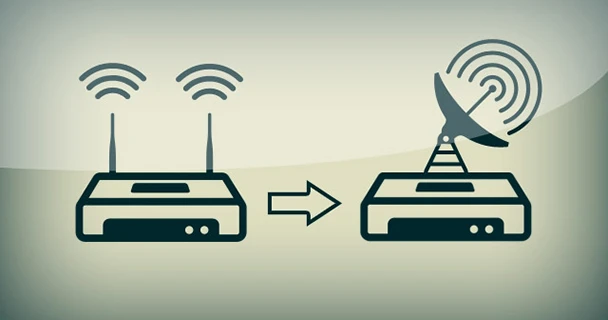
Do đó, bài viết hôm nay sẽ hướng dẫn bạn tận dụng router cũ để làm điểm phát sóng thứ hai (Access Point), giúp mở rộng vùng phủ sóng và bảo toàn tốc độ Wi-Fi.
Xem thêm: Tăng sóng Wi-Fi mạnh bất ngờ nhờ các thiết bị cũ - Nếu ngôi nhà có nhiều tầng và sóng Wi-Fi bị hạn chế tại một số khu vực, người dùng có thể tận dụng những chiếc router cũ để tăng sóng Wi-Fi.
Các vật dụng cần chuẩn bị
- Router cũ dùng để làm điểm phát Wi-Fi mở rộng
- Dây mạng LAN hai đầu
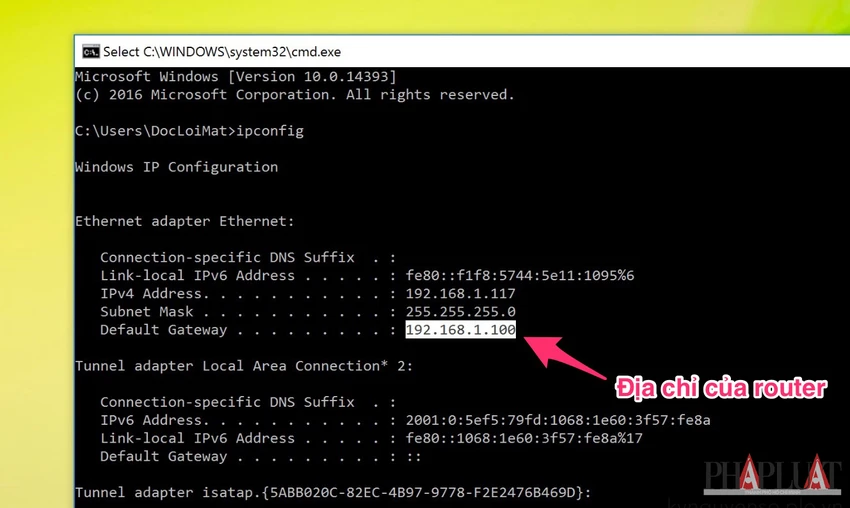
- Bước 1: Đầu tiên, bạn hãy sử dụng tổ hợp phím Windows + R, gõ cmd để mở Command Prompt, sau đó nhập vào dòng lệnh ipconfig và nhấn Enter. Tìm đến dòng Default Gateway và lưu lại địa chỉ IP của router.
Tương tự, nếu đang sử dụng macOS, bạn chỉ cần giữ phím option và nhấn chuột vào biểu tượng mạng ở góc trên bên phải. Lúc này, toàn bộ thông tin về kết nối sẽ được hiển thị, trong đó bao gồm cả địa chỉ IP của router.
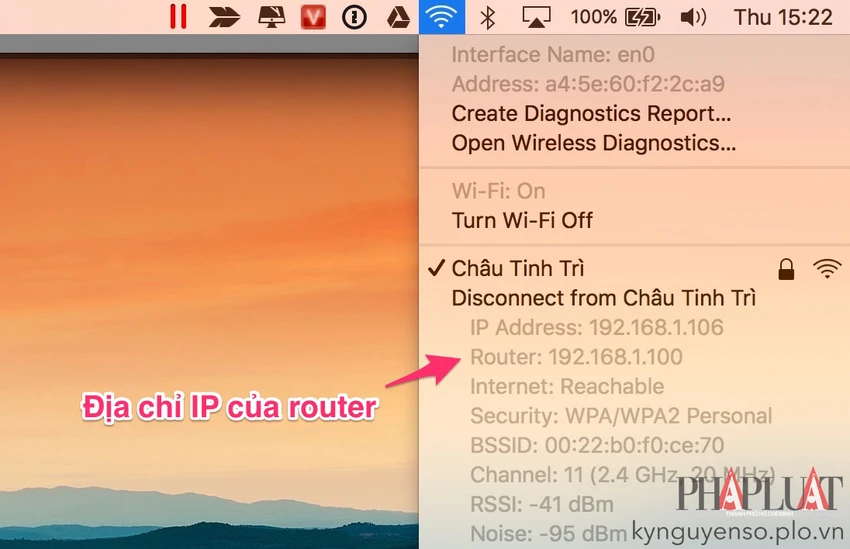
Ví dụ, nếu IP của router là 192.168.1.100 thì dãy địa chỉ bạn có thể sử dụng sẽ trải dài từ 192.168.1.101 đến 192.168.1.254. Người dùng cần phải nắm rõ phần này để gán địa chỉ IP cho chiếc router cũ thật chính xác, tránh trường hợp trùng với các thiết bị đã có sẵn trong mạng.
- Bước 2: Tiếp theo, bạn hãy cấp nguồn và kết nối vào Wi-Fi do chiếc router cũ tạo ra. Sau đó, truy cập vào phần cấu hình của thiết bị bằng cách mở trình duyệt, nhập địa chỉ IP và mật khẩu tương ứng. Thường thì những thông số này sẽ được in ở mặt sau của router, nếu không thấy, bạn có thể áp dụng giải pháp ở bước 1.
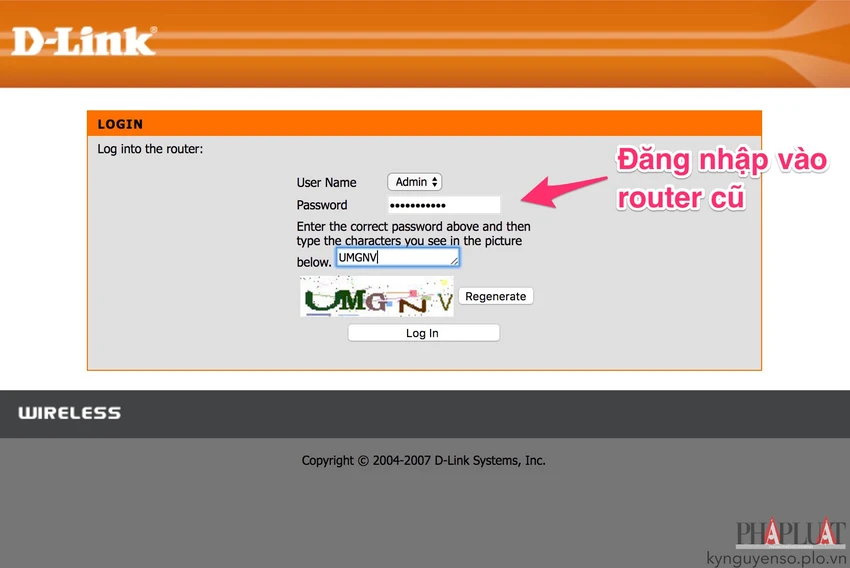
- Bước 3: Khi đăng nhập thành công, bạn hãy tìm đến mục Network, LAN hoặc Setup. Lưu ý, tên và vị trí các tùy chọn có thể thay đổi tùy vào thương hiệu router bạn đang sử dụng. Sau đó gán địa chỉ IP cụ thể cho thiết bị tại phần Router IP Address, lưu ý, dãy số này không được trùng với địa chỉ IP của router gốc và phải nằm trong phần cho phép.
Ví dụ, bạn có thể đặt là 192.168.1.150, đồng thời vô hiệu hóa chế độ DHCP Server.
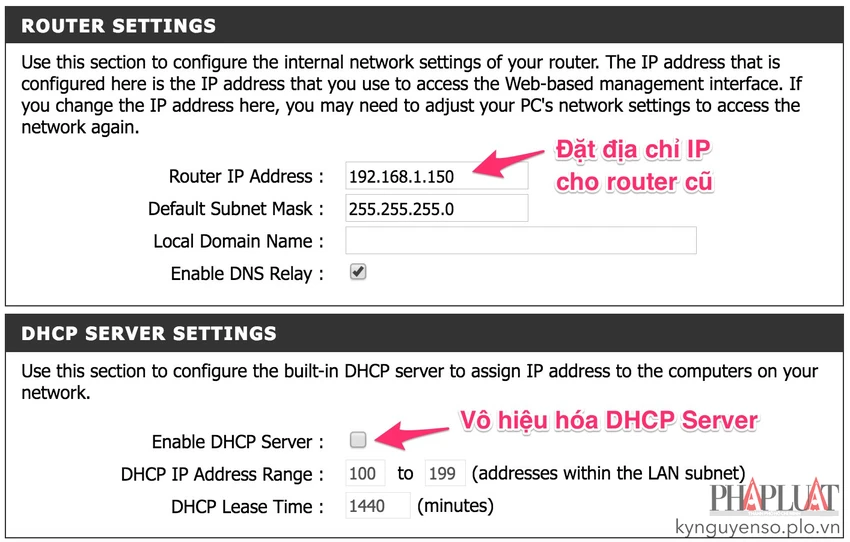
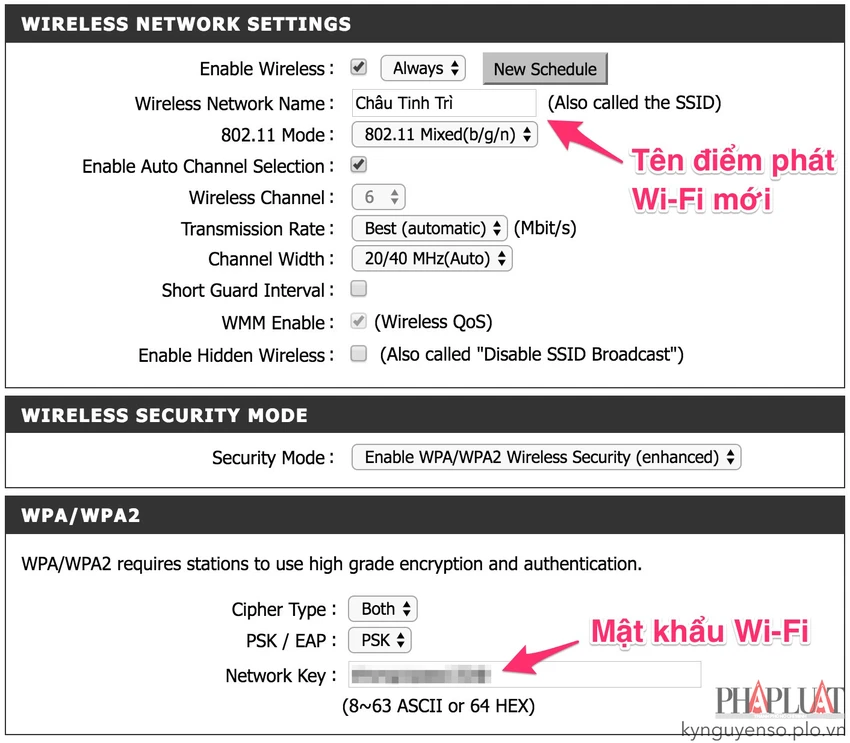
- Bước 4: Để tránh bị người khác “xài chùa”, bạn nên thiết lập mật khẩu Wi-Fi cho điểm phát mới bằng cách vào Wireless Setup > Manual Wireless Connection Setup. Tại đây sẽ có một số mục mà bạn cần quan tâm như Wireless Network Name (tên mạng), Security Mode (chế độ bảo mật, nên chọn WPA/WPA2) và Network Key (mật khẩu Wi-Fi).
Ngoài ra, người dùng cũng nên vô hiệu hóa chế độ WPS (Wi-Fi Protected Setup) để hạn chế việc người khác xài ké Wi-Fi bằng mã PIN. Cuối cùng nhấn Save Settings để lưu lại toàn bộ các thiết lập.
- Bước 5: Khi hoàn tất, bạn hãy đặt router ở những vị trí sóng yếu trong nhà, sau đó sử dụng dây mạng đã chuẩn bị ban đầu để kết nối hai chiếc router lại với nhau thông qua cổng LAN. Lúc này, người dùng sẽ có đến hai điểm truy cập Wi-Fi và có thể kết nối mạng ở bất cứ đâu trong nhà bởi sóng Wi-Fi đã được phủ rộng khắp.
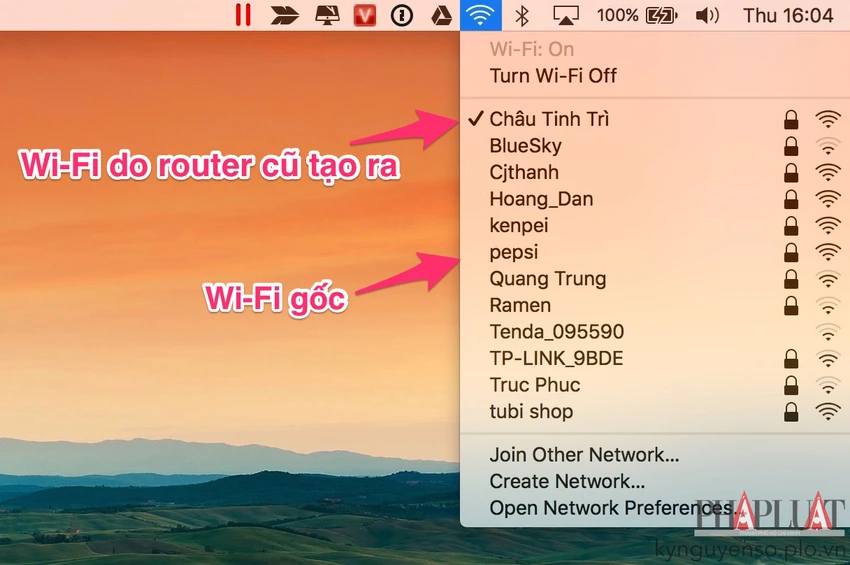
Nếu muốn cấu hình router cũ, bạn chỉ cần gõ 192.168.1.150 vào trình duyệt, sau đó nhập mật khẩu tương ứng. Nhìn chung, trên đây chỉ là một số thao tác đơn giản giúp bạn tận dụng router cũ để tăng sóng Wi-Fi, thay vì phải tốn tiền đi mua thêm thiết bị mới.
Nếu cảm thấy hữu ích, bạn đừng quên chia sẻ bài viết cho nhiều người cùng biết hoặc để lại bình luận khi gặp rắc rối trong quá trình sử dụng.
Xem thêm: Mẹo giúp máy tính kết nối Wi-Fi tốt hơn - Trên thị trường có rất nhiều thiết bị hỗ trợ thu/phát sóng Wi-Fi cho máy tính bàn, đơn cử như Xiaomi, TP-Link, D-Link, Huawei… với mức giá dao động trong khoảng 80.000-300.000 đồng.


















