

1. Bluetooth không hoạt động
Nhiều người dùng cho biết, họ không thể kết nối iPhone với các phụ kiện Bluetooth bên ngoài hoặc nó thường xuyên ngắt kết nối. Cách đây không lâu, Apple cũng đã phát hành iOS 9.3.2 để sửa lỗi âm thanh bị biến dạng khi kết nối, tuy nhiên, nếu tình trạng trên vẫn chưa được khắc phục, bạn có thể tham khảo một số giải pháp sau.
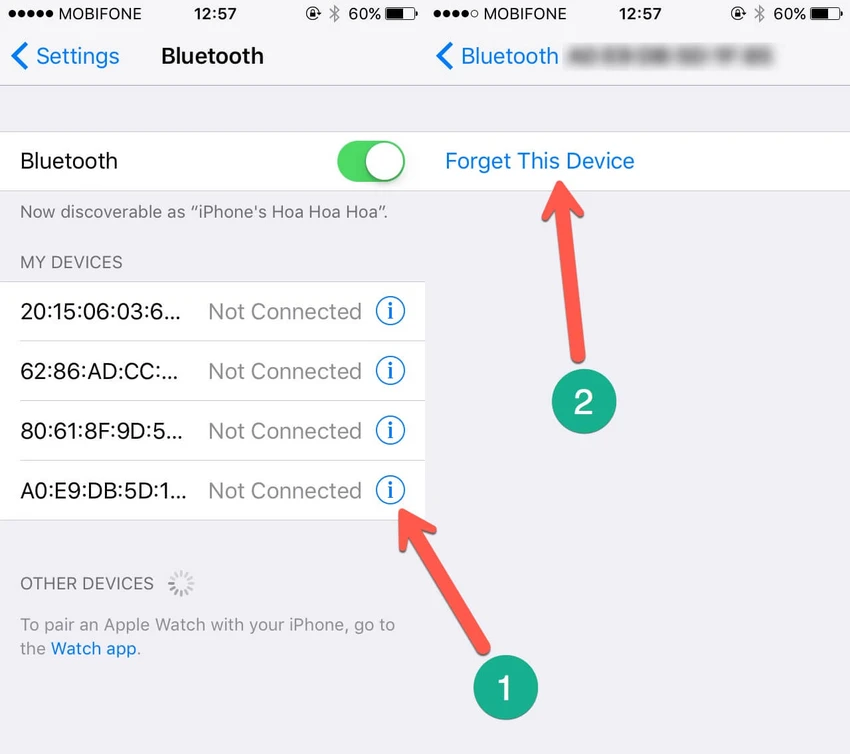
Xóa bớt các thiết bị Bluetooth đã từng kết nối trước đó. Ảnh: M.HOÀNG
Giải pháp
- Đầu tiên, bạn hãy truy cập vào Settings > Bluetooth, chạm vào biểu tượng chữ “i” ở góc phải rồi nhấn Forget This Device để xóa bớt các thiết bị đã từng kết nối trước đó.
- Nhấn và giữ nút Home + nút Power khoảng 10 giây cho đến khi bạn nhìn thấy logo Apple xuất hiện trên màn hình.
- Ngoài ra, bạn có thể vào Settings > General > Reset > Reset Network Settings để xóa sạch các thiết lập liên quan đến cài đặt mạng. Lưu ý, dữ liệu cá nhân trên iPhone vẫn sẽ được giữ nguyên.
- Nếu iPhone đã kết nối với các thiết bị Bluetooth nhưng có một số tính năng hoạt động không chính xác, bạn có thể tạm thời vô hiệu hóa tính năng Hey Siri trong Settings > Siri.
2. Không kết nối được Wi-Fi
Nếu iPhone không thể kết nối Wi-Fi hoặc tốc độ mạng bỗng nhiên chậm bất thường, bạn có thể áp dụng một số cách sau đây để giải quyết.
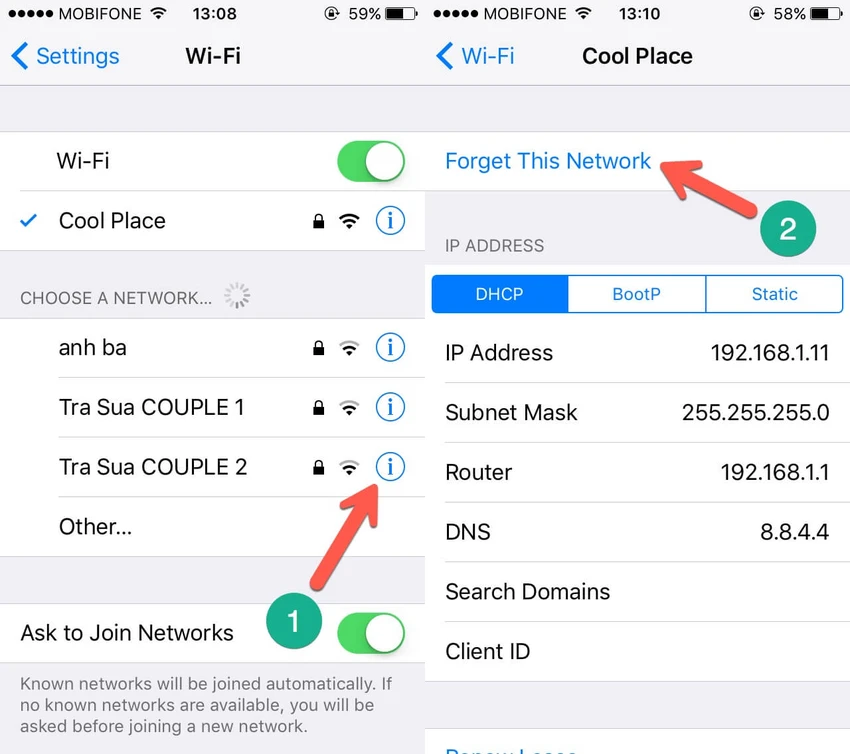
Quên mạng và tiến hành kết nối Wi-Fi lại một lần nữa. Ảnh: M.HOÀNG
Giải pháp
- Đầu tiên, bạn hãy vuốt từ dưới màn hình lên để mở Control Center, chạm vào biểu tượng máy bay để kích hoạt Airplane Mode. Một khi được kích hoạt, toàn bộ kết nối Wi-Fi, di động, Bluetooth… trên iPhone sẽ tạm thời bị vô hiệu hóa. Chờ một lát và tắt Airplane Mode.
- Nhấn và giữ im nút Home + nút Power khoảng 10 giây cho đến khi iPhone khởi động lại.
- Truy cập vào Settings > Wi-Fi, chạm vào biểu tượng chữ “i” ở tại kết nối có vấn đề và nhấn Forget this network, sau đó, bạn hãy thử kết nối lại một lần nữa.
- Ngoài ra, bạn cũng nên xóa sạch toàn bộ các thiết lập mạng bằng cách vào Settings > General > Reset > Reset Network Settings.
- Tắt Wi-Fi Assist (tính năng này chỉ có từ iOS 9 trở lên), tự động chuyển sang sử dụng 3G/4G khi phát hiện mạng Wi-Fi yếu đi, để vô hiệu hóa, bạn hãy vào Settings > Cellular > Wi-Fi Assist.
- Đổi DNS bằng cách vào Settings > Wi-Fi, chạm vào biểu tượng chữ “i”, tìm đến phần DNS và nhập vào 8.8.4.4 hoặc 8.8.8.8, cuối cùng, bạn hãy khởi động lại thiết bị để thay đổi này có hiệu lực.
3. GPS không hoạt động
Có vẻ như rất nhiều người đang phải đau đầu vì tính năng GPS trên iPhone hoạt động không ổn định. Vấn đề này dường như chỉ phổ biến nhiều ở châu Âu, tuy nhiên, nếu đang gặp phải tình trạng trên, bạn có thể khắc phục bằng một số cách đơn giản sau đây.
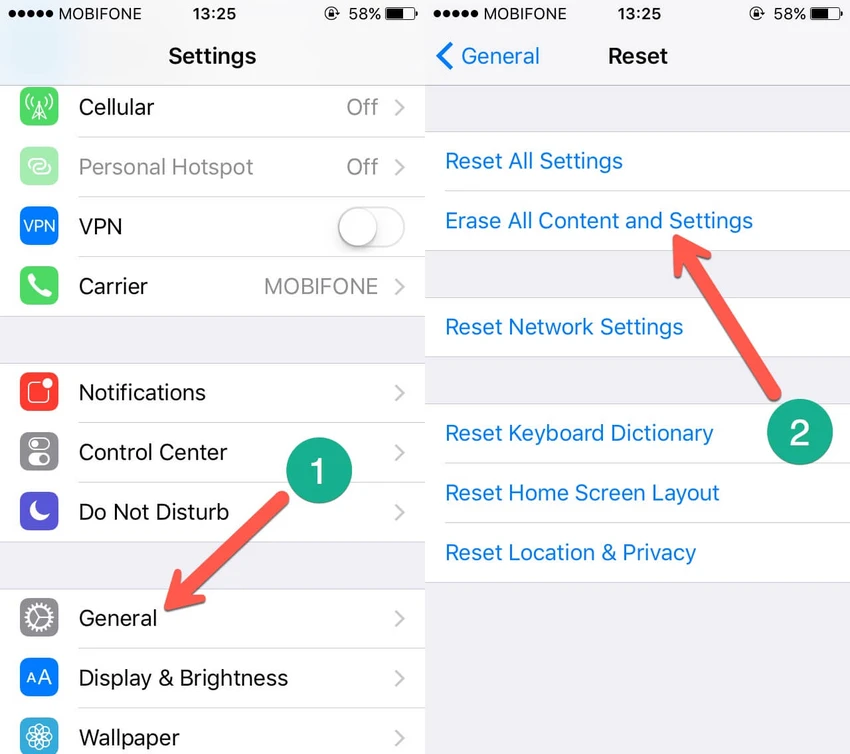
Xóa sạch toàn bộ nội dung và các cài đặt trên iPhone. Ảnh: M.HOÀNG
Giải pháp
- Một số báo cáo cho biết việc tắt 4G LTE sẽ giúp cải thiện hiệu năng GPS, do đó bạn hãy thử vào Settings > Cellular > Voice & Data và chọn 3G.
- Nếu cách trên không giải quyết được vấn đề, bạn hãy thử khôi phục thiết bị về trạng thái như khi vừa xuất xưởng bằng cách vào Settings > General > Reset > Erase All Content and Settings.


















