Trong quá trình sử dụng iPhone, hẳn là sẽ có đôi lần bạn cảm thấy phiền toái vì phải nhận quá nhiều tin nhắn rác. Thật không may, rất khó để ngăn chặn hoàn toàn tin nhắn rác vì người gửi thường sử dụng rất nhiều số điện thoại khác nhau.
Tuy nhiên, nếu áp dụng thủ thuật này, ứng dụng Messages (tin nhắn) trên iPhone sẽ chỉ hiển thị tin nhắn của những người có trong Contacts (danh bạ).

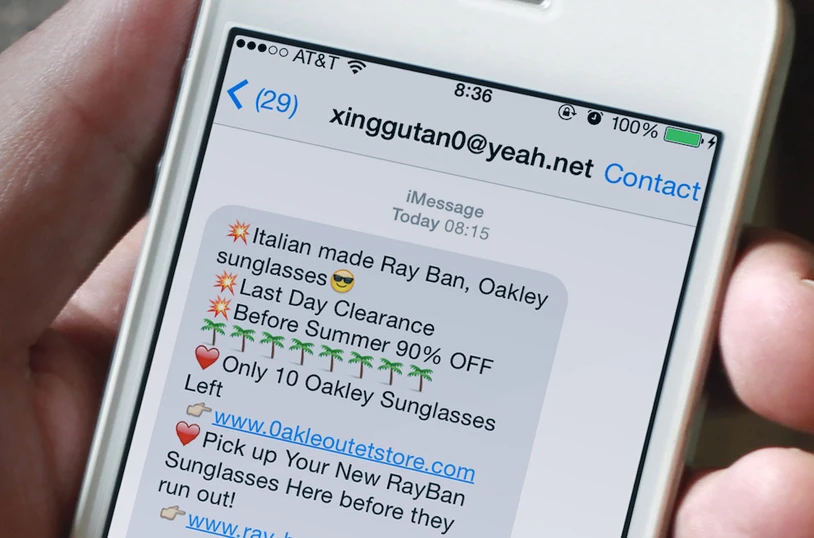
Tin nhắn rác thường sẽ có dạng giống như hình bên trên. Ảnh: Internet
Đầu tiên, bạn hãy truy cập vào phần Settings (cài đặt) trên iPhone, tìm đến mục Messages (tin nhắn) và kích hoạt tùy chọn Filter Unknown Senders (lọc người gửi không xác định).
Một khi tính năng này được kích hoạt, tất cả tin nhắn được gửi từ những số điện thoại lạ sẽ nằm ở mục Unknown Senders (người gửi không xác định) bên trong ứng dụng Messages (tin nhắn).
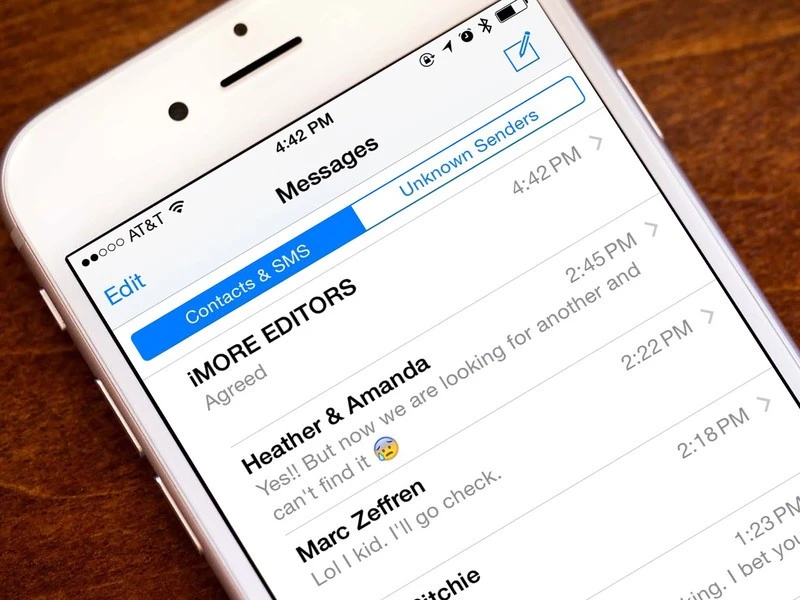
Ứng dụng Messages (tin nhắn) sẽ phân thành hai mục riêng biệt. Ảnh: Internet
Nếu muốn chặn từng số điện thoại riêng lẻ, bạn hãy mở ứng dụng Messages (tin nhắn), bấm vào số điện thoại và chọn Info (thông tin). Tiếp theo, người dùng chỉ cần chạm vào biểu tượng mũi tên ở góc phải số điện thoại và chọn Block this Caller (chặn người gọi).
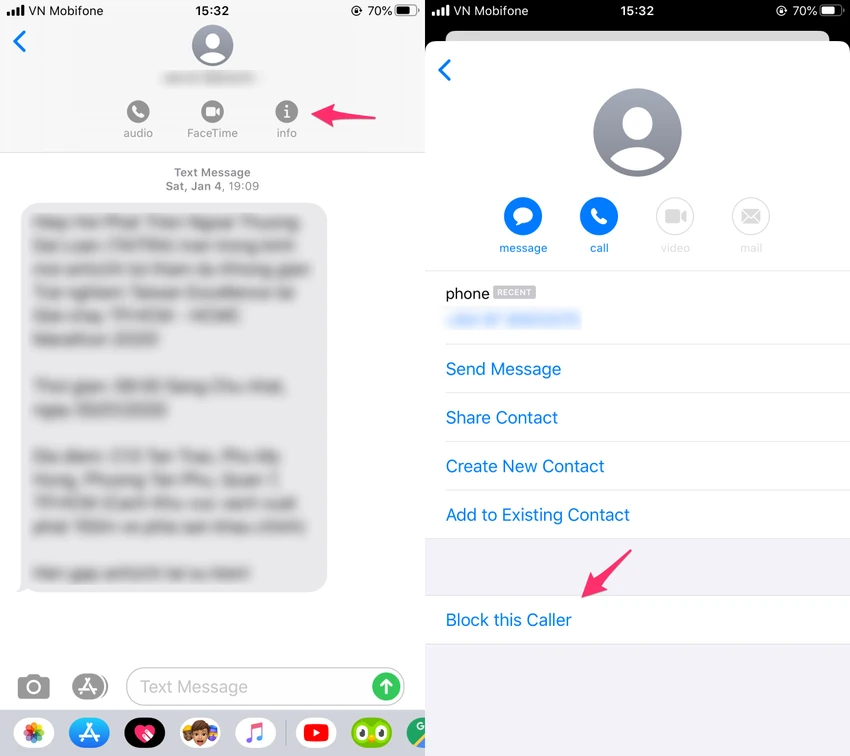
Cách chặn các số điện thoại quấy rối trên iPhone. Ảnh: MINH HOÀNG
Ngoài ra, bạn cũng có thể chạm vào nút Report Junk trong phần tin nhắn rác để gửi báo cáo cho Apple.
Đối với các thiết bị Android, bạn hãy mở ứng dụng tin nhắn trên smartphone, chạm vào số điện thoại cần chặn tin nhắn/cuộc gọi.
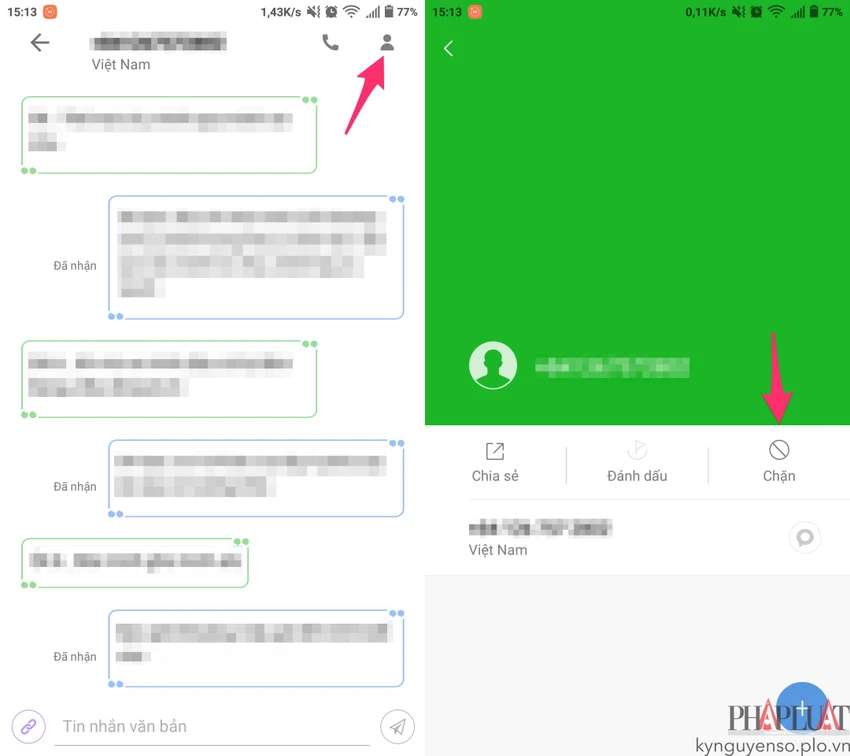
Chặn bớt các số điện thoại quấy rối trên Android. Ảnh: MINH HOÀNG
Tiếp theo, người dùng chỉ cần bấm vào biểu tượng menu ở góc trên bên phải và chọn Block (chặn) - OK. Kể từ lúc này, những tin nhắn hoặc cuộc gọi xuất phát từ số điện thoại trên sẽ tự động bị từ chối hoặc không hiển thị thông báo trên màn hình.
Nếu muốn bỏ chặn, bạn hãy mở ứng dụng Phone (điện thoại), bấm vào biểu tượng menu ở góc trái bên dưới và chọn Block list (danh sách chặn). Sau đó nhấp vào hình bánh xe răng cưa ở góc phải, chọn Blocked numbers (số bị chặn) - Unblock (bỏ chặn).
Lưu ý, tên và vị trí các tùy chọn có thể thay đổi tùy vào thiết bị bạn đang sử dụng.