
Nâng RAM cho Google Chrome trên Android

(PLO) – Chrome là một trình duyệt khá nổi tiếng về tốc độ và tính linh hoạt, tuy nhiên không phải ai cũng biết cách tận dụng hết những tính năng của nó.

1) Chuyển nhanh qua lại giữa các thẻ
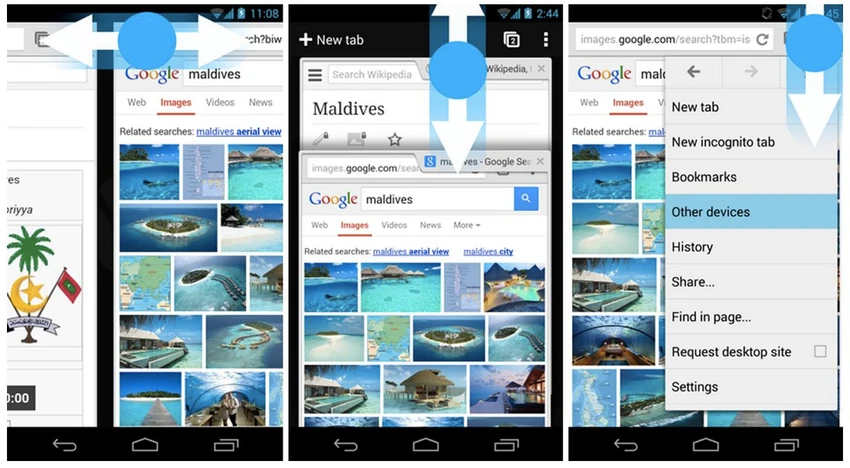
Phiên bản Google Chrome dành cho Android không đi kèm với một phím tắt để người dùng có thể chuyển đổi qua lại giữa các thẻ, tuy nhiên bạn có thể thực hiện điều này bằng cách trượt trang sang trái/phải, hoặc kéo thanh công cụ từ trên xuống để xem các thẻ đang mở theo dạng xếp chồng.
Nâng RAM cho Google Chrome trên Android ảnh 1

2) Tiết kiệm dữ liệu
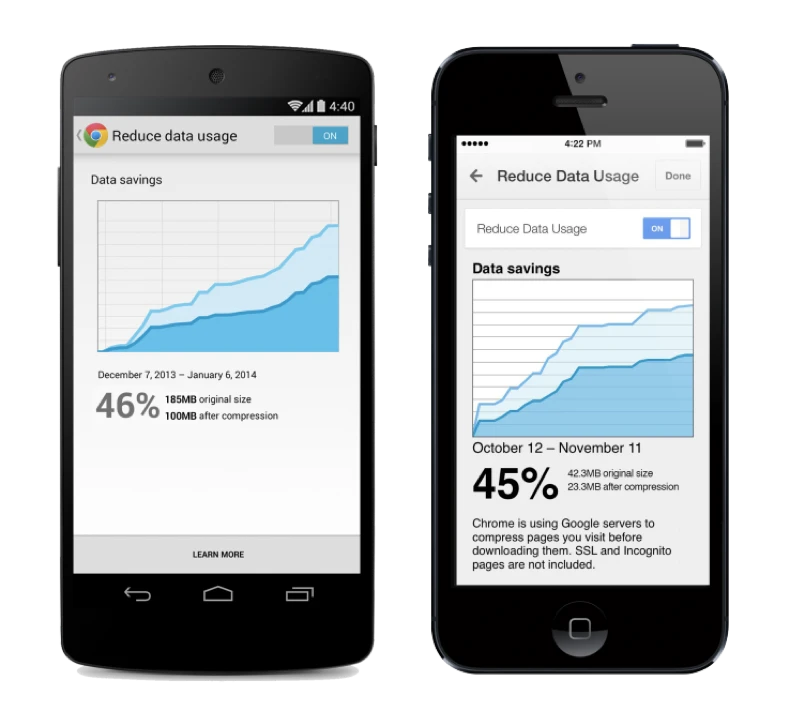
Chrome có một tính năng khá hay mà không phải ai cũng biết, đó là khả năng tiết kiệm dữ liệu khi lướt web. Để kích hoạt tính năng này, bạn cần nhấn vào biểu tượng menu ở góc phải và chọn Settings > Reduce Data Usage và chuyển mục này sang chế độ On. Thậm chí, người dùng còn có thể theo dõi được lượng dữ liệu sử dụng hàng tháng để có phương thức sử dụng tối ưu nhất.
Nâng RAM cho Google Chrome trên Android ảnh 2

3) Chơi game offline
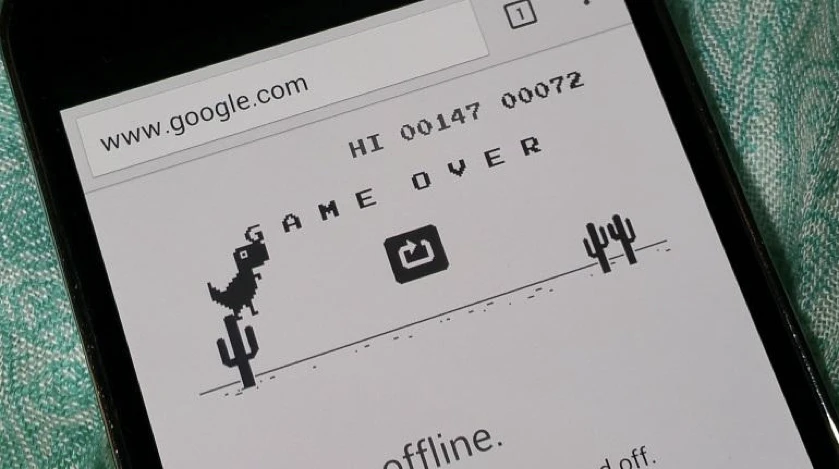
Google đã tích hợp sẵn một trò chơi trên trình duyệt Chrome, cho phép người dùng có thể thư giãn mỗi khi internet bị sự cố. Việc bạn cần làm là điều khiển con khủng long T-Rex vượt qua các chướng ngại vật là cây xương rồng.
Nâng RAM cho Google Chrome trên Android ảnh 3

4) Thêm vào màn hình chính các trang web yêu thích
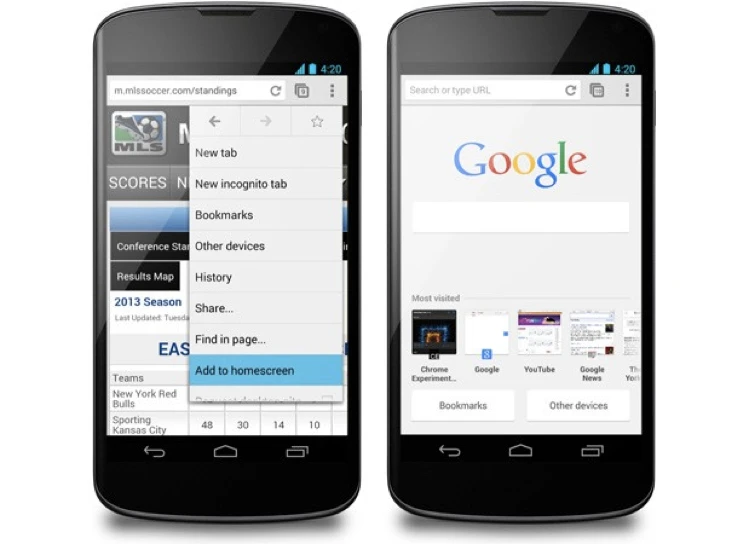
Việc này sẽ giúp bạn truy cập nhanh hơn vào các trang web yêu thích mà không cần phải nhập địa chỉ. Để làm được như vậy, đầu tiên bạn cần phải mở trang web đó lên, sau đó nhấp vào biểu tượng Settings ở góc phải rồi chọn Add to homescreen.
Nâng RAM cho Google Chrome trên Android ảnh 4

5) Bổ sung RAM cho Chrome
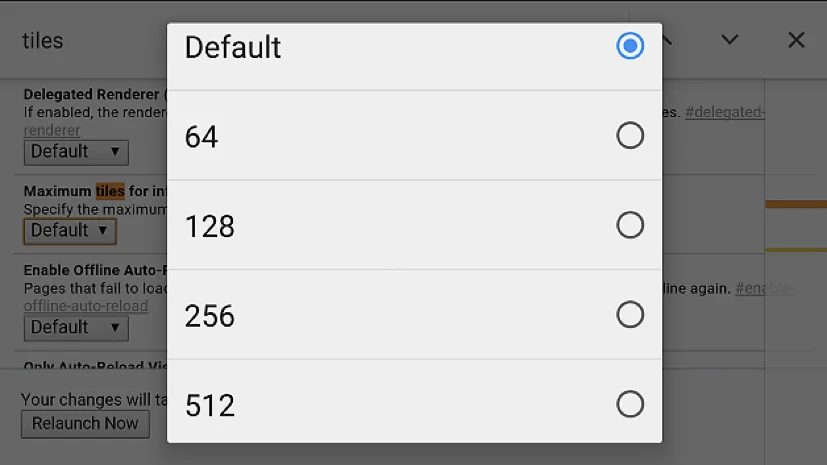
Theo mặc định, Google Chrome chỉ được cung cấp bộ nhớ RAM là 64MB, tuy nhiên người dùng hoàn toàn có thể thay đổi lại con số này để Chrome chạy nhanh hơn bằng cách nhập chrome://flags vào thanh địa chỉ. Nhấp vào Menu > Find in Page > Maximum files for interest, sau đó lựa chọn lại dung lượng RAM cần dùng rồi nhấn Relaunch now để khởi động lại.

Nâng RAM cho Google Chrome trên Android ảnh 5

Đọc thêm

Cách chỉnh sửa thông tin bị nhầm lẫn trên VNeID

Cách chỉnh sửa thông tin bị nhầm lẫn trên VNeID

(PLO)- Nếu phát hiện họ tên, ngày sinh, địa chỉ cư trú hoặc thông tin cá nhân hiển thị trên VNeID chưa chính xác, người dân có thể gửi yêu cầu chỉnh sửa trực tiếp ngay trên ứng dụng.

Cách tích hợp hộ chiếu vào VNeID mới nhất

Cách tích hợp hộ chiếu vào VNeID mới nhất

(PLO)- Ngoài thẻ căn cước, GPLX hay thẻ BHYT, người dùng cũng có thể tích hợp hộ chiếu lên ứng dụng VNeID, đồng thời tra cứu thông tin xuất nhập cảnh chỉ với vài thao tác đơn giản.

Thông tin quan trọng dành cho người dùng thẻ căn cước

Thông tin quan trọng dành cho người dùng thẻ căn cước

(PLO)- Mới đây, Công an TP Hà Nội đã lên tiếng cảnh báo về thủ đoạn kẻ gian giả danh cán bộ, yêu cầu người dân cập nhật số căn cước và thông tin nhà đất rồi gửi đường link giả mạo để chiếm đoạt tiền trong tài khoản ngân hàng.

Người dùng iPhone và Android nên xóa tin nhắn này ngay

Người dùng iPhone và Android nên xóa tin nhắn này ngay

(PLO)- Ủy ban Thương mại Liên bang Mỹ (FTC) vừa lên tiếng cảnh báo người dùng về tình trạng kẻ gian gửi tin nhắn giả, thông báo vi phạm giao thông và yêu cầu nạn nhân quét mã QR để nộp phạt nhằm tránh ra tòa.

Thủ thuật công nghệ hay nhất ngày 31-3

Thủ thuật công nghệ hay nhất ngày 31-3

(PLO)- Thủ thuật công nghệ 31-3 sẽ có các nội dung hấp dẫn như cách sử dụng nút camera trên iPhone để mở ứng dụng, tận dụng AirPods làm micro không dây khi quay video, cách giới hạn mức sạc pin trên MacBook, và cuối cùng là cách chia sẻ file giữa các thiết bị Samsung và Apple.

















