

Một số thủ thuật khi sử dụng dịch vụ Outlook.com (Phần 1)
1)Tăng cường bảo mật cho tài khoản Outlook.com:
Tài khoản email là một trong những thành phần khá quan trọng cho các công việc trực tuyến của chúng ta. Nếu một ngày nào đó bạn không thể truy cập vào tài khoản được thì làm cách nào để có thể khôi phục tài khoản lại được?
Đầu tiên, bạn nên cài đặt một công cụ phòng chống virus tốt trên máy tính, sau khi đã cài hoàn tất thì bạn nên quét toàn bộ máy tính của mình và thử đăng nhập vào tài khoản một lần nữa. Nếu vẫn không được thì bạn nên thiết lập lại mật khẩu của mình ngay lập tức thông qua địa chỉ này https://account.live.com/password/reset.
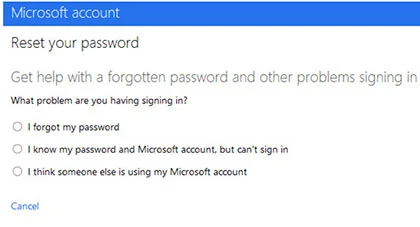
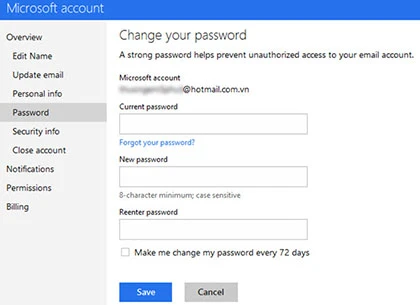
Để ngăn chặn việc này trong tương lai thì bạn nên tạo cho mình một mật khẩu mạnh khi sử dụng. Hãy chắc chắn rằng mật khẩu của bạn phải có ít nhất là 8 kí tự trở lên, không nên sử dụng tên người dùng, tên công ty, ngày sinh,…để làm mật khẩu của bạn.
Hãy đặt làm sao cho mật khẩu của các tài khoản phải khác nhau ngoài việc kết hợp thêm chữ hoa, chữ thường, các số hay các kí hiệu (chẳng hạn như #, *…). Để thay đổi lại mật khẩu thì bạn truy cập vào địa chỉ này là được https://account.live.com/Password/Change.
Outlook hoặc Microsoft sẽ không bao giờ yêu cầu bạn nhập lại mật khẩu trong email, vì vậy bạn không nên trả lời lại các email này hay gửi bất kì thông tin nào ngay cả khi họ yêu cầu đòi bồi thường từ Outlook hoặc Microsoft.
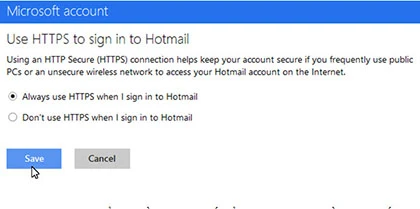
Hãy cẩn thận khi đăng nhập tài khoản Outlook.com từ các máy tính công cộng hoặc khi sử dụng mạng không dây không đảm bảo. Nếu bạn thường xuyên sử dụng máy tính công cộng hoặc các kết nối không dây thì bạn nên kích hoạt giao thức HTTPS để được an toàn hơn. Để thay đổi lại giao thức sử dụng, bạn truy cập vào địa chỉ http://tinyurl.com/cepu49b, sau đó chọn vào giao thức muốn sử dụng và nhấn Save để lưu lại thiết lập này.
Ngoài ra, bạn có thể yêu cầu một mã số để đăng nhập một lần duy nhất từ một máy tính công cộng. Đây là một lựa chọn khá tốt khi đăng nhập vào tài khoản email trên một máy tính xa lạ. Để làm được điều này, trong trang đăng nhập, bạn kích chọn vào liên kết Sign in with a single-use code.
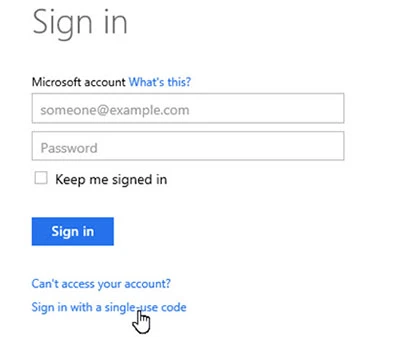
Khi đó, Outlook.com sẽ tự động gửi đến điện thoại của bạn một mã số dùng để đăng nhập một lần duy nhất. Lưu ý rằng để nhận được mã số thì bạn phải thiết lập số điện thoại trước trong khi đăng kí tài khoản, hoặc bạn có thể cập nhật lại thông tin tài khoản để thêm vào số điện thoại của bạn trước khi sử dụng tính năng này.
Để bảo mật tài khoản một cách tốt nhất thì bạn nên cập nhật thêm các thông tin cho tài khoản Outlook.com của mình như là việc nhập vào một địa chỉ email thay thế, số điện thoại hoặc câu hỏi bảo mật.
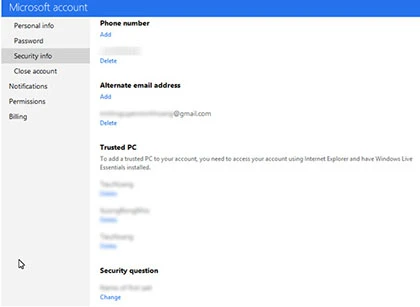
Để làm được việc này, đầu tiên cần truy cập vào đây https://account.live.com/Proofs/Manage và sử dụng tài khoản để đăng nhập lại một lần nữa. Tại đây có các mục mà bạn cần lưu ý là Phone number (số điện thoại), Alternate email address (địa chỉ email thay thế), Trusted PC (máy tính tin cậy) hoặc Security Question (câu hỏi bảo mật).
Tại mỗi mục, bạn chỉ cần nhấn vào nút Add để thêm vào các thông tin có liên quan là được, và cần phải luôn luôn nhớ chính xác các thông tin này để có thể sớm lấy lại quyền sử dụng tài khoản nếu chẳng may bị người khác xâm nhập.
2) Xóa hoàn toàn tài khoản Outlook.com:
Trong khi hầu hết người dùng đều khá hài lòng với giao diện Metro gọn gàng và thoáng đãng của Outlook.com, thì có thể sẽ có một số người vì một lí do nào đó họ muốn xóa bỏ tài khoản thì làm cách nào?
Lưu ý rằng khi bạn đóng tài khoản thì tên người dùng, mật khẩu, thông tin cá nhân…sẽ bị xóa bỏ vĩnh viễn. Do đó bạn sẽ không thể nào sử dụng tài khoản này cho các dịch vụ của Microsoft hay truy cập vào danh bạ của Hotmail được nữa. Để xóa tài khoản Outlook.com thì bạn thực hiện như sau:
Đầu tiên, bạn cần đăng nhập vào Outlook với địa chỉ email mà bạn muốn xóa. Kích chọn vào biểu tượng bánh xe răng cưa ở góc phải và nhấp vào More mail settings.
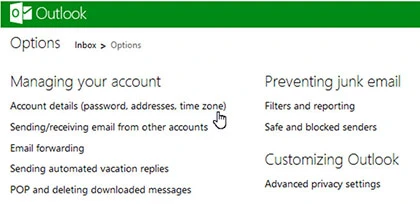
Tại mục Managing your account, bạn nhấn vào tùy chọn Account details (password, addresses, time zone) để cập nhật lại thông tin tài khoản cũng như là đóng tài khoản hoàn toàn. Bạn cần phải đăng nhập lại một lần nữa để xác thực lại việc này, sau đó trong trang mới hiện ra, bạn chỉ cần kéo xuống dưới và nhấn vào tùy chọn Close account là được.
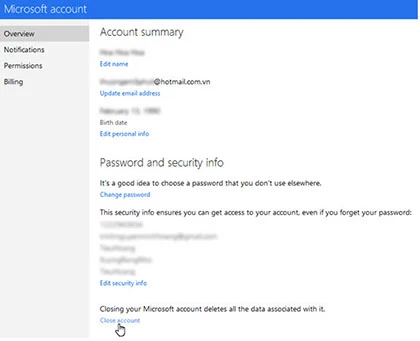
Trước khi đóng tài khoản hoàn toàn, bạn cần nhập mật khẩu vào để xác thực lại việc đây là tài khoản của bạn và nhấn Next để tiếp tục. Trong trang mới hiện ra, bạn cần nhấp vào liên kết deactivate your Hotmail account và nhấn Close account để đóng tài khoản và xóa toàn bộ các thông tin.
Xin lưu ý rằng Microsoft sẽ bảo lưu địa chỉ email của bạn trong vòng 270 ngày sau khi đóng tài khoản, và những người mới muốn đăng kí địa chỉ email này thì sẽ không được. Sau khoản thời gian đó, địa chỉ email này sẽ có sẵn để những người dùng khác đăng kí sử dụng.


















