

Đặt mật khẩu là cách đơn giản nhất để bảo vệ các dữ liệu quan trọng trên smartphone và máy tính khỏi sự xâm phạm của người khác. Tuy nhiên, nếu chẳng may bạn quên mất mật khẩu thì phải làm thế nào?
Tìm mật khẩu trên Android
Nếu đang sử dụng các thiết bị chạy Android 4.4 trở xuống, bạn hãy thử nhập mật khẩu sai vài lần cho đến khi xuất hiện tùy chọn Forgot Password, Forgot PIN hoặc Forgot pattern. Tiếp theo, bạn chọn Enter Google account details và đăng nhập bằng tài khoản Google tương ứng. Khi hoàn tất, Google sẽ gửi cho bạn một email có chứa hình vẽ (pattern) để mở khóa smartphone. Đối với các thiết bị chạy Android 5.0 hoặc cao hơn, bạn cần phải khôi phục cài đặt gốc trên thiết bị để xóa bỏ mật khẩu. Lưu ý, việc này sẽ xóa sạch toàn bộ dữ liệu, tuy nhiên người dùng có thể khôi phục lại mọi thứ bằng cách đồng bộ với tài khoản Google. Đầu tiên, bạn hãy tắt nguồn smartphone và nhấn tổ hợp phím nguồn + tăng/giảm âm lượng để truy cập vào chế độ phục hồi (recovery mode), nếu không được, người dùng chỉ cần tìm kiếm phím tắt tương ứng theo cú pháp tên thiết bị + recovery mode.
Trong cửa sổ mới hiện ra, bạn hãy sử dụng phím tăng/giảm âm lượng để di chuyển đến mục Wipe data/Factory reset và làm theo các bước hướng dẫn để khôi phục cài đặt gốc trên thiết bị. Khi hoàn tất, người dùng chỉ cần đăng nhập lại tài khoản Google để đồng bộ danh bạ, hình ảnh, ứng dụng… như cũ.
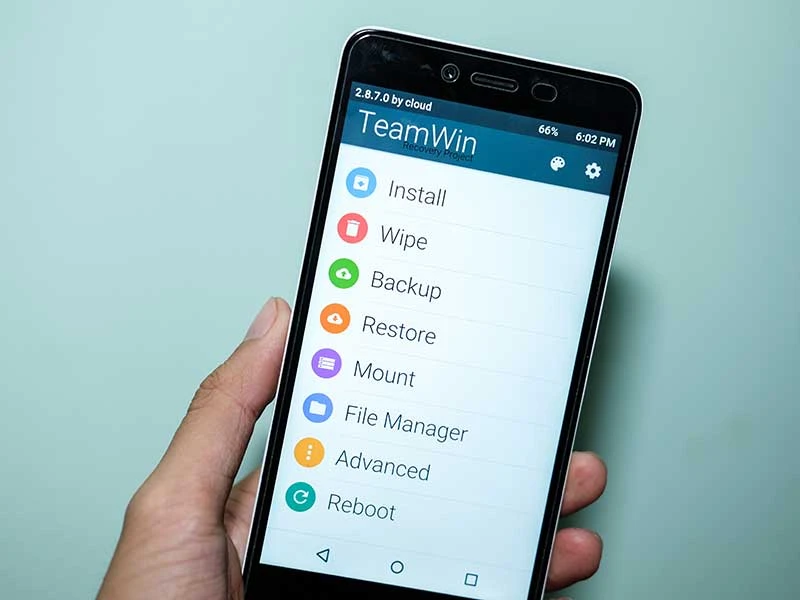
Một giải pháp tìm lại mật khẩu. Ảnh: MINH HOÀNG
Quên mật khẩu trên iPhone, iPad
Đầu tiên, bạn hãy tải và cài đặt phần mềm iTunes cho máy tính tại địa chỉ https://goo.gl/XMdQ, tương thích với các thiết bị đang chạy Windows 7 hoặc OS X 10.10.3 trở lên. Kết nối thiết bị vào máy tính, mở iTunes và bấm vào biểu tượng iPhone ở góc trên bên trái. Sau đó nhấn Back Up Now để sao lưu lại toàn bộ dữ liệu lên iCloud hoặc máy tính.
Tiếp theo, bạn hãy khôi phục lại mọi thứ từ bản sao lưu trước đó thông qua tùy chọn Restore Backup. Nếu xuất hiện thông báo lỗi và yêu cầu tắt tính năng Find my iPhone, người dùng chỉ cần mở trình duyệt trên máy tính, truy cập vào địa chỉ https://www.icloud.com/ và tiến hành đăng nhập, sau đó bấm Find my iPhone (tìm iPhone). Tiếp theo, bạn hãy chọn All Devices (tất cả thiết bị) > iPhone > Erase iPhone (xóa iPhone). Khi hoàn tất, bạn chỉ cần khôi phục lại dữ liệu thông qua bản sao lưu gần nhất. Khi thiết bị iOS (iPhone, iPad hoặc iPod) đã hoạt động bình thường, bạn hãy đổi một mật khẩu dễ nhớ hơn để tránh gặp phải tình trạng trên một lần nữa.
Nếu không có máy tính, bạn hãy tải và cài đặt ứng dụng Find my iPhone (https://goo.gl/vqAjZK) trên một thiết bị khác. Đăng nhập cùng tài khoản iCloud trên thiết bị đang quên mật khẩu. Sau đó sử dụng Find my iPhone để xóa toàn bộ dữ liệu trên điện thoại thông qua tùy chọn Action > Erase iPhone. Cuối cùng, bạn chỉ cần khôi phục lại toàn bộ dữ liệu thông qua các bản sao lưu trước đó.
Với các thiết bị chạy Windows
Có rất nhiều cách để khôi phục mật khẩu đăng nhập trên Windows, bạn có thể sử dụng tài khoản Administrator để thay đổi lại mật khẩu. Đầu tiên, bạn hãy nhấn tổ hợp phím Ctrl + Alt + Delete tại màn hình đăng nhập, sau đó chọn Switch User và chuyển sang tài khoản Adminnistrator. Nếu đang sử dụng Windows 10, người dùng chỉ cần nhấn vào ảnh đại diện ở góc trái bên dưới và thực hiện tương tự.
Tiếp theo, bạn hãy mở Control Panel, chuyển mục View by thành Category > Change account type và bấm vào tài khoản cần khôi phục mật khẩu. Trong cửa sổ mới hiện ra, người dùng chỉ cần nhấp vào tùy chọn Change the password và nhập mật khẩu mới hoặc để trống, sau đó tiến hành đăng nhập như bình thường.
Nếu cách trên không thể áp dụng, bạn hãy tạo USB khôi phục mật khẩu bằng cách cài đặt công cụ Active@ Password Changer (http://www.password-changer.com/) trên một máy tính không bị khóa. Sau đó truy cập vào đường dẫn C:\Program Files\Lsoft Technologies\Active@ Password Changer và khởi chạy tập tin BootDiskCreator.exe. Trong cửa sổ mới hiện ra, bạn hãy chọn chế độ USB Flash Drive và làm theo các bước hướng dẫn cho đến khi hoàn tất. Tiếp theo, người dùng chỉ cần cắm USB vào máy tính bị quên mật khẩu và chọn khởi động (boot) từ USB thông qua các phím tắt như F2, F8, F10 hoặc F12 tùy vào thiết bị đang sử dụng.
Bấm vào biểu tượng của chương trình ở góc trái bên dưới và chọn Programs > Active@ Password Changer > Search for MS SAM Database(s) on all hard and logical drive để liệt kê tất cả tài khoản có trên máy tính. Cuối cùng, bạn chỉ cần chọn tài khoản cần xóa mật khẩu và nhấn Y (Yes) để đồng ý.


















