AUDIO BÀI VIẾT
Không giống iOS, người dùng Android có thể thoải mái “vọc vạch” smartphone như cài đặt ứng dụng lên thẻ nhớ, thay đổi tốc độ hiển thị hiệu ứng...


Mặc định, những tính năng này sẽ bị vô hiệu hóa, do đó, bạn cần phải kích hoạt Developer options (tùy chọn nhà phát triển) bằng cách vào Settings (cài đặt) > About phone (thông tin điện thoại), chạm 7 lần vào mục Build number (số hiệu phiên bản) cho đến khi xuất hiện thông báo You're a developer (bạn đã là nhà phát triển). Lưu ý, tên và vị trí các tùy chọn có thể thay đổi tùy vào thiết bị bạn đang sử dụng.
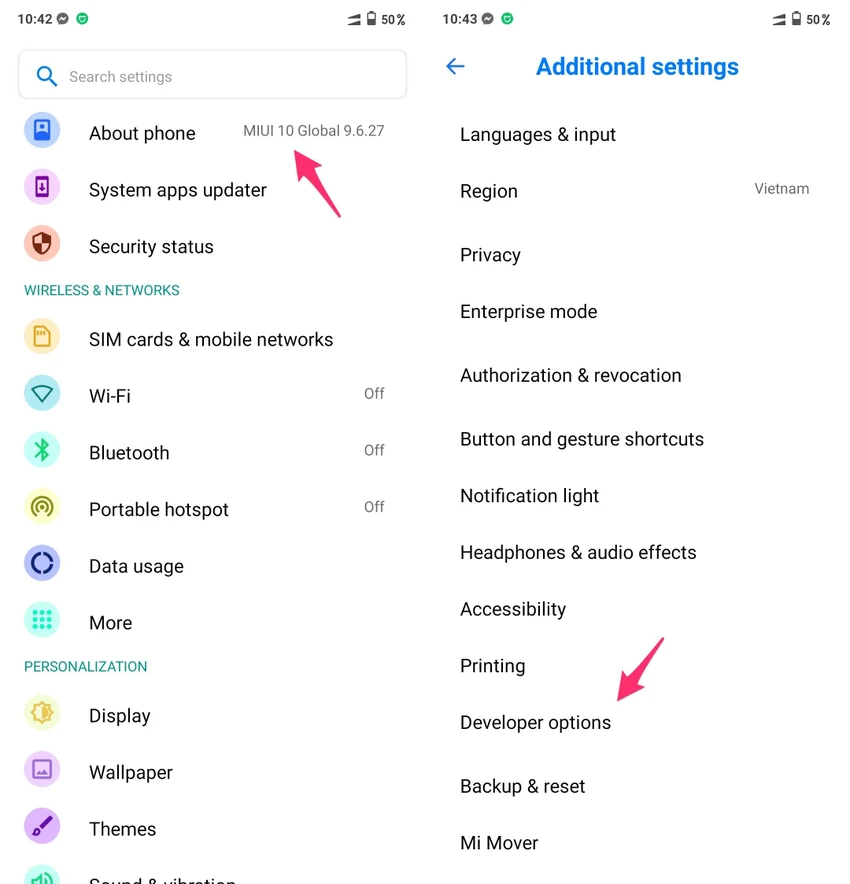
Kích hoạt tùy chọn Developer options trong phần Settings (cài đặt). Ảnh: MINH HOÀNG
Khi hoàn tất, người dùng sẽ thấy xuất hiện thêm mục Developer options (tùy chọn nhà phát triển) trong phần Settings (cài đặt).
Mặc định, tốc độ hiển thị ảnh động sẽ là 1x, nếu muốn thay đổi, người dùng chỉ cần truy cập vào mục Developer options (tùy chọn nhà phát triển), tìm đến ba mục Windows animation scale (tỉ lệ hình động của cửa sổ), Transition animation scale (tỉ lệ hình động chuyển tiếp) và Animator duration scale (tỉ lệ thời lượng), sau đó điều chỉnh về mức .5x (nhanh), 2x, 5x, 10x (chậm) hoặc tắt hoàn toàn hiệu ứng (Animation off).
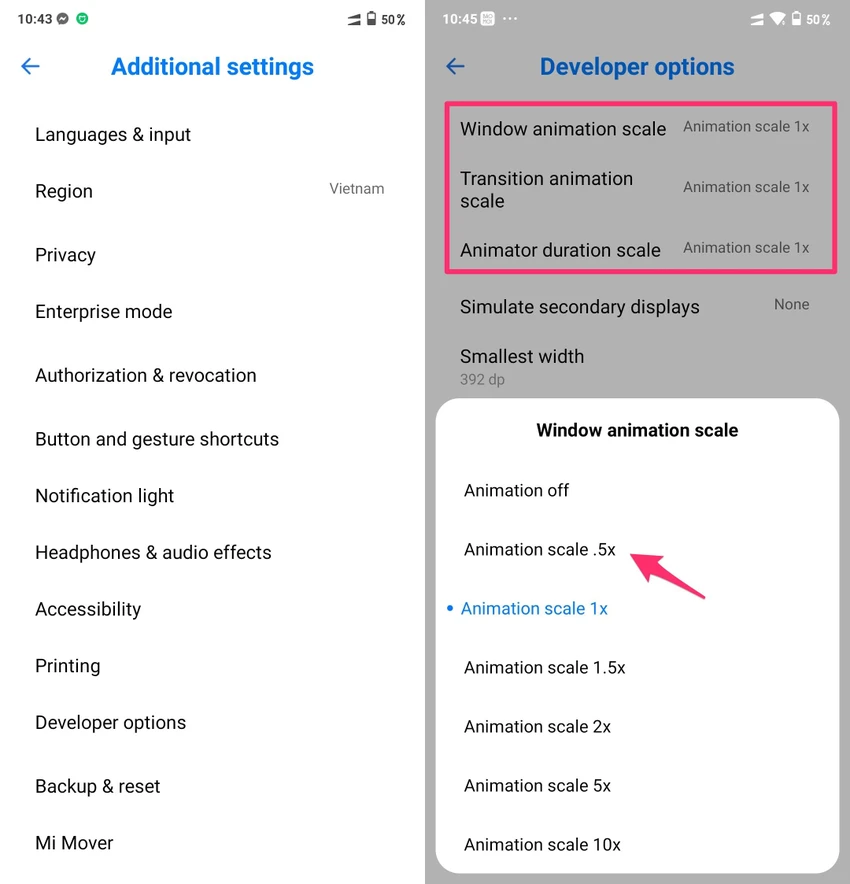
Giảm bớt các hiệu ứng chuyển cảnh nhằm giúp máy chạy mượt mà hơn. Ảnh: MINH HOÀNG
Đối với những mẫu iPhone cũ, bạn cũng có thể vô hiệu hóa bớt các hiệu ứng chuyển cảnh nhằm giúp thiết bị hoạt động mượt mà hơn.
Đầu tiên, người dùng hãy truy cập vào Settings (cài đặt) > General (cài đặt chung) > Accessibility (trợ năng). Tại đây, bạn chỉ cần vô hiệu hóa hai tùy chọn Increase Contrast (tăng độ tương phản) và Reduce Motion (giảm chuyển động), giúp giảm các hoạt ảnh không cần thiết, như hiệu ứng song song trên màn hình chính, giúp máy chạy mượt hơn.
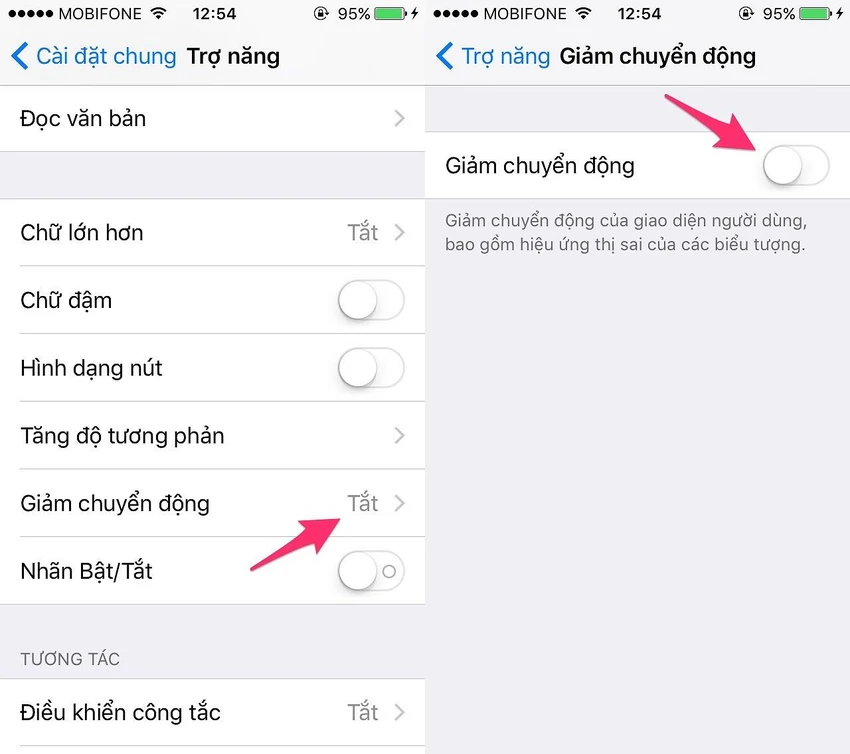
Tương tự, việc tắt tùy chọn Reduce Transparency (giảm độ trong suốt) trong Increase Contrast (tăng độ tương phản) sẽ giúp cải thiện hiệu năng của máy. Lưu ý, vị trí các tùy chọn có thể sẽ thay đổi đôi chút nếu bạn đang sử dụng phiên bản iOS 13. Nếu không biết các tùy chọn nằm đâu, bạn có thể vào Settings (cài đặt) và gõ tên tùy chọn vào khung tìm kiếm.
Hy vọng với những mẹo nhỏ mà Kỷ Nguyên Số vừa giới thiệu bên trên, bạn đọc có thể sử dụng điện thoại cũ mượt mà hơn.