Tải tại: http://goo.gl/bQVpME
Tương thích: Google Chrome (kể cả bản Dev mới nhất).
Sau khi truy cập vào địa chỉ trang ứng dụng của Chrome, bạn nhấn Install 2 lần để thực hiện quá trình cài đặt Magic Action for YouTube. Quá trình cài đặt thành công thì trang cấu hình các tùy chọn của Magic Action sẽ mở ra cho bạn thực hiện các tùy chỉnh của mình.
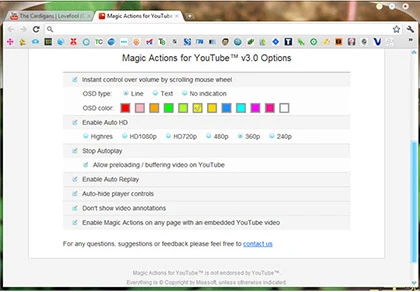
Mục Instand control over volume by scrolling mouse wheel cho phép bạn tùy chỉnh âm lượng phát khi xem video bằng cách rê chuột vào màn hình phát và sử dụng con lăn (nút cuộn ở giữa) để điều chỉnh âm lượng. Ngoài ra, bạn còn có thể cho phép video tự phát ở độ nét cao nhất bằng tùy chọn Enable Auto HD, sau đó chọn vào độ phân giải mà mình thích để mỗi khi xem video (HD1080p, HD720p, 480p, 360p, 240p), chương trình sẽ tự chạy ở độ phân giải đó, nếu độ phân giải của video đó thấp hơn độ phân giải bạn chọn thì nó sẽ tự chơi ở độ phân giải nào cao nhất có thể. Tùy chọn Stop Autoplay sẽ không cho phép video tự động chơi mỗi khi bạn chọn mở nó, tuy nhiên bạn có thể đánh vào dấu check ở ô Allow Preloading/buffering video on YouTube để nó tự động tải trước khi phát.
Để video có thể tự động chơi lại khi đã phát xong thì bạn đánh dấu chọn vào tùy chọn Enable Auto-Replay là được. Tính năng Don’t show video annotation sẽ tự động ẩn các chú thích kèm theo video này khi bạn chọn vào nó. Tùy chọn cuối cùng là Enable Magic Action on any page…sẽ tự động bật các tính năng mà bạn đã tùy chỉnh trong Magic Action khi bạn nhúng video đó vô bất kì trang web nào.
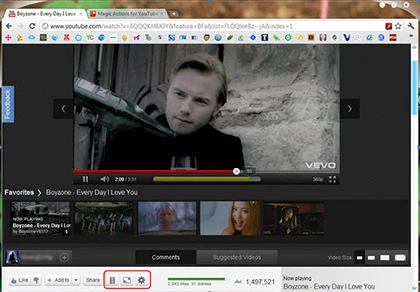
Khi xem video trên YouTube, bạn để ý sẽ thấy xuất hiện thêm 3 nút bấm bên cạnh nút Share thông thường. Biểu tượng hình thước phim

cho phép bạn xem video ở chế độ Cinema (y như trong rạp chiếu phim), khi bạn nhấn vô biểu tượng này thì tất cả những thứ xung quanh video đang phát sẽ tự động bị tối đen đi, bạn có thể sử dụng con lăn chuột để thay đổi độ sáng tối này.