

Bạn có biết mạng Wi-Fi của mình đã được mã hóa hay chưa? Làm cách nào để bảo mật tốt hơn cho bạn?
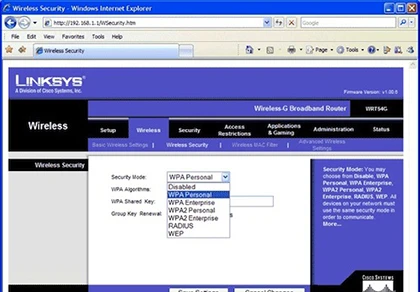
Cách nhanh chóng để xác định xem mạng Wi-Fi có được mã hóa hay không:
1. Mở cài đặt mạng Wi-Fi của điện thoại của bạn.
2. Tìm SSID của mạng nhà bạn (tên mạng) trong danh sách các mạng hiện có.
3. Nếu mạng nhà bạn có dấu hiệu ổ khóa bên cạnh, bạn đang dùng phương thức mã hóa cơ bản nhất. Nhưng mặc dù đã mã hóa, mạng nhà bạn vẫn có thể đang sử dụng dạng mã hóa Wi-Fi đã cũ và dễ bị hack.
4. Kiểm tra những thiết lập mạng nhà bạn để xem dạng bảo mật không dây nào đang được sử dụng. Bạn có thể thấy hoặc là WEP, WPA hoặc WPA2, hay tương tự.
Nếu bạn thấy ký hiệu nào ngoại trừ WPA2, bạn nên thay đổi thiết lập mã hóa trên router hoặc nâng cấp phần mềm hay phần cứng.
Nếu mạng không dây của bạn không hề được mã hóa, hàng xóm hoặc bất cứ ai gần nhà bạn có thể đang sử dụng chung băng thông với bạn, khiến mạng bị chậm lại.
Vài năm trước, Wired Equivalent Privacy (WEP) là tiêu chuẩn bảo mật của mạng không dây. Nhưng WEP hiện nay đã dễ bị hack bởi vô số công cụ trên internet. Sau WEP là Wi-Fi Protected Access (WPA) cũng có khuyết điểm và được thay thế bằng WPA2 hiện đang được coi là phương thức mã hóa tốt nhất.
Cách để bật mã hóa trên router:
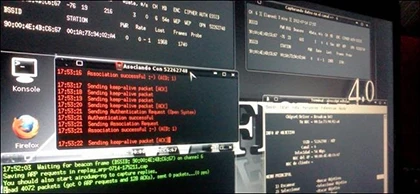
1. Đăng nhập vào giao diện quản trị router của bạn. Thường bạn có thể vào qua trình duyệt, bằng địa chỉ http://192.168.0.1, http://192.168.1.1, http://10.0.0.1, hay tương tự. Bạn sẽ được yêu cầu điền tên và mật khẩu admin. Nếu không biết, bạn có thể vào trang web của nhà sản xuất để tìm hiểu.
2. Tìm trang thiết lập "Wireless Security" hoặc "Wireless Network".
3. Tìm thiết lập Wireless Encryption Type và chuyển nó thành tốt nhất là WPA2-PSK hoặc dạng khả dụng nhất của router.
4. Tạo một tên mạng (SSID) và mật khẩu mạng (Pre-shared Key) thật “mạnh”.
5. Click “Save” và “Apply”. Có thể cần phải khởi động lại router.
6. Kết nối lại tất cả thiết bị để chọn lại tên và gõ mật khẩu mạng mới vào.
Bạn nên kiểm tra thường kỳ trang web của hãng sản xuất để xem cập nhật phần cứng và phần mềm, những bản sửa lỗi bảo mật…


















