

Bạn nhớ ra rằng ngày mai là sinh nhật của một người bạn, nhưng sợ rằng ngày mai bạn sẽ quên không gửi tin nhắn để chúc mừng người đó. Hay bạn muốn gửi tin nhắn chúc mừng sinh nhật, năm mới vào đúng 0 giờ của ngày đó, nhưng lại sợ rằng không bắt kịp khoảnh khắc.
Hoặc đôi khi bạn cần phải gửi một email quan trọng vào 9 giờ sáng mai, nhưng lại lo rằng không thực hiện đúng giờ...
Ứng dụng Schemes sẽ là trợ thủ đắc lực trong trường hợp này.
Schemes là ứng dụng miễn phí, cho phép người dùng lên lịch hẹn giờ để smartphone tự động gửi tin nhắn, email, viết status trên Facebook hay Twitter vào một giờ đã chọn. Người dùng chỉ cần soạn thảo sẵn nội dung tin nhắn (email), chọn địa chỉ người nhận, sau đó hẹn giờ để ứng dụng tự động thực hiện.
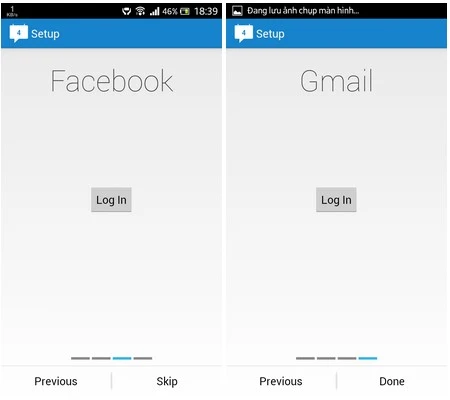
Sau khi hoàn tất quá trình cài đặt, trong lần đầu tiên sử dụng, Schemes sẽ yêu cầu người dùng đăng nhập vào tài khoản Facebook, Twitter hay Gmail của mình để từ đó có thể đăng bài theo lịch hẹn từ ứng dụng. Bạn có thể nhấn nút “Log In” để đăng nhập vào tài khoản tương ứng, hoặc nhấn nút “Skip” để bỏ qua và nhấn nút “Done” tại tab Gmail để bắt đầu dùng ứng dụng.
Bạn có thể bỏ qua bước đăng nhập này và đăng nhập sau vào các tài khoản trên ứng dụng khi cần.
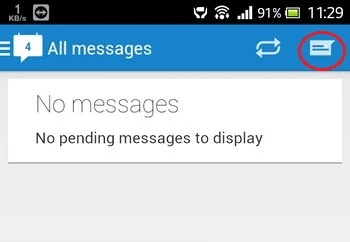
Cách thức sử dụng Schemes khá đơn giản. Từ giao diện chính, nhấn vào biểu tượng tin nhắn ở góc trên bên phải để soạn thảo nội dung tin nhắn. Từ giao diện hiện ra, bạn có thể đánh dấu vào SMS để gửi tin nhắn văn bản đơn thuần, Facebook để đăng tải nội dung lên Facebook, Twitter để cập nhật nội dung lên Twitter hay đánh dấu vào Gmail để gửi email.
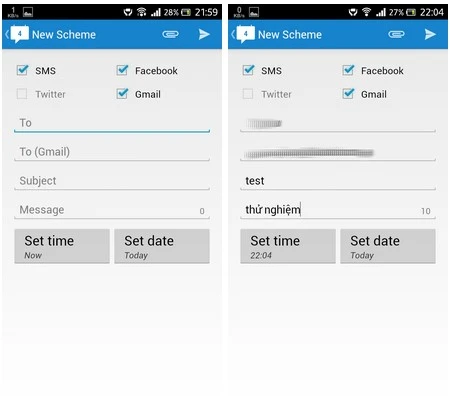
Tại mục “To” bên dưới, bạn điền số điện thoại của người nhận (đối với tin nhắn SMS). Nếu bạn chọn chức năng gửi Gmail, điền địa chỉ người nhận vào mục “To (Gmail)” và “Subject” để điền tiêu đề cho email. Chức năng này chỉ có tác với tùy chọn gửi email.
Mục “Message” để người dùng điền nội dung cần gửi (nội dung tin nhắn SMS hoặc Email). Đây cũng là nội dung sẽ được đăng tải lên Facebook nếu bạn đánh dấu vào tùy chọn Facebook.
Lưu ý: tại mục “To” để gửi tin nhắn, bạn có thể điền tên của một hoặc nhiều người trong danh bạ (cách nhau dấu ,) để gửi tin nhắn đến nhiều người cùng lúc.
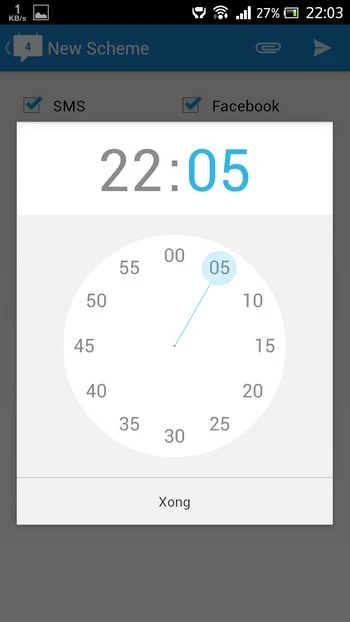
Mục “Set time” và “Set date” bên dưới cho phép người dùng chọn ngày và giờ để lên lịch gửi tin nhắn (SMS), gửi email hoặc cập nhật nội dung lên Facebook.
Sau khi hoàn tất các bước thiết lập, nhấn vào biểu tượng mũi tên ở góc trên bên phải để xác nhận và lên lịch gửi tin nhắn. Các nội dung tin nhắn hay email đang chờ để gửi sẽ được liệt kê trên giao diện chính của ứng dụng.
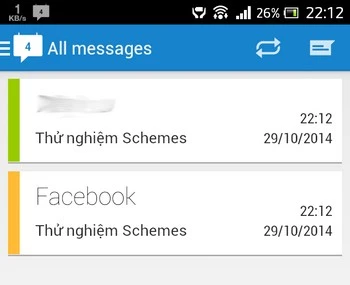
Một điều cần lưu ý rằng tin nhắn hay email chỉ có thể gửi được khi smartphone bạn đang ở chế độ bật. Nghĩa là nếu bạn hẹn giờ để gửi tin nhắn/email, nhưng nếu smartphone bị tắt vào thời điểm đã lên lịch thì nội dung tin nhắn/email vẫn không thể gửi được. Ngoài ra, để tự động gửi email hay cập nhật nội dung của Facebook, Twitter đòi hỏi smartphone của bạn phải có kết nối Internet vào thời điểm đã lên lịch.
Bạn có thể tự gửi tin nhắn SMS hoặc email vào hộp thư của riêng mình để đảm bảo ứng dụng Schemes hoạt động chính xác.

Nội dung tin nhắn được Schemes tự động đăng tải lên Facebook sẽ có thông điệp được đăng tải bằng ứng dụng này.
Hướng dẫn đăng nhập vào Facebook, Gmail hay Twitter trên ứng dụng
Như trên đã đề cập, bạn có thể đăng nhập vào tài khoản Facebook, Gmail hay Twitter ngay trên giao diện khởi động đầu tiên của ứng dụng. Tuy nhiên trong trường hợp bạn bỏ qua bước đăng nhập này có thể thực hiện sau khi cần.
Để thực hiện điều này, từ giao diện chính của ứng dụng, nhấn vào nút tùy chọn ở góc trên bên phỉa sau đó chọn “Settings” từ menu hiện ra.
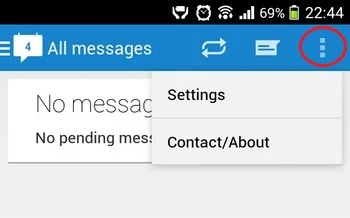
Tại mục Settings sau đó, bạn chọn Facebook, Twitter hay Gmail để đăng nhập vào tài khoản. Mặc định, ứng dụng sẽ tự động lấy thông tin tài khoản Facebook, Gmail hay Twitter bạn đã đăng nhập trên smartphone trước đó (thông qua các ứng dụng). Nếu chưa từng đăng nhập các tài khoản này trước đó, ứng dụng Schemes sẽ yêu cầu bạn điền tài khoản để đăng nhập.
Lưu ý: để sử dụng chức năng Schemes với Gmail, bạn phải cho phép ứng dụng này có quyền sử dụng hộp thư Gmail của bạn. Điều này vẫn đảm bảo tính an toàn và bảo mật trên hộp thư Gmail của bạn. Nhấn nút “Cho phép truy cập” để đồng ý.
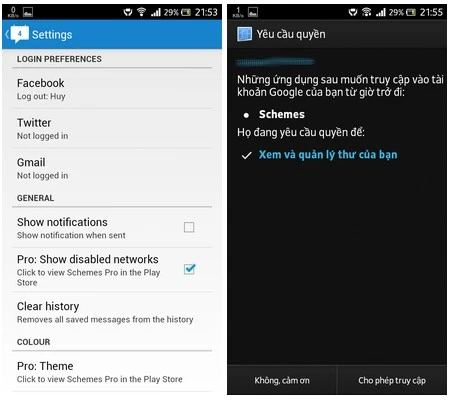
Hộp thoại yêu cầu quyền truy cập vào hộp thư Gmail của ứng dụng Schemes (phải)
Tại mục “Settings” này, bạn đánh dấu vào tùy chọn “Show notifications” để ứng dụng thông báo cho người dùng được biết mỗi khi các tin nhắn soạn sẵn đã được gửi.
Nhìn chung với sự trợ giúp của Schemes, bạn sẽ có một công cụ cực kỳ hữu ích để tự động gửi đi các tin nhắn vào thời điểm mà bạn đã lên lịch sẵn, giúp bạn kịp thời gửi các tin nhắn hay email vào thời điểm thích hợp và quan trọng mà không bỏ lỡ.
Theo Phạm Thế Quang Huy (Dân Trí)


















