

1. Đặt lịch giới hạn sử dụng máy tính cho user Local
Thủ thuật này chỉ áp dụng cho các tài khoản trên hệ điều hành Windows. Trước tiên, bạn cần phải kiểm tra xem hiện tại máy tính đang có những tài khoản nào đang hoạt động bằng cách vào Control Panel. Nhấn tổ hợp Windows + R, gõ control và nhấn Enter, chọn User Accounts > Manage another account.
Làm thế nào để giới hạn thời gian sử dụng trên Windows ?
Bạn chạy cmd với quyền quản trị. Sau đó, sử dụng công thức đặt lệnh giới hạn thời gian sử dụng như sau: net user X /time:Y, Z
Trong đó, X, Y và Z là giá trị do bạn lựa chọn:
- X: Bạn nhập User mà bạn muốn đặt giới hạn thời gian.
- Y: Các ngày trong tuần, là các ngày viết tắt bằng tiếng Anh (Su, M, T, W, Th, F, Sa)
- Z: Là khoảng thời gian mà bạn muốn đặt.
Ví dụ: net user “Dieu Thao” /time:Sa,8am-5pm
Sau đó, bạn nhấn Enter để thực hiện lệnh trên. Nếu xuất hiện dòng The comand completed successfully thì có nghĩa là bạn đã giới hạn thành công cho User.
Lưu ý quan trọng: Nếu User bạn đang sử dụng có dấu cách giữa các chữ thì bạn phải để tên User đó trong dấu ngoặc kép. Đối với các User không có khoảng trắng, bạn viết lệnh không cần để trong dấu ngoặc kép.
Làm thế nào để hủy các lệnh giới hạn thời gian sử dụng ? Đơn giản, bạn sử dụng công thức sau net user “ten nguoi dung” /time:all
2. Quản lý việc sử dụng máy tính thông qua tài khoản Microsoft
Khi đã liên kết với tài khoản Microsft, bạn vẫn có thể quản lý việc sử dụng máy tính của trẻ một cách dễ dàng. Để thực hiện, yêu cầu máy phải có kết nối Internet.
Trước tiên, bạn cần tạo cho trẻ một tài khoản Microsoft riêng. Chọn Start Settings > Accounts > Family & other people > Add a family member.
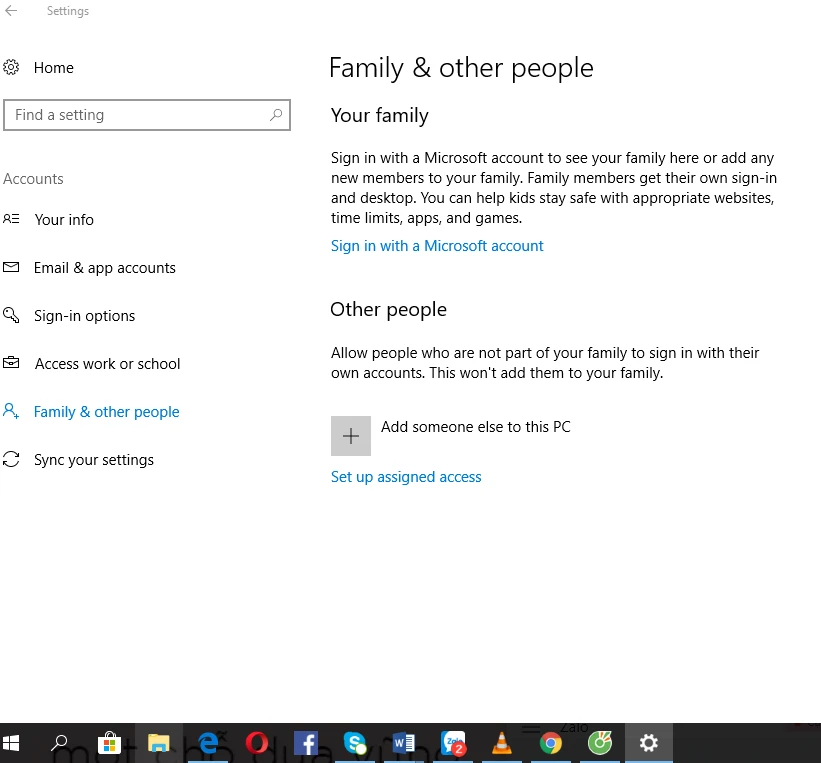
Tại đây sẽ có hai lựa chọn là:
- Add a child: Thêm tài khoản dành cho trẻ em.
- Add an adult: Thêm tài khoản dành cho người lớn.
Bạn nhập email đã đăng ký tài khoản Microsoft vào rồi nhấn Next. Nhấn vào nút Confirm để gửi yêu cầu xác nhận. Cuối cùng, bạn hãy đăng nhập địa chỉ email ở bên trên để xác nhận và chấp nhận lời mời.


















