Google Chorme là một trong những trình duyệt được yêu thích nhất hiện nay vì khả năng tùy biến cao và những tính năng hữu ích mà nó mang lại.
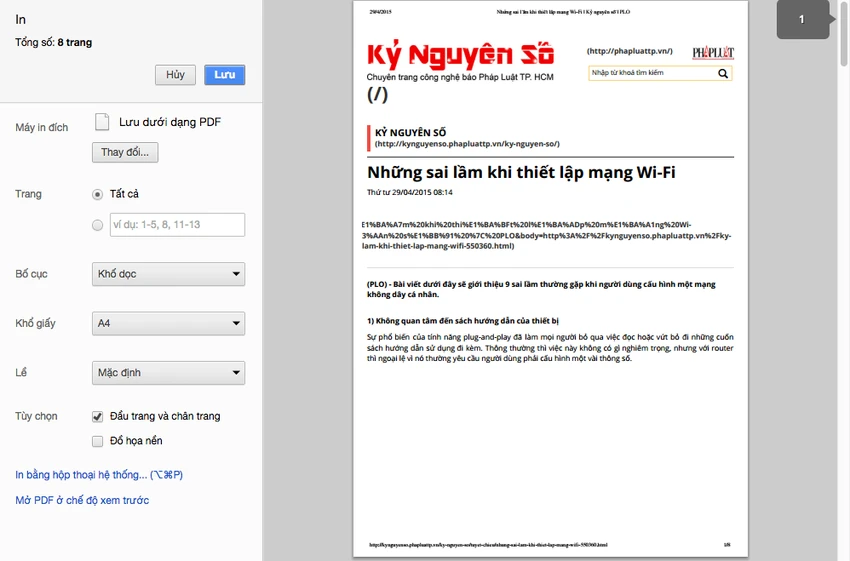
Google Chrome đã được tích hợp sẵn một trình PDF, việc bạn cần làm là mở trang web cần lưu và sử dụng tổ hợp phím tắt Ctrl + P (đối với Windows) hoặc Cmd + P (đối với Mac). Tại phần Destination, bạn nhấp vào nút Change và chọn Save as PDF từ danh sách các máy in có sẵn để tải về trang web này dưới dạng một tập tin PDF.
2) Gán phím tắt cho các thành phần mở rộng
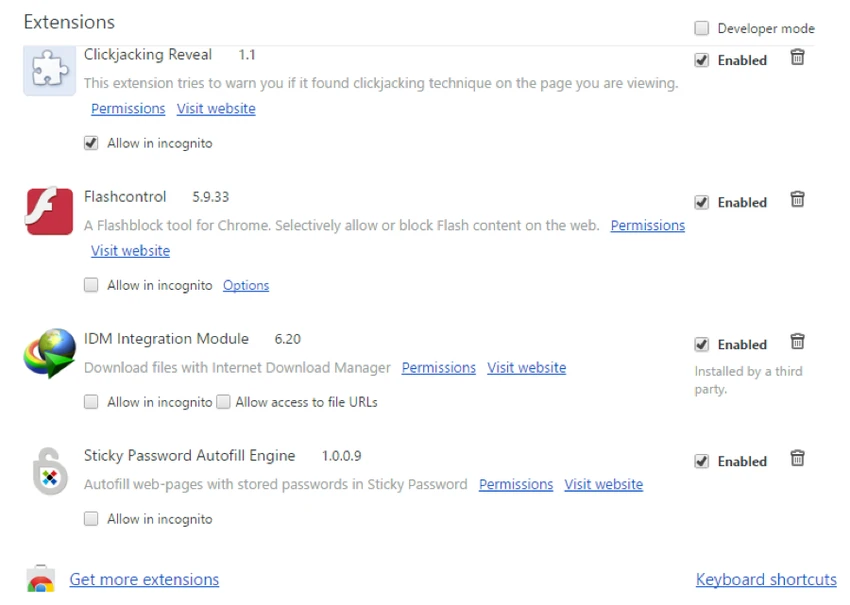
Mặc dù Google Chrome đã hỗ trợ người dùng một loạt các phím tắt, nhưng bạn cũng có thể tự gán phím tắt cho riêng mình để khởi động các thành phần mở rộng và ứng dụng Chrome được nhanh hơn. Đầu tiên, bạn nhập vào thanh địa chỉ chrome://extensions/ để mở trang quản lý extensions, kéo xuống bên dưới rồi nhấn vào liên kết Keyboard shortcuts là được.
3) Xóa lịch sử web có chọn lọc
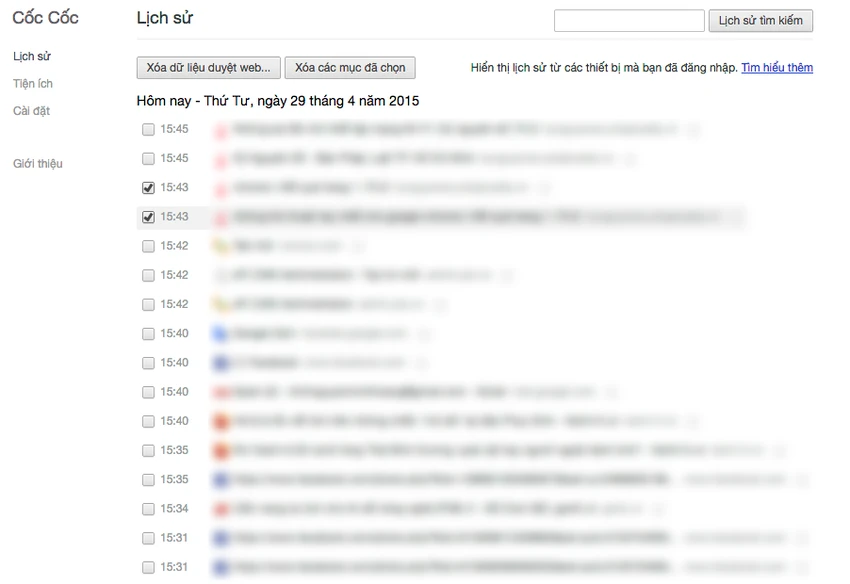
Trong tính năng History của Google Chrome (chrome://history/), bạn sẽ không thấy một tùy chọn nào để xóa toàn bộ lịch sử lướt web chỉ với một cú nhấp chuột. Tuy nhiên, có một thủ thuật nhỏ để thực hiện việc này. Đầu tiên, bạn đánh dấu chọn vào ô đầu tiên, giữ phím shift và chọn đến ô cuối cùng là được, sau đó kích vào nút Remove selected items.
4) Cài đặt các thành phần mở rộng không được chấp nhận
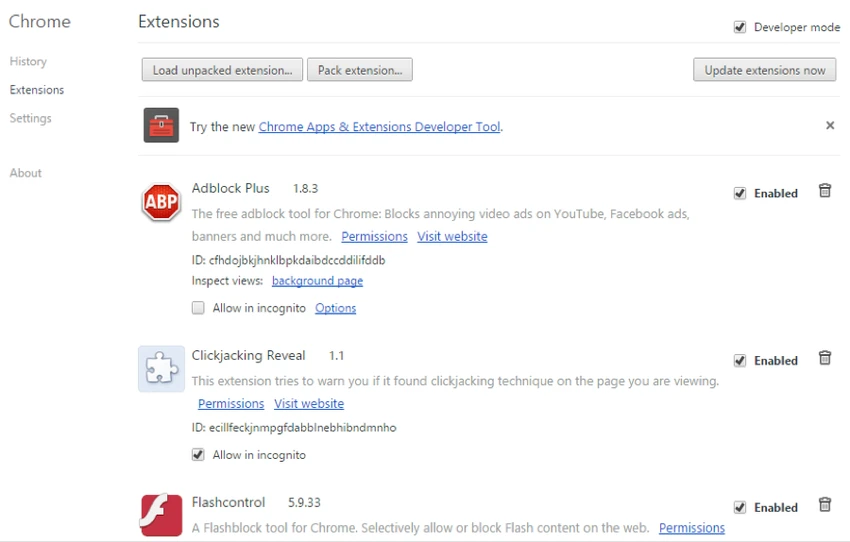
Để khắc phục việc này, bạn hãy truy cập vào Settings > Entensions và đánh dấu chọn vào ô Developer mode. Sau đó, kéo thả các tập tin có định dạng .crx (định dạng của những thành phần mở rộng) vào cửa sổ này để cài đặt.
5) Sửa lỗi chậm chạp khi sử dụng Chrome nhiều giờ
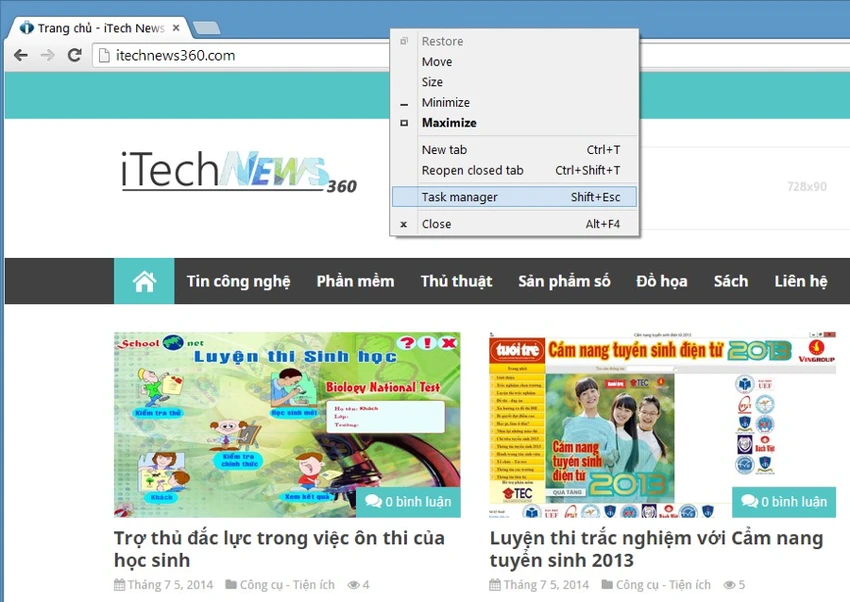
Sau một thời gian sử dụng liên tục, hẳn là bạn sẽ cảm thấy trình duyệt của mình bỗng nhiên chậm hẳn đi mà không rõ lý do. Việc sửa chữa đơn giản nhất là khởi động lại trình duyệt, những đôi khi thủ phạm gây ra việc này có thể là do một thành phần mở rộng được mã hóa kém hoặc thậm chí là do một trang web đang mở. Nhấn phải chuột vào khoảng trống bên cạnh thẻ đang mở và chọn Task manager (Shift + Esc). Sắp xếp các các trang web chiếm nhiều bộ nhớ từ cao đến thấp và chọn End process.