

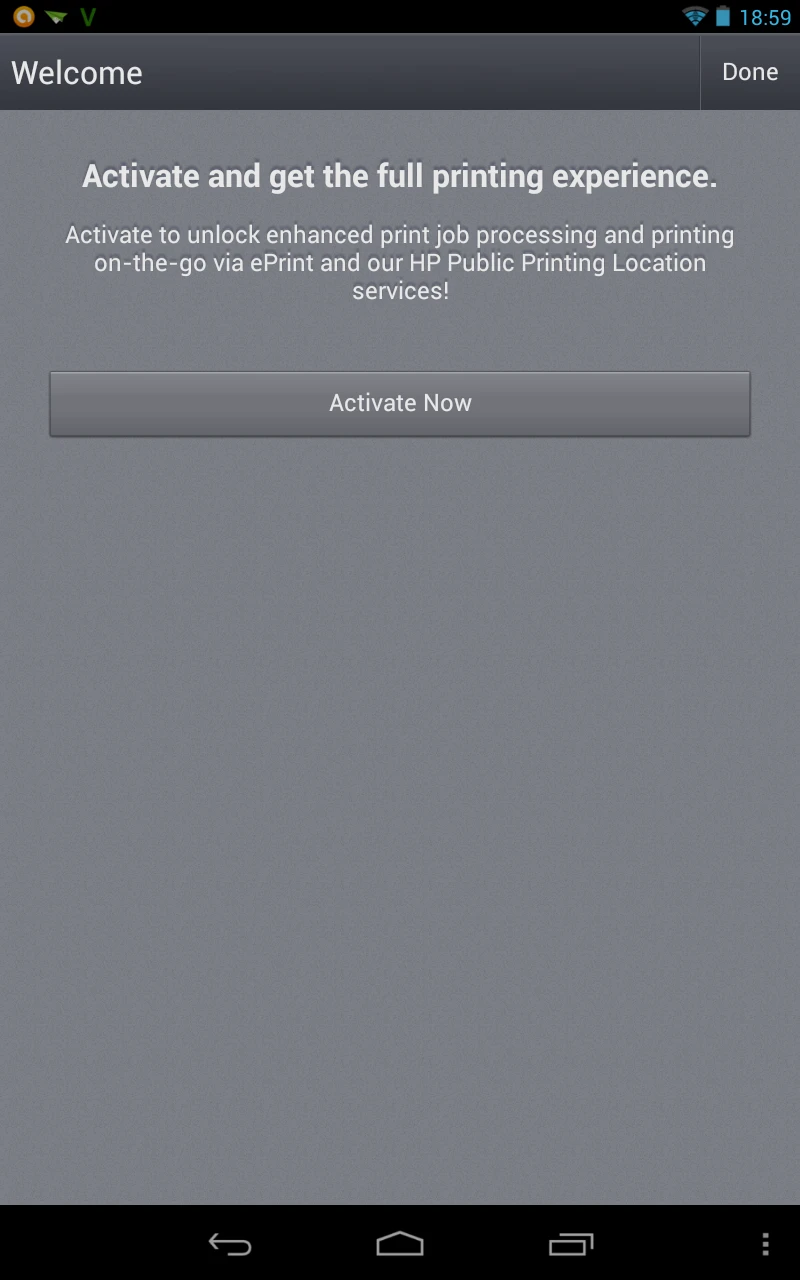
Nếu là lần đầu tiên sử dụng, HP ePrint sẽ giới thiệu sơ qua một vài tính năng của chương trình. Để sử dụng được đầy đủ tính năng hơn, bạn kích nút Active Now rồi nhập vào địa chỉ email để nhận mã kích hoạt.
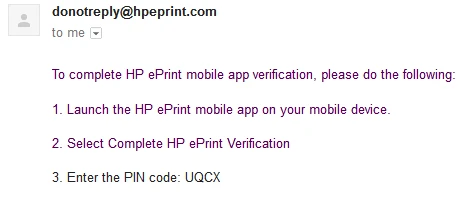
Trong email được gửi đến, bạn sao chép lại đoạn mã ở dòng Enter the PIN code và nhập nó vào trong giao diện của HP ePrint để hoàn tất bước kích hoạt. Nếu gặp thông báo lỗi, bạn có thể nhấn Send again để yêu cầu chương trình gửi lại một mã kích hoạt khác. Xong, nhấn Done để hoàn tất toàn bộ các thiết lập.
HP ePrint hỗ trợ hầu hết tất cả các máy in HP bao gồm các loại HP Officejet, HP LaserJet, HP Photosmart, HP Deskjet và HP Envy…để xem đầy đủ các dòng máy in mà ứng dụng hỗ trợ, bạn có thể truy cập vào trang web của Hewlett-Packard tại địa chỉ http://goo.gl/OFHS9V.
Giao diện chính của HP ePrint khá đơn giản và dễ sử dụng. Đầu tiên, chương trình sẽ tự động quét qua toàn bộ các máy in HP đang được kết nối trong mạng của bạn (bao gồm mạng LAN hoặc WiFi).
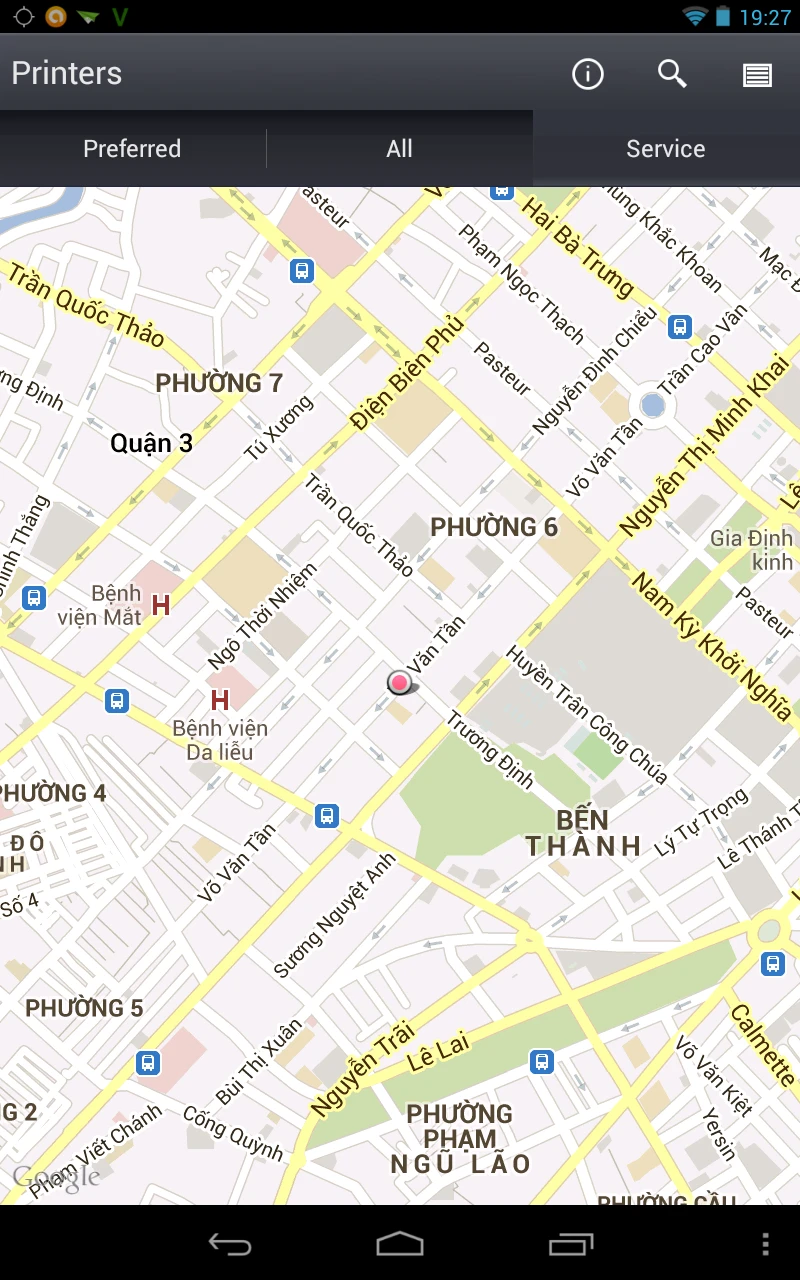
Nhấn vào biểu tượng ">" để chọn các máy in cần sử dụng. Mục Printers được chia thành 3 thẻ nhỏ bao gồm Preferred (các máy in vừa mới sử dụng hoặc vừa thêm vào), All (toàn bộ các máy in HP đã được nhận diện) và Service (danh sách các máy in được kết nối ở xa, nhằm in ấn mọi lúc mọi nơi, tuy nhiên tính năng này chỉ hỗ trợ các quốc gia như Mĩ, Canada và một số nước châu Âu).
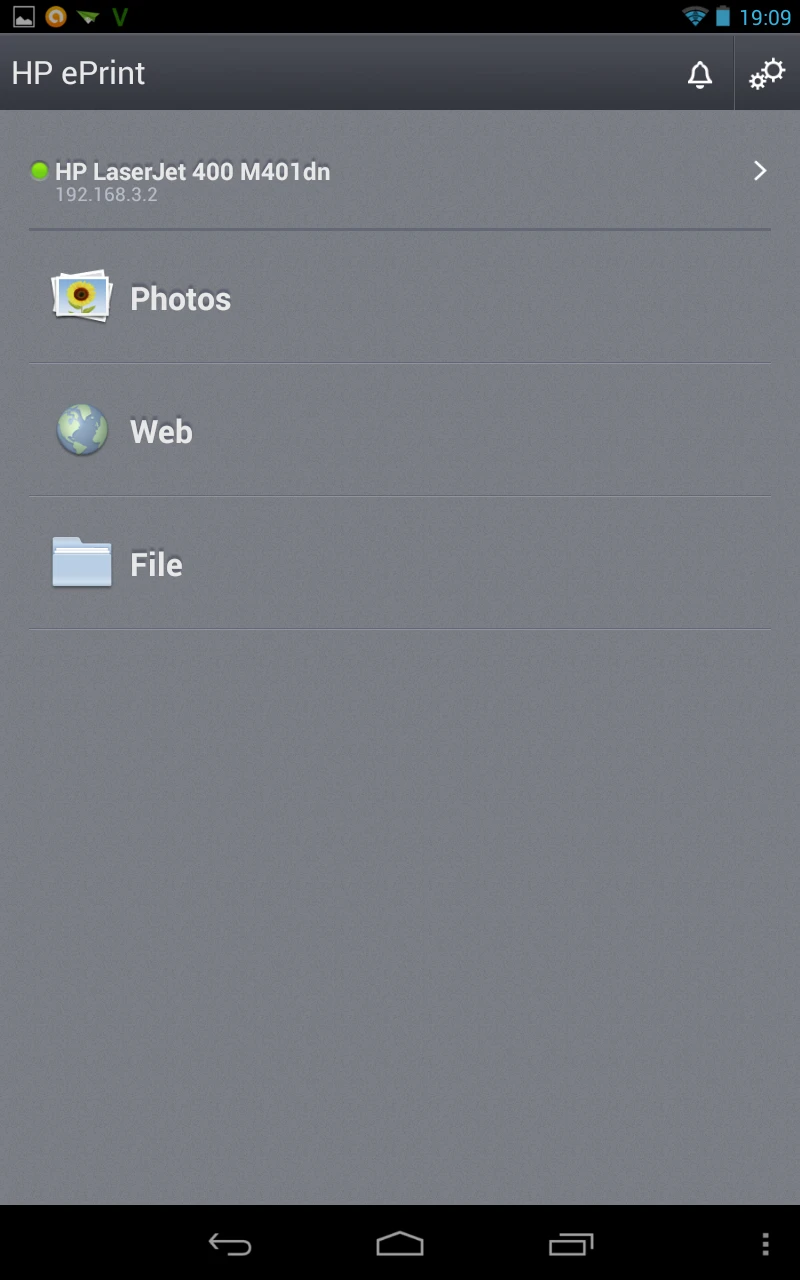
HP ePrint hỗ trợ in ấn các tập tin hình ảnh (Photos), các trang web (Web) tập tin PDF và các định dạng văn phòng (File). Đối với hình ảnh, HPE hỗ trợ các định dạng JPEG, PNG, BMP, GIF, TIFF…Để in một hình ảnh bất kì, bạn nhấn chọn vào tấm hình đó trong thư viện của máy rồi kích nút Print ở góc phải bên trên.
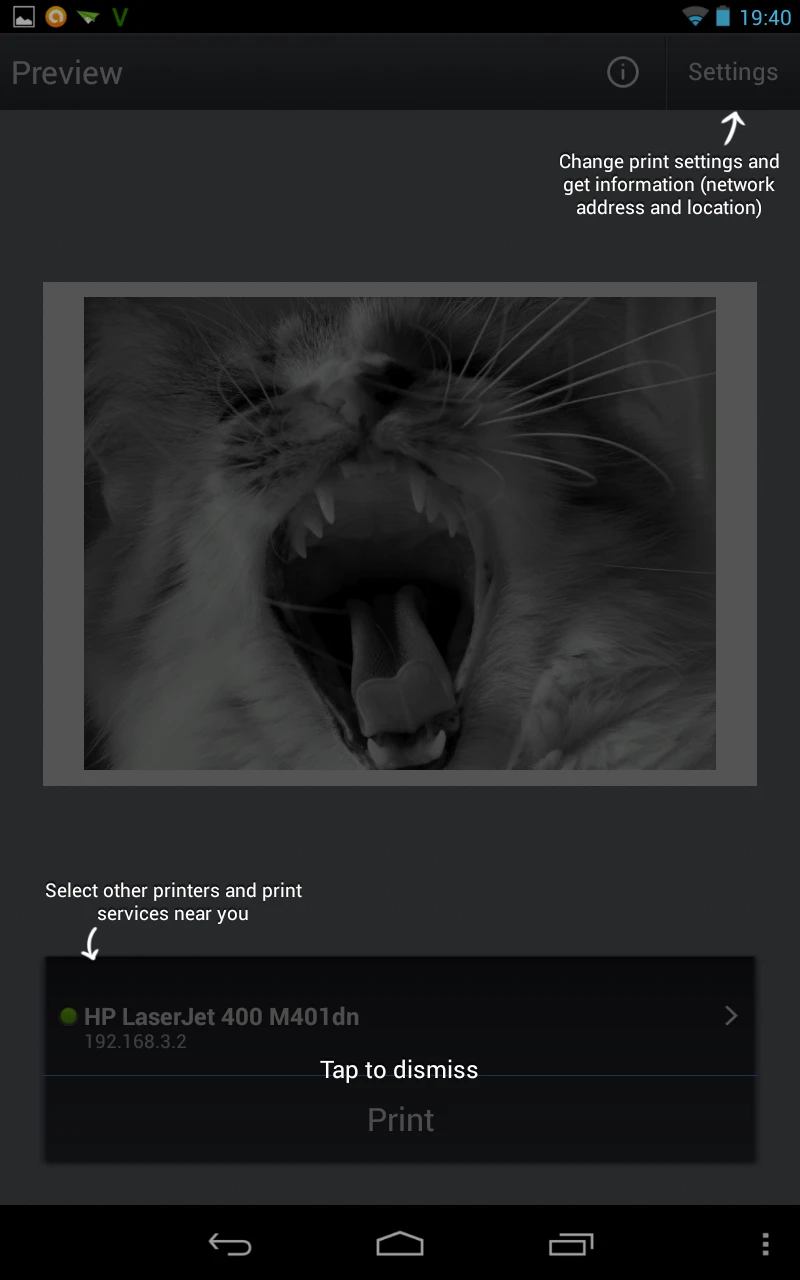
Trong khung Preview hiện ra, bạn có thể nhấn vào tên máy in hiện tại để chọn một máy in khác hoặc các dịch vụ in ấn gần đó. Tương tự như vậy, nút Settings cung cấp các tùy chọn để thiết lập các thông số trước khi in ấn. Bao gồm các mục như Copy (số lượng các bản in), Paper Size (kích thước giấy cần in, gồm Letter, A4 và US Legal).
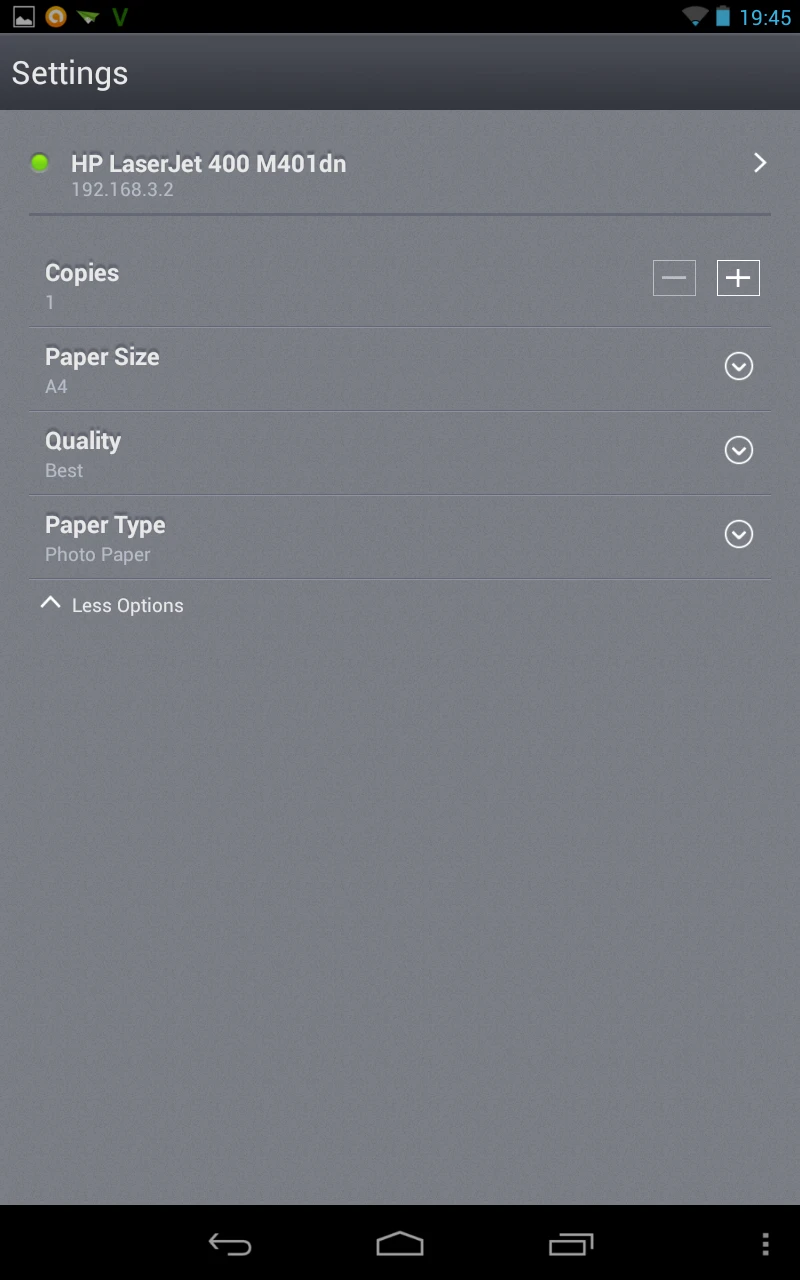
Để chọn chất lượng cho giấy in, bạn kích vào mục Quality. Tương tự như vậy, đối với mỗi loại tập tin bạn nên chọn đúng loại giấy để in cho phù hợp trong mục Paper Type, với Plain Paper dành cho văn bản và Photo Paper dành cho hình ảnh. Cuối cùng, sau khi hoàn tất, bạn kích vào nút Print để bắt đầu in ấn.
Đối với mục Web, bạn cũng chỉ cần nhập vào địa chỉ trang web cần in và chọn Print, chương trình sẽ tự động in hết các nội dung trên trang mà bạn đang xem trong nháy mắt.


















