

PDF (Portable Document Format) là định dạng file được tạo ra nhằm bảo toàn nội dung, định dạng, hình ảnh khi chia sẻ tài liệu qua email, web, tin nhắn... Tuy nhiên, nếu lo ngại bị rò rỉ thông tin, người dùng có thể tham khảo một số giải pháp sau đây để đặt mật khẩu bảo vệ tập tin.
Cách 1: Sử dụng Microsoft Office
Nếu tài liệu của bạn được tạo ra từ bộ công cụ Microsoft Office (chẳng hạn Word, Excel, PowerPoint), bạn có thể dễ dàng mã hóa nó bằng cách lưu nó dưới dạng file PDF đồng thời đặt mật khẩu bảo vệ bằng cách:
1. Mở file Microsoft Office với ứng dụng tương ứng.
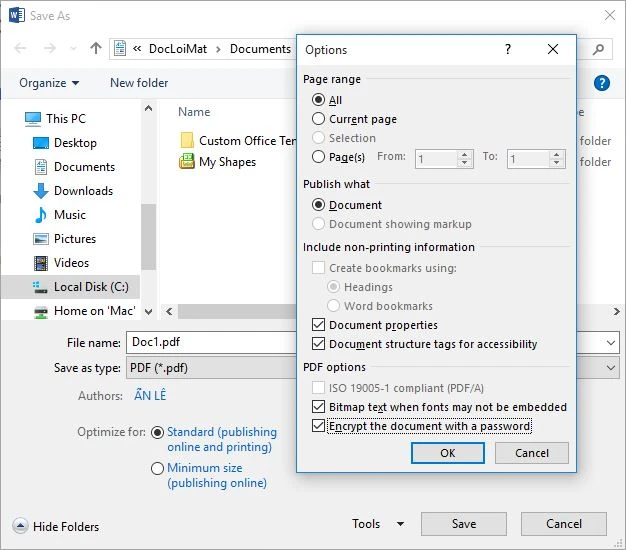
2. Chọn File > Save as…
3. Tại hộp xổ xuống Save as type > PDF.
4. Nhấn nút Options, sau đó chọn mục Encrypt the document with a password.
5. Nhập mật khẩu và xác nhận lại một lần nữa.
Cách 2: Sử dụng Adobe Acrobat
Nếu đang sử dụng phần mềm Adobe Acrobat, bạn chỉ cần làm theo cách sau để đặt mật khẩu cho file PDF:
1. Khởi chạy Adobe Acrobat và mở file PDF cần đặt mật khẩu.
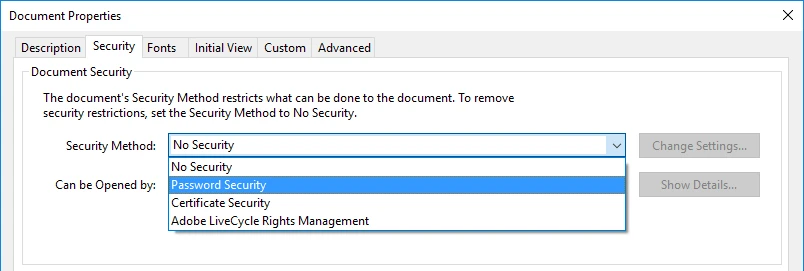
2. Chọn File > Properties, sau đó chọn thẻ Security.
3. Tại hộp xổ xuống Security Method, bạn chọn Password Security.
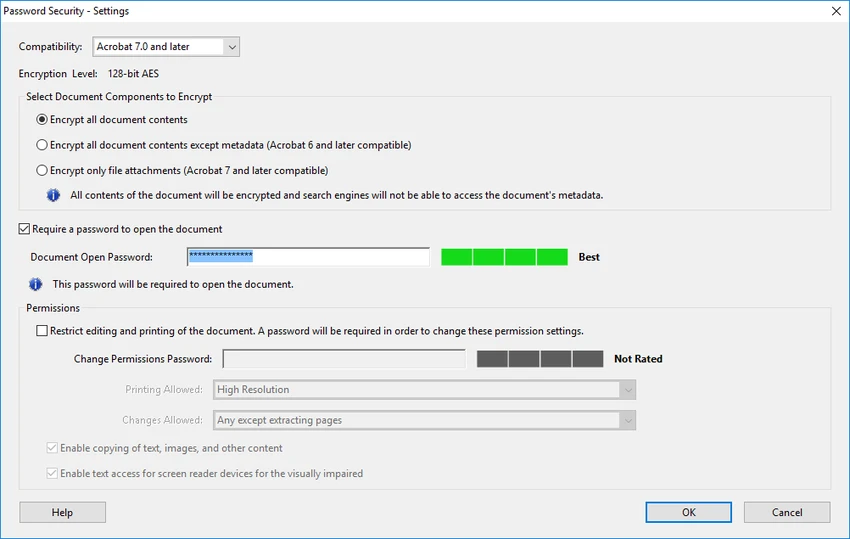
4. Chọn mức độ tương thích cho file PDF của bạn tại mục Compatibility. Adobe Acrobat cho phép bạn tạo file tương thích với phiên bản thấp nhất của nó là 3.0. Bạn nên chọn mức độ tương thích khi bạn và người được chia sẻ không sử dụng cùng một phiên bản Adobe Acrobat. Nếu không, họ sẽ không thể giải mã (decrypt) file PDF của bạn.
5. Đánh dấu chọn vào mục Require a password to open document, sau đó nhập mật khẩu. Adobe Acrobat đồng thời hiển thị cho bạn biết độ mạnh mật khẩu thông qua thanh mức độ bên phải của khung nhập mật khẩu. Ngoài ra, bạn có thể vô hiệu hóa khả năng chỉnh sửa và in ấn tài liệu bằng cách chọn mục Restrict editing and printing of the document… và nhập mật khẩu vào ô Change Permission Password.
6. Nhấn nút OK để xác nhận các thay đổi.
Cách 3: Sử dụng Preview trên macOS
Nếu đang sử dụng macOS, bạn có thể đặt mật khẩu bảo vệ file PDF bằng ứng dụng có sẵn trên hệ điều hành của Apple.
1. Nhấp đôi chuột vào file PDF để mở nó với ứng dụng Preview.
2. Chọn File > Export.
3. Chọn mục Encrypt, sau đó nhập mật khẩu và xác nhận.
4. Nhấn nút Save.
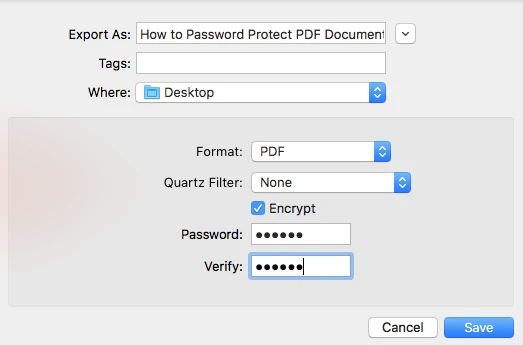
File PDF được bảo vệ bằng mật khẩu sẽ được mã hóa và rất khó “vượt qua”, trừ khi bạn nhập đúng mật khẩu. Lưu ý: Bạn nên chọn một mật khẩu thật mạnh, khó đoán và khó bẻ khóa.
Nếu cảm thấy hữu ích, bạn đừng quên chia sẻ bài viết cho nhiều người cùng biết hoặc để lại bình luận khi gặp rắc rối trong quá trình sử dụng.


















