

Hiện tại, chỉ có một số ít dòng smartphone trên thị trường được trang bị tính năng cho phép thay đổi font chữ hệ thống. Do vậy, nếu đang sử dụng các thiết bị không được hỗ trợ, bạn có thể áp dụng vài mẹo nhỏ sau đây để khắc phục hạn chế trên.
Việc thay đổi font chữ sẽ mang đến một trải nghiệm hoàn toàn mới, cho phép người dùng thỏa sức thể hiện phong cách và cá tính thông qua chiếc smartphone.
1. GO Launcher Ex (không cần root)
- Bước 1: Đầu tiên, bạn hãy tải và cài đặt ứng dụng GO Launcher Ex tại địa chỉ https://goo.gl/uFX8h.
- Bước 2: Tiếp theo, bạn phải cài thêm các phần mềm bổ sung của Launcher này, đơn cử như GO Launcher Fonts tại địa chỉ https://goo.gl/9fFIwd. Đây là một phần mềm khá hấp dẫn, cung cấp nhiều font chữ với đủ mọi thể loại.
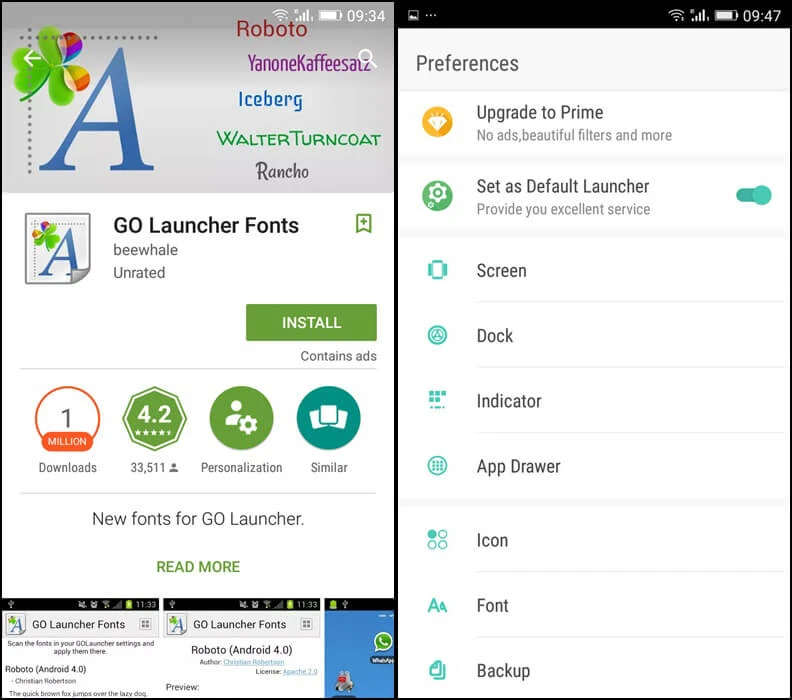
- Bước 3: Khi đã hoàn tất, bạn hãy tìm kiếm một font chữ phù hợp, sau đó tải nó về thiết bị và chuyển sang bước tiếp theo.
- Bước 4: Mở ứng dụng Go Launcher App từ màn hình chính, chạm vào nút menu ở góc phải và chọn GO Settings > Font. Màn hình tiếp theo sẽ hiển thị toàn bộ những font chữ có sẵn, người dùng chỉ cần chọn vào font chữ yêu thích. Smartphone sẽ ngay lập tức thay đổi font chữ mà không cần khởi động lại.
Lưu ý, nếu không thấy các font chữ vừa tải về, bạn hãy nhấn Scan font để quét toàn bộ hệ thống. Ngoài ra, người dùng cũng có thể tự tải thêm các font chữ bên ngoài và chép vào đường dẫn /sd card/GOlauncher Ex/fonts.
2. iFont (yêu cầu root)
Nếu thiết bị đã root trước đó, bạn nên cài đặt ứng dụng iFont tại địa chỉ https://goo.gl/Jvuph và làm theo các bước bên dưới.
- Bước 1: Giao diện của iFont tương đối đơn giản, hỗ trợ sẵn một số font chữ để người dùng lựa chọn.
- Bước 2: Để thay đổi, bạn chỉ cần chọn font yêu thích rồi nhấn Set. Nếu xuất hiện hộp thoại yêu cầu cấp quyền, người dùng chỉ cần nhấn Allow để cho phép.
- Bước 3: Tự động smartphone sẽ khởi động lại và áp dụng các thay đổi.
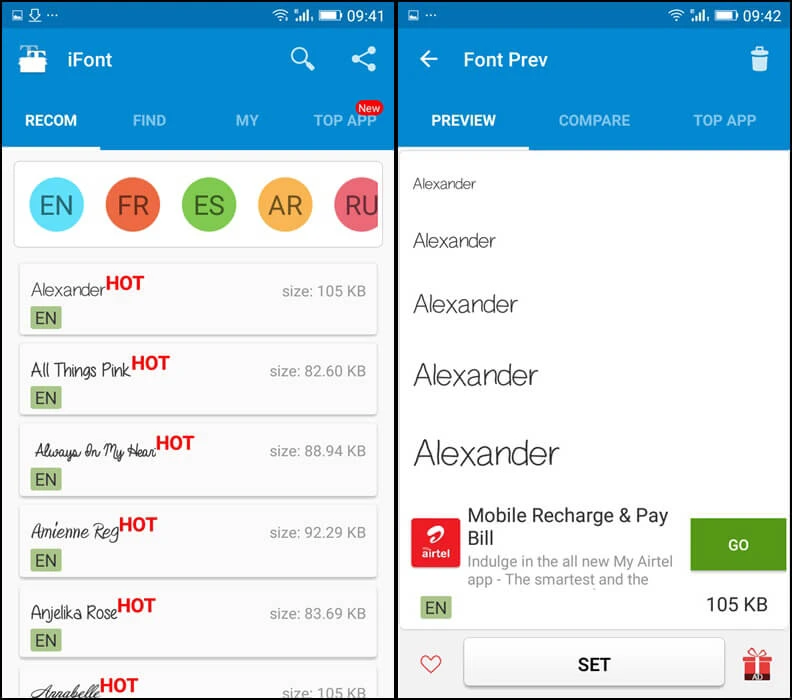
Lưu ý, nếu có font chữ riêng dưới định dạng .TTF, người dùng có thể nhấp vào tùy chọn Custom > Select và tìm đến font chữ cần sử dụng trên thẻ nhớ.
Nếu cảm thấy hữu ích, bạn đừng quên chia sẻ bài viết cho nhiều người cùng biết, hoặc để lại bình luận nếu gặp rắc rối trong quá trình sử dụng.


















