Việc chuyển dữ liệu từ thiết bị này sang thiết bị khác luôn là thách thức đối với nhiều người dùng điện thoại.
1. Sử dụng ứng dụng Move to iOS
Move to iOS là ứng dụng do Apple phát triển, hỗ trợ người dùng chuyển toàn bộ dữ liệu (bao gồm danh bạ, hình ảnh, lịch, tài khoản email...) từ các thiết bị Android sang iPhone.
Tại màn hình thiết lập iPhone mới, bạn hãy chọn Move Data from Android (di chuyển dữ liệu từ Android) - Continue (tiếp tục). Lúc này, người dùng sẽ thấy xuất hiện trên màn hình 6 con số.
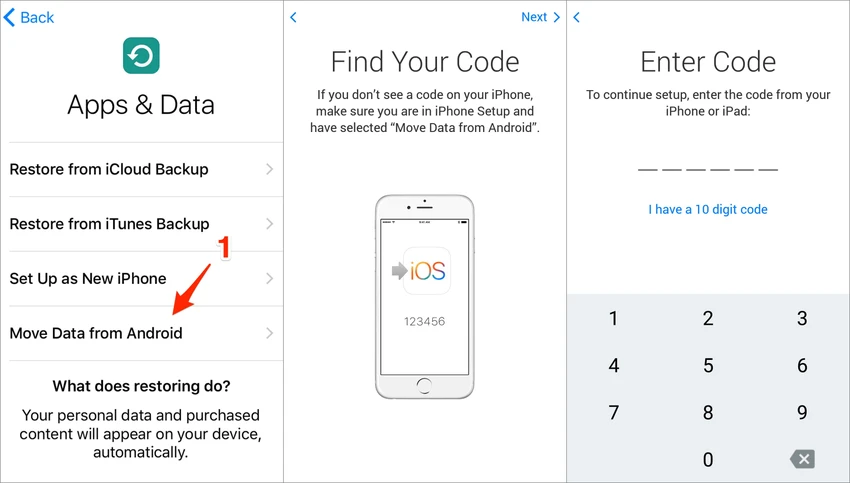
Trên Android, bạn hãy cài đặt ứng dụng Move to iOS tại đây. Khi hoàn tất, người dùng chỉ cần mở ứng dụng và làm theo các bước hướng dẫn, sau đó nhập vào 6 con số hiển thị trên iPhone để kết nối hai thiết bị.
Tiếp theo, người dùng chỉ cần chọn loại dữ liệu muốn chuyển sang iPhone, đơn cử như hình ảnh (Camera Roll), tin nhắn (Messages), danh bạ (Contacts)… và các dữ liệu liên quan đến tài khoản Google, nhấn Next để bắt đầu. Trong quá trình này, bạn không nên chuyển sang các ứng dụng khác để tránh bị gián đoạn.
Lưu ý, quá trình chuyển dữ liệu trên Android sẽ hoàn thành nhanh hơn vì iPhone cần một chút thời gian để đưa tất cả thông tin vào đúng vị trí (số điện thoại vào danh bạ, ảnh và video vào thư viện…).

2. Sử dụng tính năng đồng bộ hóa của Google
Trên iPhone, bạn hãy truy cập vào Settings (cài đặt) - Mail (thư) - Accounts (tài khoản) - Add Account (thêm tài khoản) - Google, sau đó đăng nhập bằng tài khoản tương ứng (tương tự như trên thiết bị Android).
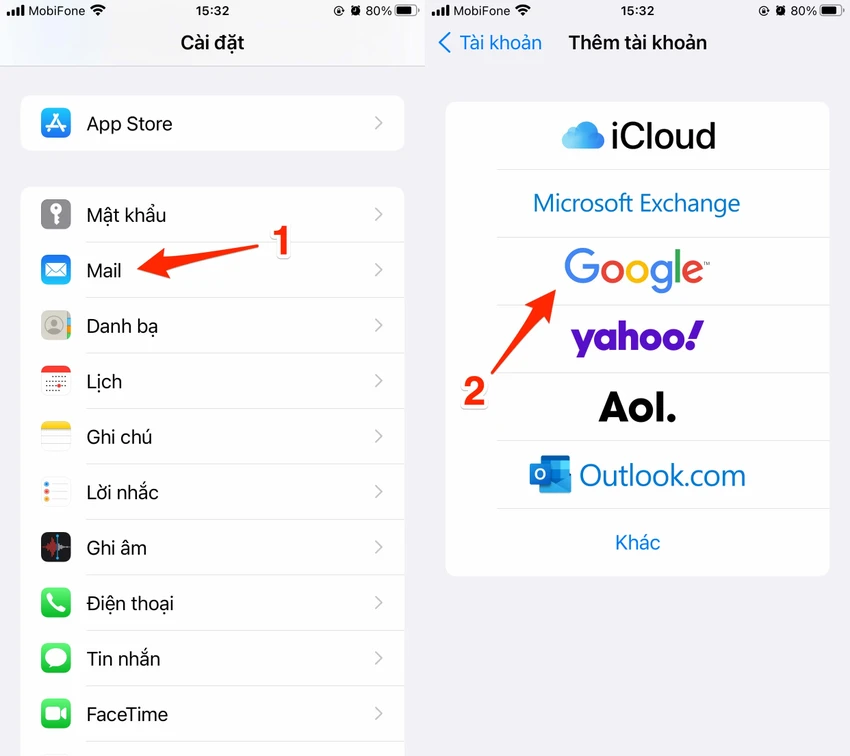
Thêm tài khoản Google lên iPhone. Ảnh: MINH HOÀNG
Khi hoàn tất, người dùng chỉ cần bấm vào tài khoản Google và lựa chọn những mục cần đồng bộ hóa, ví dụ Calendar (lịch), Contacts (danh bạ)... Cuối cùng, mọi dữ liệu trên Android sẽ tự động được đồng bộ hóa sang iPhone.
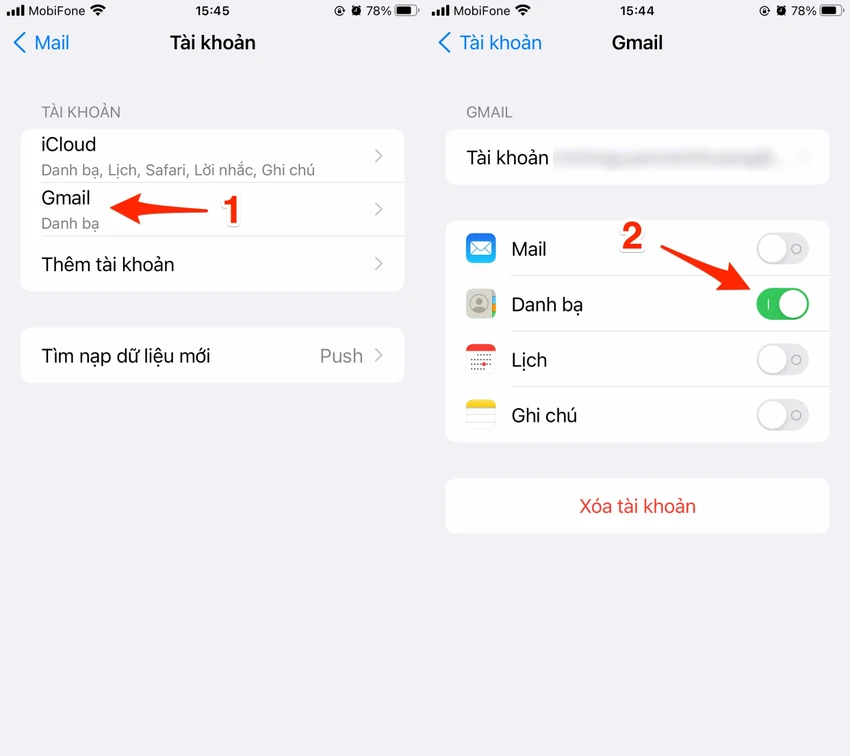
Chọn dữ liệu cần đồng bộ hóa lên iPhone. Ảnh: MINH HOÀNG

3. Sử dụng tệp VCF
Đây là một lựa chọn tốt cho những ai chưa từng sao lưu danh bạ trong tài khoản Google.
Đầu tiên, bạn hãy mở ứng dụng Contacts (danh bạ) trên Android, nhấn vào biểu tượng menu ở góc trên bên trái và chọn Settings (cài đặt).
Tiếp theo, người dùng chỉ cần kéo xuống bên dưới và nhấn Export (xuất), chọn tài khoản cần xuất danh bạ (dưới dạng tệp .vcf) và thiết lập nơi lưu trữ tương ứng. Khi hoàn tất, bạn chỉ cần bấm vào tệp .vcf và chọn Share (chia sẻ), sau đó gửi tệp đến iPhone thông qua tin nhắn, email hoặc bất kỳ phương thức nào.
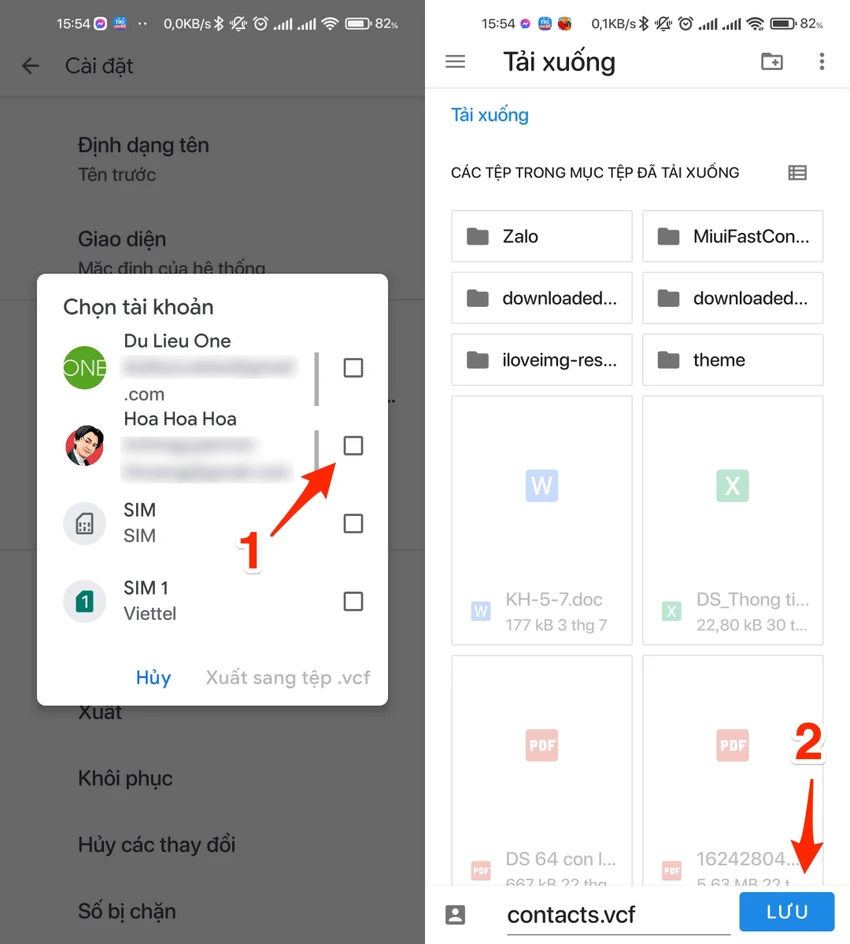
Xuất danh bạ thành tệp .vcf. Ảnh: MINH HOÀNG
Trên iPhone, người dùng hãy mở tệp .vcf và thêm các số điện thoại vào danh bạ.