
Kích hoạt tài khoản quản trị viên bị ẩn trên Windows 10

(PLO) - Khi cài đặt Windows 10 trên máy tính hoặc chạy nó lần đầu tiên nếu nó được cài sẵn, bạn phải tạo ra tài khoản người dùng đầu tiên. Đây là tài khoản chính trên hệ thống và được cấu hình là tài khoản quản trị theo mặc định, nhưng nó không phải là tài khoản duy nhất được tạo ra trong quá trình đó.

Windows 10 tạo ra hai tài khoản người dùng tự động nhưng không được kích hoạt. Tài khoản đầu tiên là Guest được Microsoft thiết kế cho người dùng truy cập vào thiết bị nhưng có ít quyền hạn, chẳng hạn như không được cài đặt phần mềm hoặc phần cứng, hoặc thay đổi cài đặt hệ điều hành. Thứ hai là tài khoản quản trị, nó mặc định cũng không được kích hoạt và phải kích hoạt trước khi sử dụng. Tài khoản này thường được sử dụng cho xử lý sự cố hoặc quản trị hệ thống.

Sự khác biệt cốt lõi giữa tài khoản quản trị của người dùng và tài khoản quản trị mặc định của hệ thống, là tài khoản người dùng luôn nhận cảnh báo UAC (User Account Control) khi thao tác thay đổi hệ thống trong khi tài khoản quản trị mặc định thì không. Và tất nhiên tài khoản quản trị mặc định của hệ thống luôn có quyền hạn cao hơn so với tài khoản quản trị của người dùng.

Để kích hoạt tài khoản quản trị mặc định trên Windows 10, hãy làm theo các bước sau:

- Nhấn phím Windows để khởi động Start Menu.

- Gõ cmd và chờ kết quả hiển thị.

- Nhấn chuột phải vào Command Prompt và chọn Run as administrator.

- Gõ lệnh net user và nhấn Enter để hiển thị tất cả tài khoản có trên hệ thống.

- Để kích hoạt tài khoản quản trị, gõ lệnh net user administrator /active:yes và nhấn Enter.

- Nếu muốn kích hoạt tài khoản Guest, bạn có thể chạy lệnh net user guest /active:yes
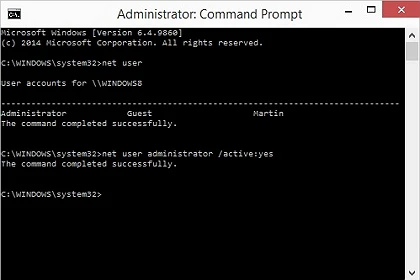
Tài khoản quản trị mặc định đã được kích hoạt và có thể dùng nó để đăng nhập. Nó không có mật khẩu và do đó bất cứ ai cũng có quyền truy cập vào hệ thống bằng cách sử dụng tài khoản này. Vì thế bạn nên đặt mật khẩu. Điều này cũng có thể được thực hiện từ dòng lệnh bằng cách gõnet user administrator * và nhấn Enter. Tiếp theo gõ mật khẩu và nhập lại mật khẩu khi được hỏi xác nhận.

Nếu như sau này không cần dùng tài khoản quản trị mặc định này, bạn có thể dùng lệnh net user administrator /active:no để vô hiệu hóa nó.


Đọc thêm

Cách chỉnh sửa thông tin bị nhầm lẫn trên VNeID

Cách chỉnh sửa thông tin bị nhầm lẫn trên VNeID

(PLO)- Nếu phát hiện họ tên, ngày sinh, địa chỉ cư trú hoặc thông tin cá nhân hiển thị trên VNeID chưa chính xác, người dân có thể gửi yêu cầu chỉnh sửa trực tiếp ngay trên ứng dụng.

Cách tích hợp hộ chiếu vào VNeID mới nhất

Cách tích hợp hộ chiếu vào VNeID mới nhất

(PLO)- Ngoài thẻ căn cước, GPLX hay thẻ BHYT, người dùng cũng có thể tích hợp hộ chiếu lên ứng dụng VNeID, đồng thời tra cứu thông tin xuất nhập cảnh chỉ với vài thao tác đơn giản.

Thông tin quan trọng dành cho người dùng thẻ căn cước

Thông tin quan trọng dành cho người dùng thẻ căn cước

(PLO)- Mới đây, Công an TP Hà Nội đã lên tiếng cảnh báo về thủ đoạn kẻ gian giả danh cán bộ, yêu cầu người dân cập nhật số căn cước và thông tin nhà đất rồi gửi đường link giả mạo để chiếm đoạt tiền trong tài khoản ngân hàng.

Người dùng iPhone và Android nên xóa tin nhắn này ngay

Người dùng iPhone và Android nên xóa tin nhắn này ngay

(PLO)- Ủy ban Thương mại Liên bang Mỹ (FTC) vừa lên tiếng cảnh báo người dùng về tình trạng kẻ gian gửi tin nhắn giả, thông báo vi phạm giao thông và yêu cầu nạn nhân quét mã QR để nộp phạt nhằm tránh ra tòa.

Thủ thuật công nghệ hay nhất ngày 31-3

Thủ thuật công nghệ hay nhất ngày 31-3

(PLO)- Thủ thuật công nghệ 31-3 sẽ có các nội dung hấp dẫn như cách sử dụng nút camera trên iPhone để mở ứng dụng, tận dụng AirPods làm micro không dây khi quay video, cách giới hạn mức sạc pin trên MacBook, và cuối cùng là cách chia sẻ file giữa các thiết bị Samsung và Apple.
















