(PLO)- Ứng dụng danh bạ mặc định trên iOS thiếu rất nhiều tính năng như quản lý danh bạ theo nhóm, tìm kiếm số điện thoại trùng lắp... tuy nhiên mọi thứ sẽ được giải quyết gọn gàng với ứng dụng Cleanup & Delete, Merge Contacts.
Giao diện của Cleanup & Delete, Merge Contacts (https://goo.gl/Xs6M9h) tương đối đơn giản với tất cả tính năng nằm trong thẻ Utilities gồm:
- All contacts: hiển thị tất cả số liên lạc trong danh bạ. Bạn nhấn vào số liên lạc để xem chi tiết; hoặc nhấn Select và chọn những số liên lạc muốn xóa bỏ > Delete. Nếu muốn xóa toàn bộ danh bạ, chỉ việc chọn Select All > Delete.
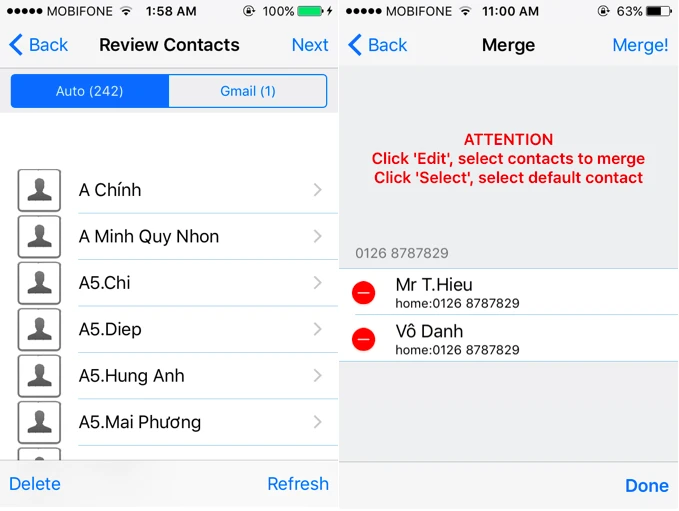
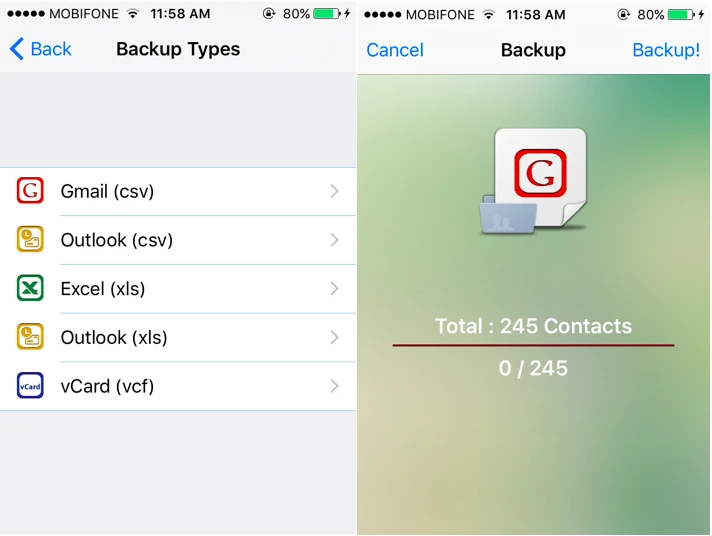
- Merge duplicate contacts: Tìm kiếm và xóa danh bạ trùng lắp. Khi truy cập tính năng này sẽ xuất hiện pop up với ba tùy chọn tìm kiếm danh bạ gồm Contact name (theo tên), contact phones (theo số điện thoại) và contact email (theo địa chỉ email). Ở kết quả tìm thấy, bạn nhấn Edit, chạm vào nút để xóa bớt số trong danh bạ. Hoặc đơn giản nhấn nút Merge ở góc trên để hợp nhất các số liên lạc trùng lắp trong danh bạ lại với nhau. - Backup contacts: Sao lưu danh bạ. Các danh bạ này có thể được sao lưu dưới nhiều định dạng file như Gmail (csv), outlook (csv), excel (xls), outlook (xls) hay vCard (vcf). Bạn chọn định dạng, nhấn nút Backup để sao lưu y. Sau khi hoàn tất, nhấn Send Email, nhập địa chỉ người nhận vào ô To rồi nhấn Send để chia sẻ file danh bạ qua email. - Import contacts: nhập danh bạ từ các file đã sao lưu. Bạn chọn file trong danh sách, nhấn Do Import.
- Sync contacts: giúp đồng bộ danh bạ với các tài khoản Google và Yahoo. Bạn chọn tài khoản, điền các thông tin đăng nhập tương ứng, nhấn Allow để cho phép ứng dụng Cleanup Duplicate Contacts truy cập tài khoản.
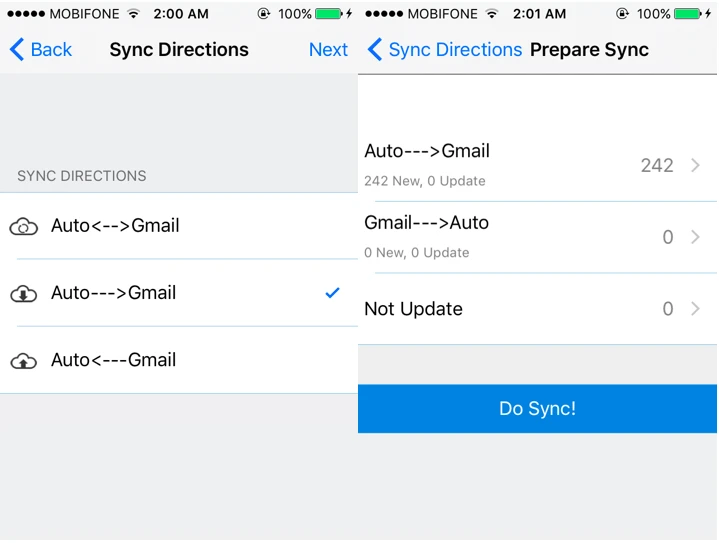
Ở giao diện xuất hiện bạn sẽ thấy có hai thẻ là Auto (danh bạ trên thiết bị) và Gmail/Yahoo (danh bạ trên tài khoản, minh họa trên tài khoản Gmail). Bạn nhấn Next để vào giao diện Sync Directions, chọn Auto Gmail (đồng bộ cả hai danh bạ với nhau), Auto Gmail (đồng bộ danh bạ trên thiết bị sang Gmail) hay Gmail Auto (đồng bộ danh bạ Gmail sang thiết bị). Cuối cùng, bạn nhấn nút Do Sync để tiến hành đồng bộ danh bạ.
Trong trường hợp muốn quá trình đồng bộ danh bạ tự động diễn ra, bạn vào Settings và kích hoạt tính năng Background Auto Sync, cũng như chọn thời điểm đồng bộ ở mục Sync Interval là mỗi tuần (everyweek), nửa tháng (half month) hay mỗi tháng (every month).

Mặc định, ứng dụng sẽ sao lưu danh bạ với tất cả đầy đủ thông tin như hình ảnh đại diện (Photo), ngày sinh (birthday), ghi chú (note), số điện thoại (phone number), email,… nhưng bạn có thể bỏ chọn các thành phần không muốn bằng cách vào Settings > backup settings.
Minh Hoàng