Đây là một tính năng khá hay thường xuất hiện trên các dòng smartphone của Oppo, Wiko hay Asus. Nếu yêu thích chúng, người dùng có thể tải về Finger Gesture Launcher (FGL) cho Android tại địa chỉ https://goo.gl/J8tgzY để kiểm soát ứng dụng bằng các cử chỉ đơn giản.
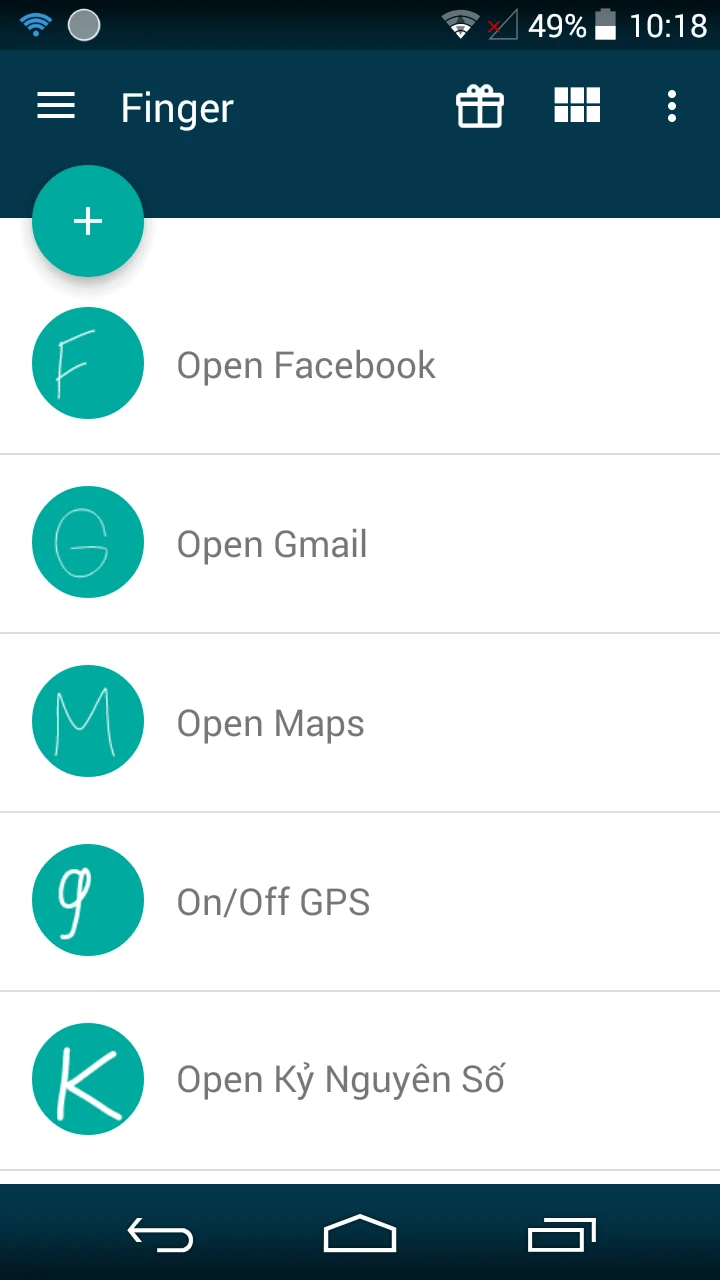
Khi đã hoàn tất, bạn hãy đặt FGL làm launcher mặc định trên thiết bị bằng cách chạm vào nút Home > FGL và nhấn Always. Mặc định sẽ có khoảng 4 – 5 cử chỉ được thiết lập sẵn tùy thuộc vào các ứng dụng bạn đã cài đặt trên smartphone, đơn cử như mở Facebook bằng cách vẽ chữ F, mở Gmail bằng chữ G, mở bản đồ bằng chữ M và nhiều hơn thế nữa.
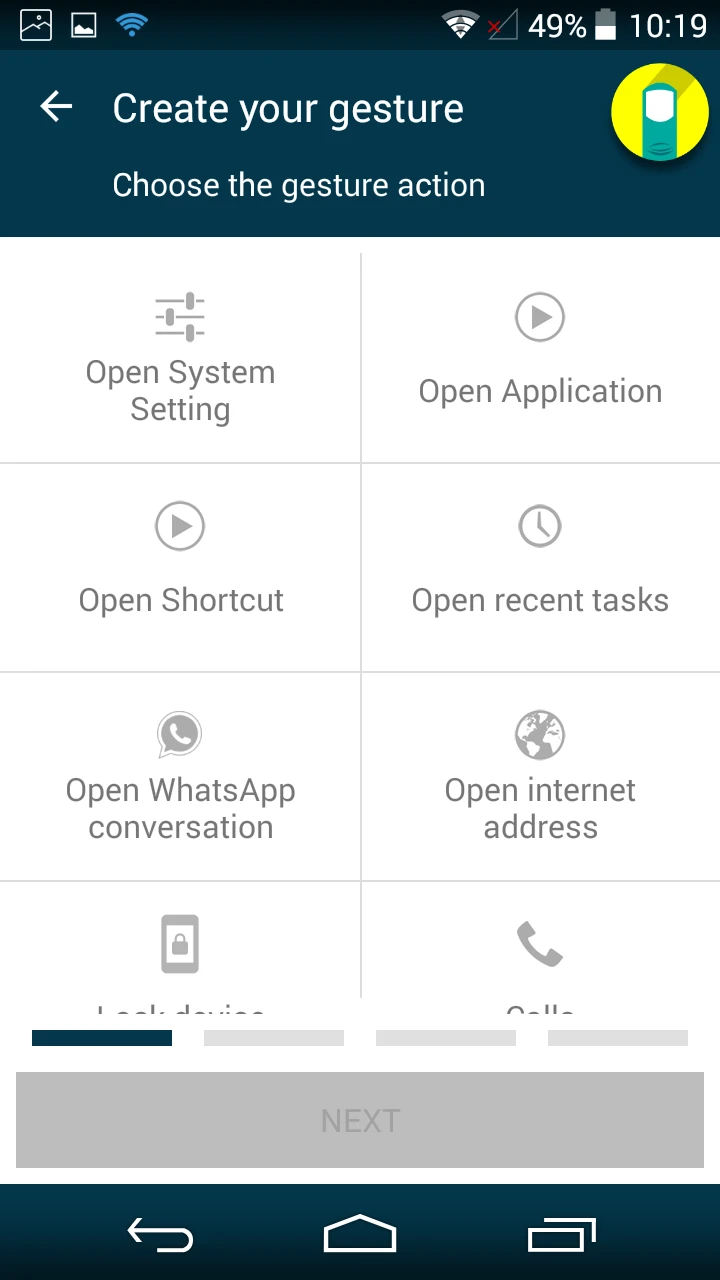
Để tạo một cử chỉ mới, bạn hãy chạm vào biểu tượng dấu cộng màu xanh lá ở góc trên bên trái. Sau đó, chọn các hành động tương ứng cho từng cử chỉ chẳng hạn như mở các thiết lập hệ thống (Open System Setting), mở ứng dụng (Open Applications) hoặc thậm chí là thực hiện các cuộc gọi điện thoại (Calls). Nếu thiết bị đã root, bạn sẽ có thêm nhiều lựa chọn nâng cao khác trong mục Root features.
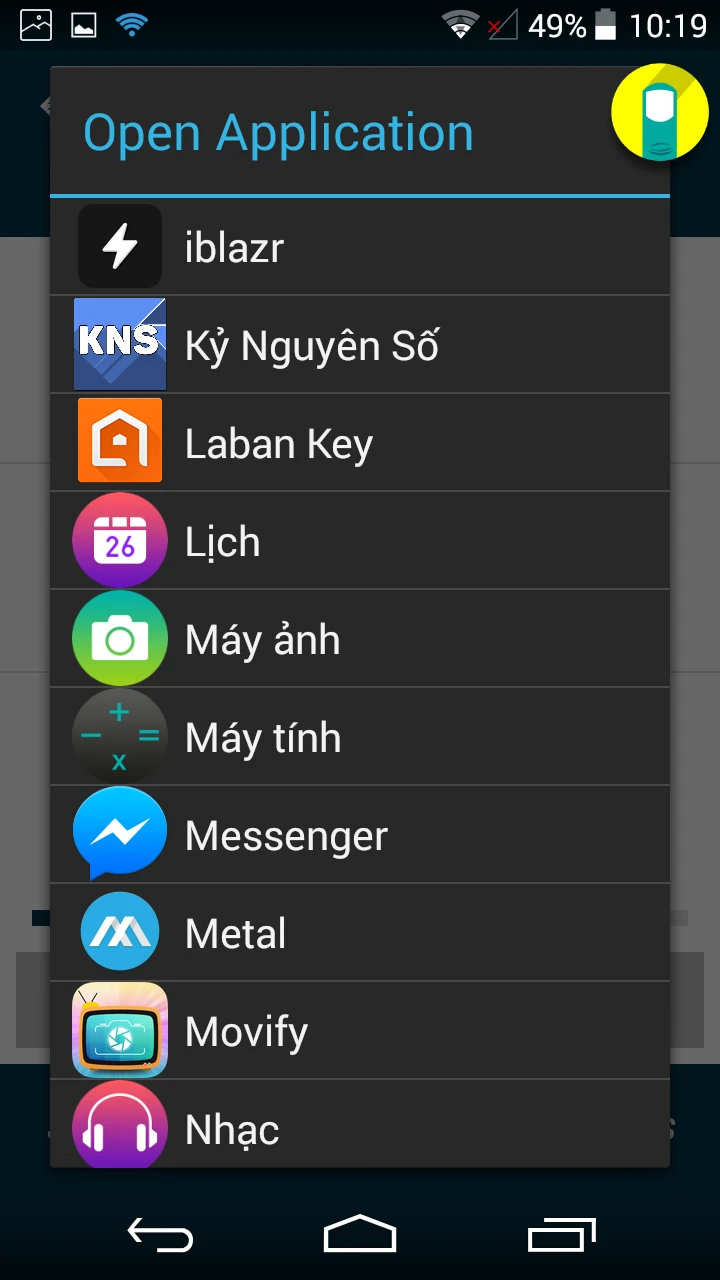
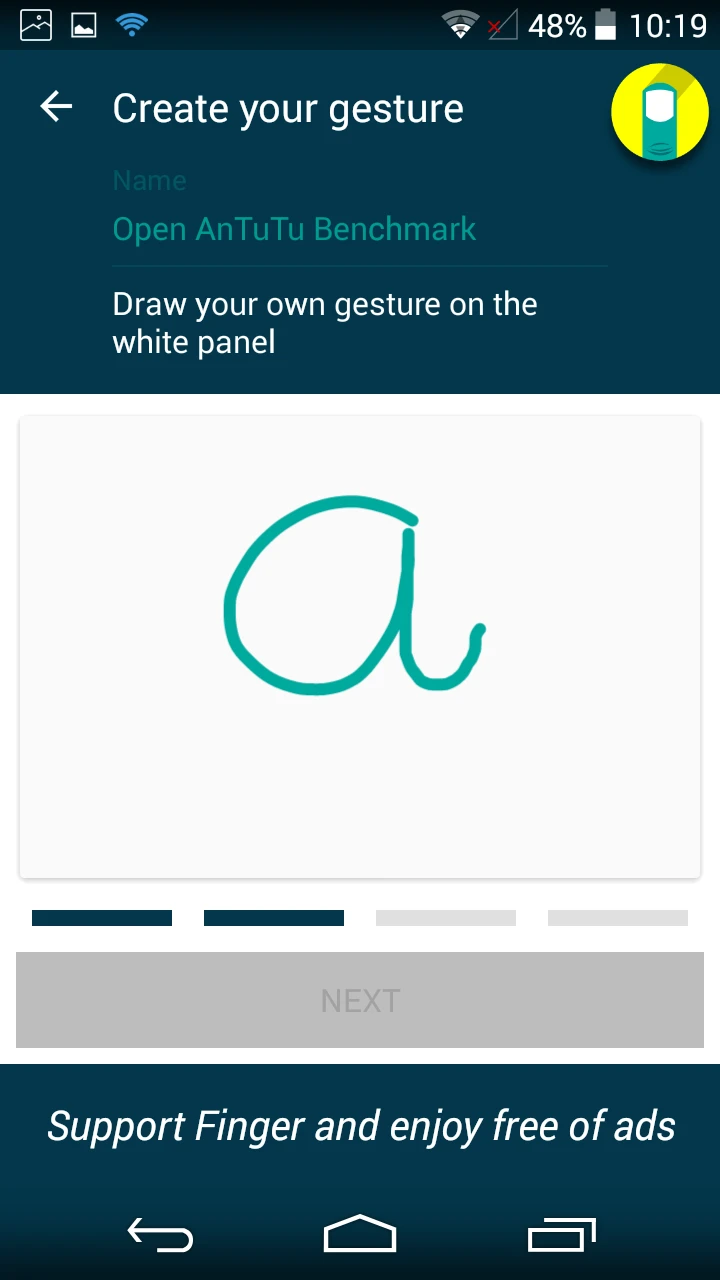
Ví dụ, nếu muốn mở ứng dụng máy tính, bạn hãy chọn vào mục Open Applications, tìm đến ứng dụng Calculator được cài sẵn trên máy rồi bắt đầu tạo ra một cử chỉ đại diện cho nó.
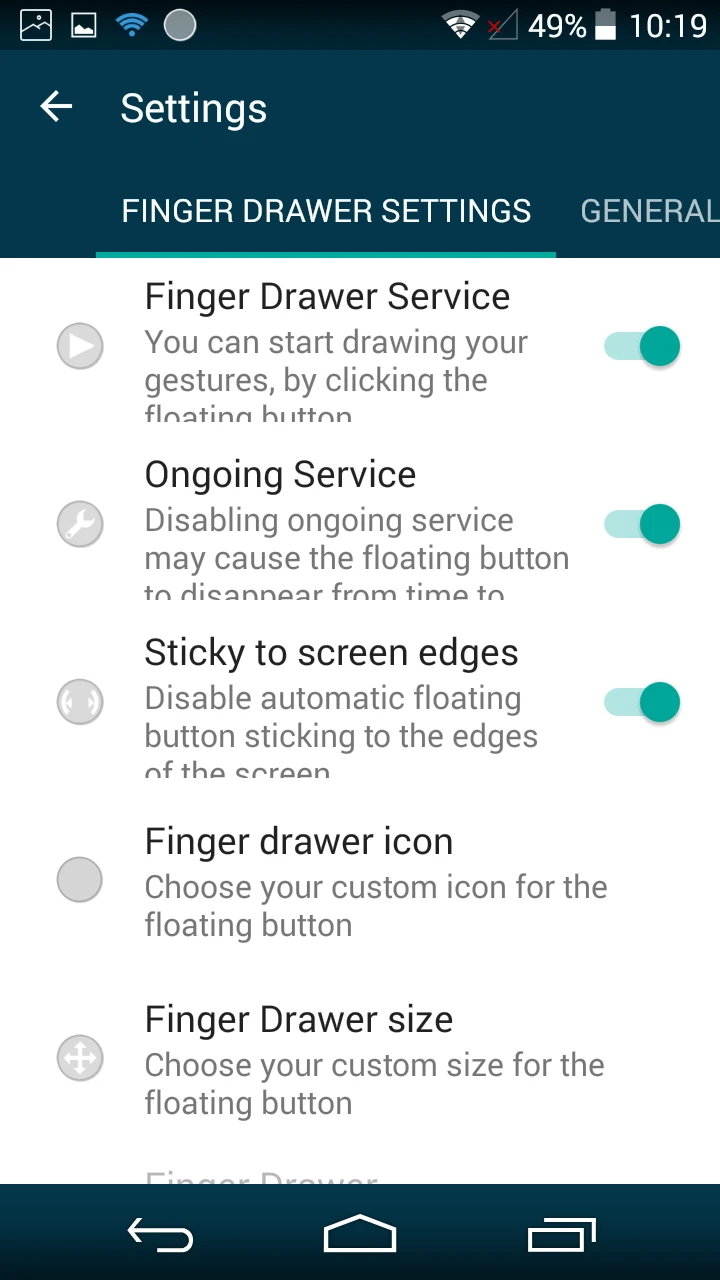
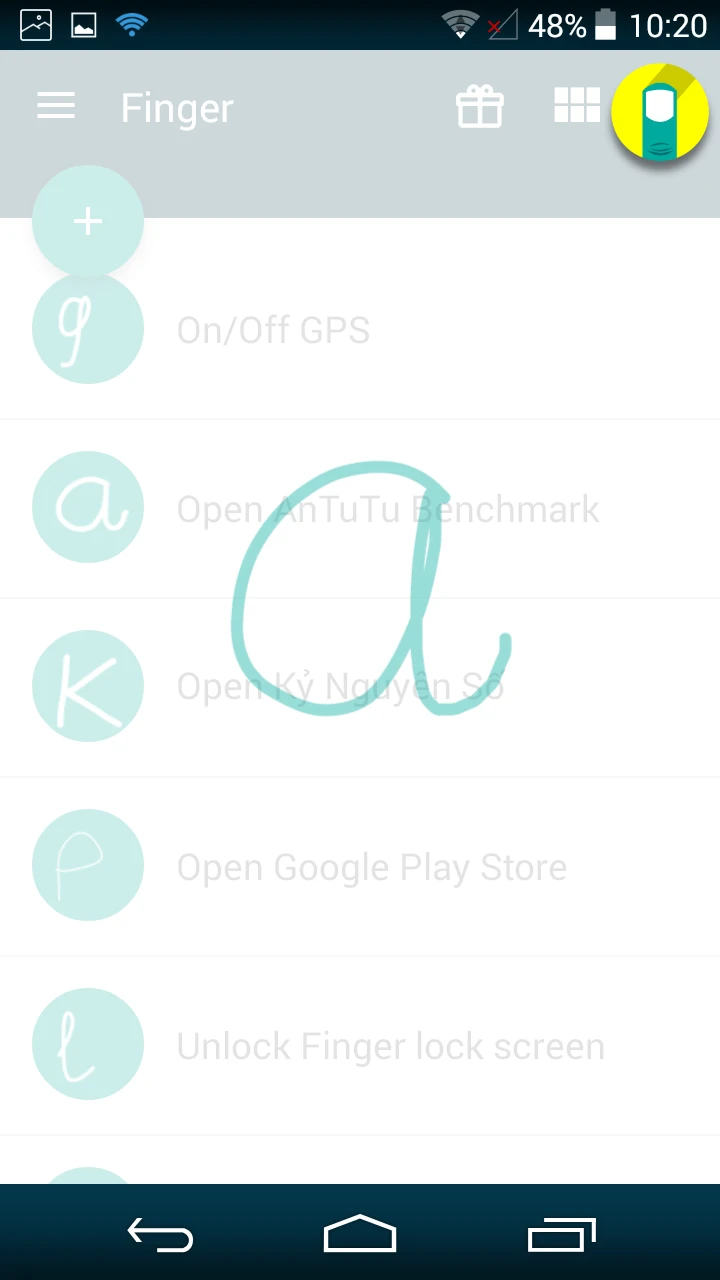
Để sử dụng FGL nhanh hơn ngay từ màn hình chính, bạn có thể truy cập vào Settings và kích hoạt tùy chọn Finger Drawer Service. Bây giờ, người dùng chỉ cần chạm vào biểu tượng ngón tay màu xanh ở cạnh phải màn hình, sau đó vẽ các cử chỉ tương ứng với phần mềm cần mở.