

Lưu ý, một số tính năng có thể thay đổi tùy theo phiên bản iOS và dòng iPhone bạn đang sử dụng.
Theo nhà phân tích Le Xuan Chiew (Canalys), các thương hiệu điện thoại duy trì cách tiếp cận thận trọng và tập trung vào việc tăng cường định vị kênh để đảm bảo tính bền vững lâu dài của thị phần.
Trong khi Samsung là động lực chính thúc đẩy xuất khẩu smartphone của Việt Nam thì Apple lại là thương hiệu smartphone được sử dụng nhiều nhất trong nước, với hơn 1/3 thị phần smartphone.
3 tính năng AI mới trên iPhone vừa bị rò rỉ
(PLO)- Dự kiến Apple sẽ bổ sung các tính năng AI mới trên iPhone thông qua bản cập nhật iOS 18.
Cựu nhân viên Apple chia sẻ 7 mẹo sử dụng iPhone ít người biết
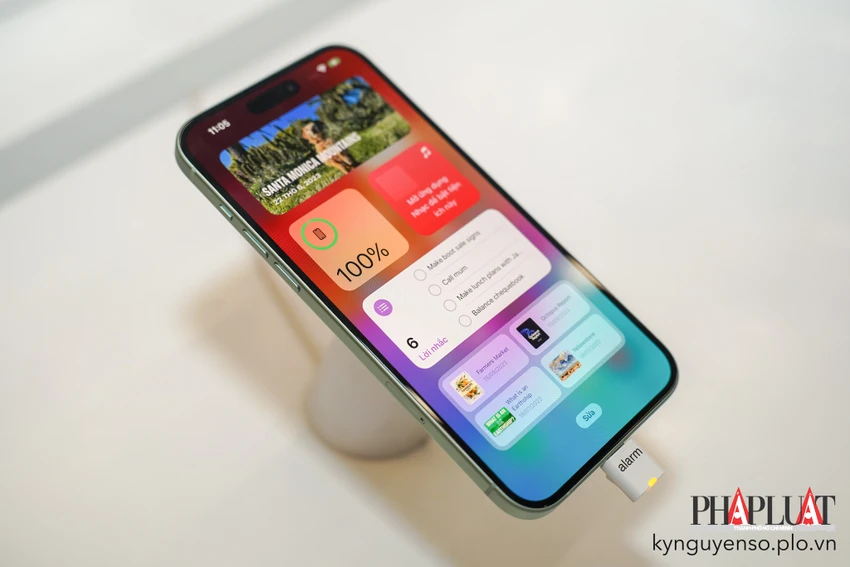
iPhone là một trong những mẫu điện thoại thông minh bán chạy nhất trên thị trường. Vừa qua, tài khoản TikTok nổi tiếng - Tyler Morgan (vốn là cựu nhân viên Apple) đã đăng tải nhiều video hướng dẫn các mẹo và thủ thuật dành cho iPhone.
- Yêu cầu Siri đọc các bài viết trên web: Nếu thích sách nói hoặc không có thời gian, bạn có thể yêu cầu Siri đọc bài viết đó cho bạn. Ví dụ, khi mở bài viết này trên iPhone, bạn có thể nói “Hey Siri, read the article” và trợ lý cá nhân sẽ bắt đầu đọc, thậm chí hiển thị thời gian cho đến khi kết thúc. Trong thời gian này, bạn có thể sử dụng ứng dụng khác mà không lo bị gián đoạn.
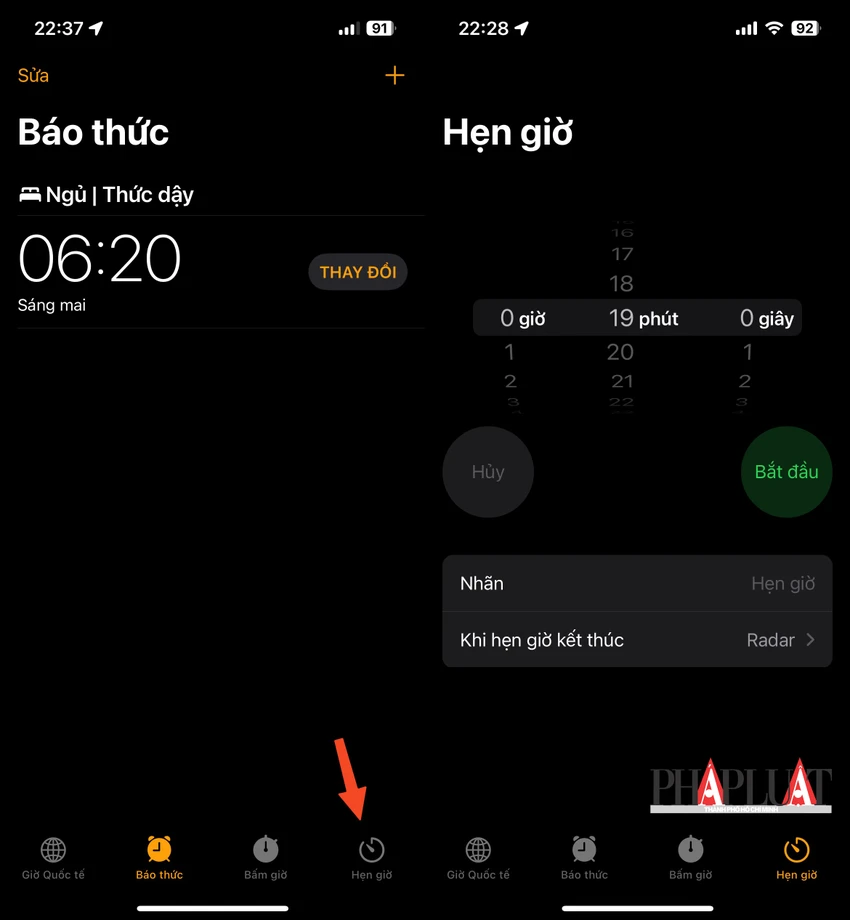
- Tạo nhiều bộ hẹn giờ trên iPhone: Một trong những tính năng mới trên iOS 17 là khả năng tạo nhiều bộ hẹn giờ đồng thời. Để bắt đầu, bạn hãy mở ứng dụng Clock (đồng hồ) trên iPhone, chuyển sang mục Timers (Hẹn giờ). Tiếp theo, người dùng chỉ cần làm theo hướng dẫn để tạo bộ hẹn giờ đầu tiên. Nếu muốn tạo thêm các bộ hẹn giờ khác, bạn hãy nhấn vào biểu tượng dấu cộng ở góc trên bên phải.
- Gửi tin nhắn viết tay trong Messages (tin nhắn): Đây là một trong những mẹo lâu đời nhất trên iPhone mà có thể bạn đã quên. Cụ thể, khi nhập văn bản và xoay iPhone theo chiều ngang trong ứng dụng Messages (tin nhắn), bạn sẽ thấy xuất hiện biểu tượng viết tay ở góc phải bên dưới.
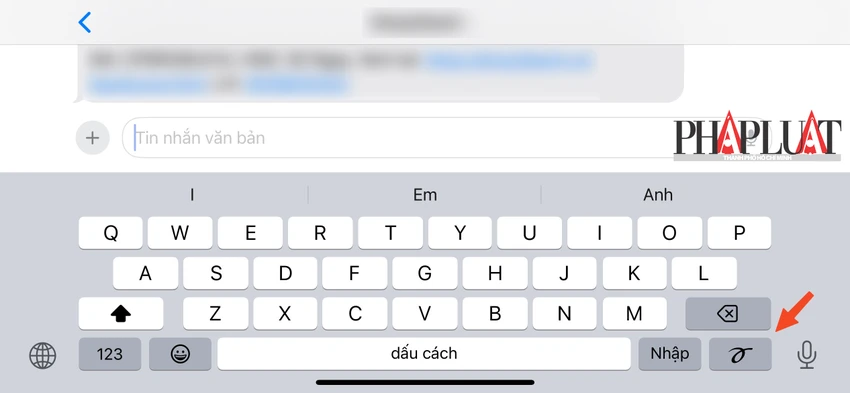
Khi nhấn vào đó, người dùng có thể gửi tin nhắn bằng chữ viết tay thay vì văn bản. Lưu ý, mẹo này chỉ áp dụng khi bạn sử dụng bàn phím mặc định trên iPhone.

- Nhấn để bật iPhone: Khi iPhone bị tắt, bạn có thường giữ nút nguồn cho đến khi logo Apple xuất hiện không? Việc này khá mất thời gian, thay vào đó, bạn chỉ cần nhấn và giữ nút nguồn trong một giây.
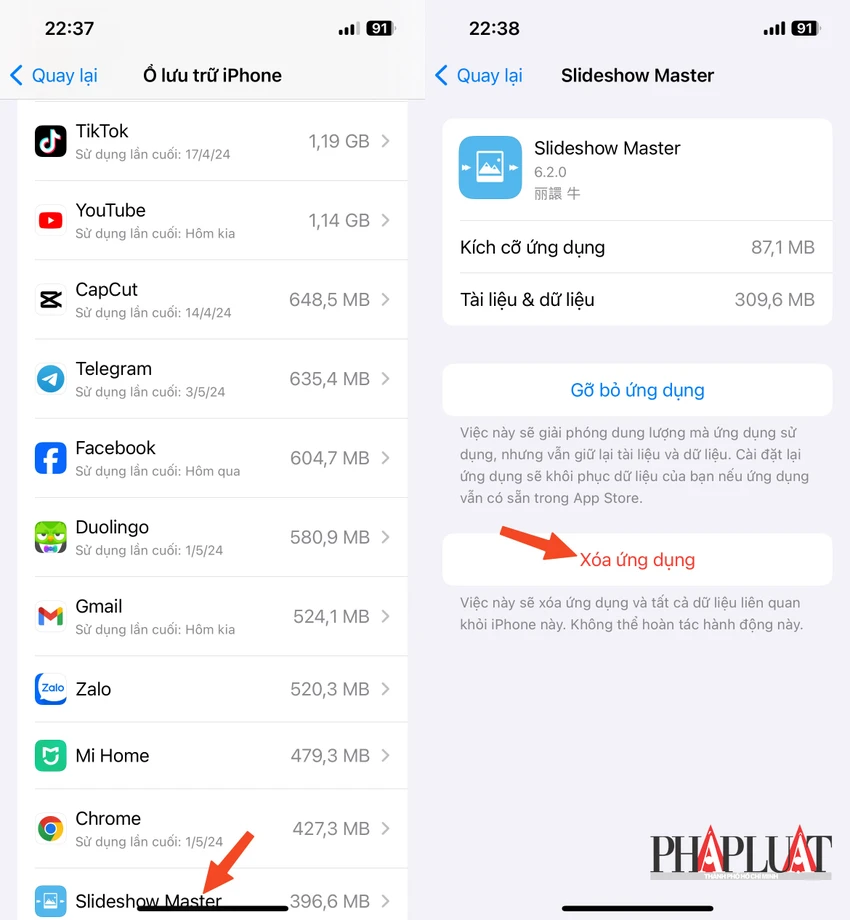
- Xóa các ứng dụng ít xài để tăng tốc iPhone: Theo thời gian, việc cài đặt quá nhiều ứng dụng có thể làm chậm iPhone. Đó là lý do tại sao bạn nên xóa bớt các ứng dụng không sử dụng.
Để thực hiện, bạn hãy vào Settings (cài đặt) - General (cài đặt chung) - iPhone Storage (dung lượng iPhone). Tại đây, iPhone sẽ hiển thị danh sách các ứng dụng và thời gian sử dụng lần cuối, đối với các ứng dụng đã lâu không xài, người dùng nên xóa bớt để tránh làm chậm iPhone.
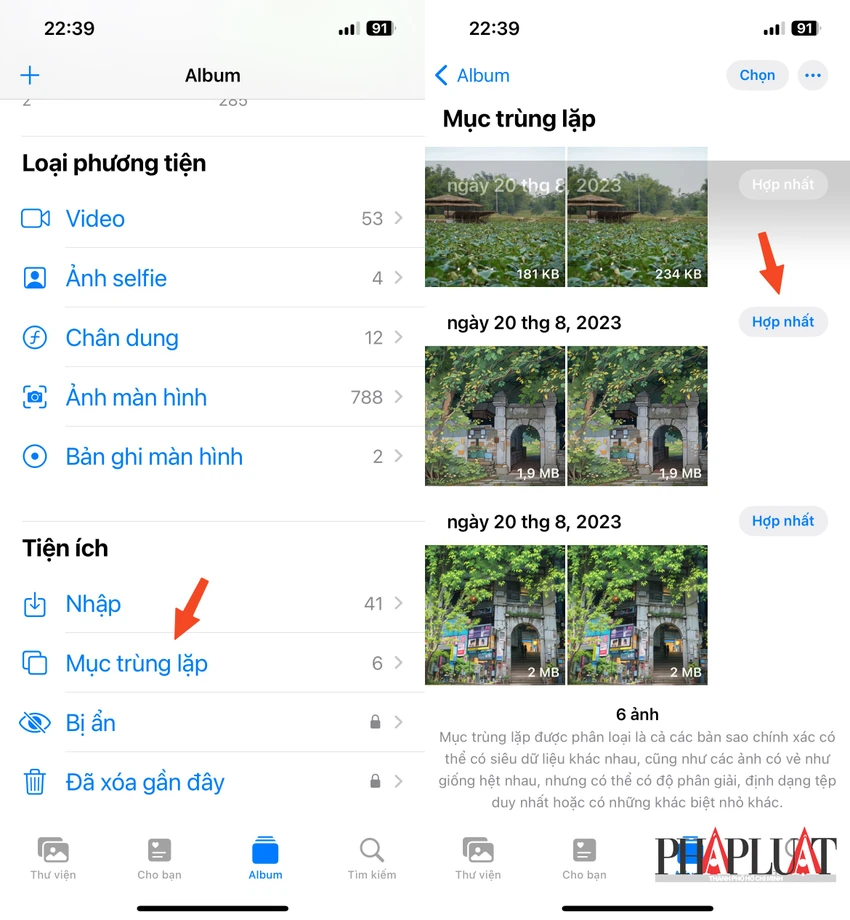
- Xóa ảnh trùng lặp: Đây là một trong những cách tốt nhất để giải phóng dung lượng lưu trữ trên iPhone. Trong ứng dụng Photos (ảnh), bạn hãy chuyển sang mục Album, cuộn xuống và chọn Duplicates (mục trùng lặp). Người dùng có thể hợp nhất hoặc xóa tất cả các ảnh trùng lặp chỉ với vài thao tác đơn giản.
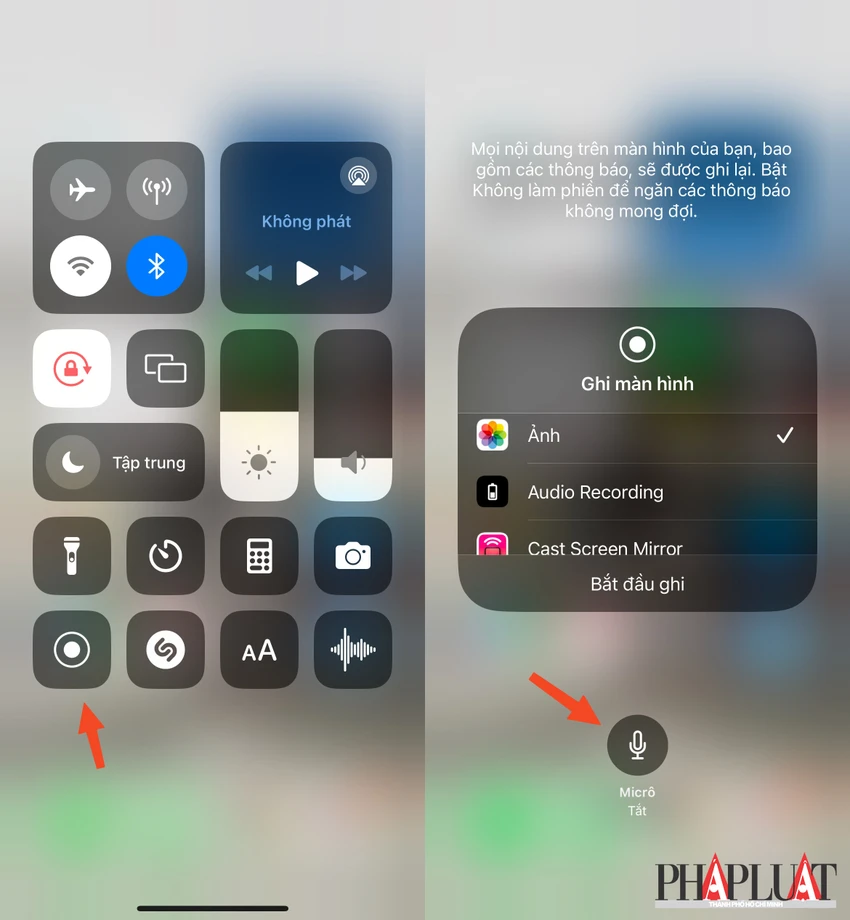
- Ghi âm giọng nói trong khi quay phim màn hình: Mẹo iPhone này đặc biệt hữu ích nếu bạn thường xuyên quay phim màn hình để hướng dẫn người khác. Để thực hiện, bạn hãy mở Control Center (trung tâm điều khiển), tìm nút Record (ghi) rồi chạm và giữ nút. Ở cuối màn hình, bạn sẽ thấy một nút để bật và tắt micrô.
Nhìn chung, trên đây là 7 mẹo sử dụng iPhone giúp bạn gia tăng thêm trải nghiệm sử dụng.
Nếu cảm thấy hữu ích, bạn đừng quên chia sẻ bài viết trên Kỷ Nguyên Số cho nhiều người cùng biết hoặc để lại bình luận khi gặp rắc rối trong quá trình sử dụng.
iPhone 16 Pro lộ thiết kế trước khi ra mắt
(PLO)- iPhone 16 Pro sẽ là phiên bản iPhone cao cấp tiếp theo, dự kiến sẽ được Apple giới thiệu vào tháng 9 năm nay.


















