

One UI là gì?
One UI là một giao diện người dùng được phát triển bởi Samsung (dựa trên Android), dành cho các thiết bị di động của hãng, bao gồm điện thoại thông minh và máy tính bảng. Được giới thiệu lần đầu vào năm 2018, One UI nhằm mục đích cung cấp một trải nghiệm người dùng trực quan, dễ sử dụng và hiện đại.
Tuy nhiên, cũng giống như nhiều thiết bị khác, điện thoại Samsung sẽ bắt đầu chạy chậm và giảm hiệu suất theo thời gian. Để hạn chế việc này, Samsung đã cài đặt sẵn một công cụ có tên là Device Care (chăm sóc thiết bị), giúp duy trì hiệu suất tối ưu.
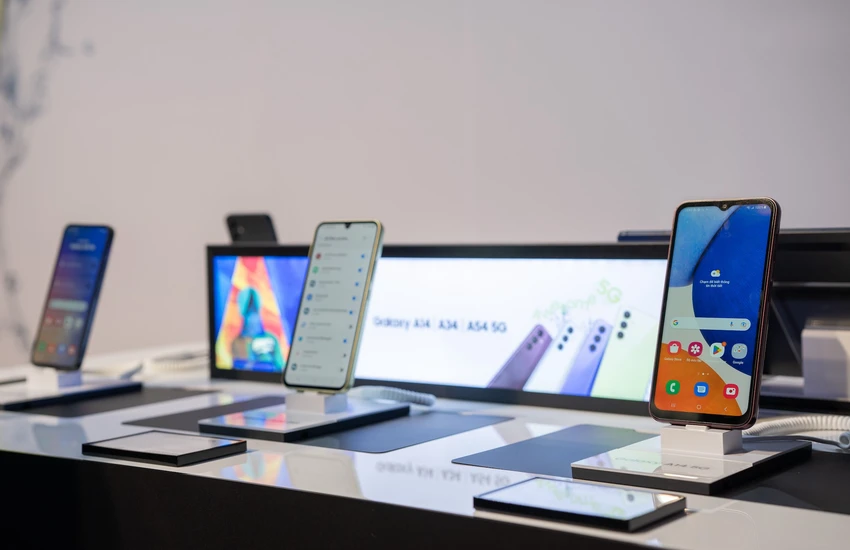

Danh sách các mẫu điện thoại Samsung được cập nhật One UI 7
(PLO)- One UI 7 được phát triển dựa trên Android 15, dự kiến sẽ có sẵn trên nhiều mẫu điện thoại Samsung vào cuối năm nay.
Những yếu tố khiến điện thoại Samsung chạy chậm
Phần cứng của điện thoại thông minh hiện nay rất mạnh, và thường mang lại trải nghiệm mượt mà ngay từ đầu. Tuy nhiên, một số yếu tố có thể góp phần làm giảm dần hiệu suất điện thoại Samsung theo thời gian, đơn cử như:
- Cài đặt quá nhiều ứng dụng: Mọi ứng dụng được cài đặt đều chiếm dung lượng lưu trữ và tiêu tốn tài nguyên ngay cả khi không được sử dụng thường xuyên.
- Đầy bộ nhớ: Các tệp tạm thời, dữ liệu được lưu trong bộ nhớ sẽ tích lũy và đầy tràn theo thời gian, làm ảnh hưởng đến hiệu suất điện thoại.
- Phần mềm lỗi thời: Các bản cập nhật hệ điều hành thường bao gồm cải tiến hiệu suất và sửa lỗi. Việc không cập nhật phần mềm có thể khiến điện thoại của bạn dễ gặp phải các vấn đề về hiệu suất.
Những yếu tố này kết hợp lại có thể khiến điện thoại Samsung chạy chậm hơn, thời gian phản hồi lâu và hao pin.
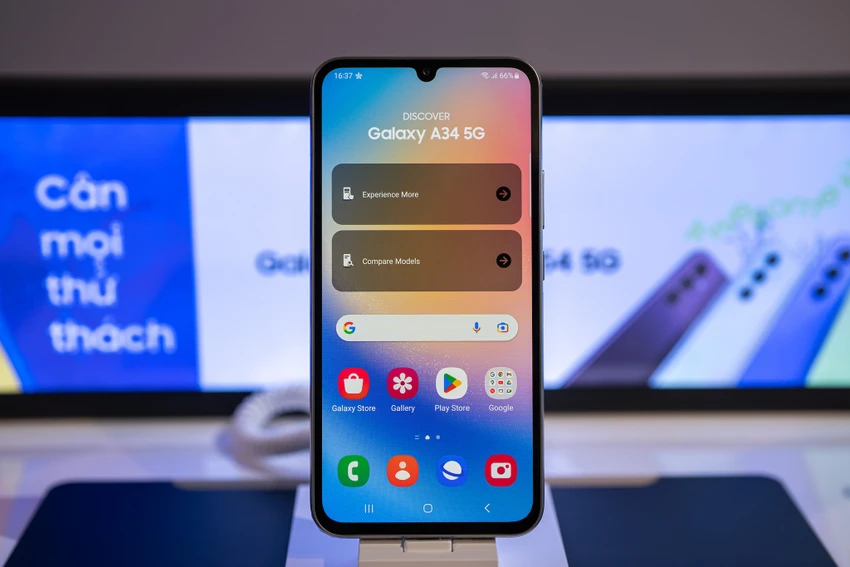
Người dùng than phiền điện thoại Samsung hao pin sau khi cập nhật One UI 6.1
(PLO)- Samsung đã phát hành bản cập nhật One UI 6.1 cho Galaxy Z Fold 5, Z Flip 5 và dòng Galaxy S23 vào cuối tháng 3, và hơn một tháng sau, người dùng các thiết bị này vẫn than phiền về thời lượng pin giảm.
Cách tận dụng công cụ Device Care (chăm sóc thiết bị)
Tuy nhiên, Samsung có cung cấp sẵn công cụ Device Care (chăm sóc thiết bị), bao gồm nhiều tính năng được thiết kế để tối ưu hóa hiệu suất điện thoại, đơn cử như:
- Monitor system health (theo dõi tình trạng hệ thống): Tính năng này cung cấp cái nhìn tổng quan về tình trạng điện thoại, bao gồm trạng thái pin, mức sử dụng bộ nhớ và tính khả dụng của RAM.
- Identify and address issues (xác định và giải quyết các vấn đề): Tính năng này có thể xác định các điểm nghẽn tiềm ẩn về hiệu suất, chẳng hạn như các ứng dụng tiêu tốn bộ nhớ hoặc các quy trình gặp trục trặc.
- Optimize settings (tối ưu hóa cài đặt): Cung cấp các tùy chọn để quản lý tài nguyên và tối ưu hóa cài đặt hệ thống tự động.
Để sử dụng công cụ Device Care (chăm sóc thiết bị), bạn hãy truy cập vào phần Settings (cài đặt) - Battery and device care (pin và chăm sóc thiết bị). Đợi một lát trong để công cụ này chạy chẩn đoán trên điện thoại của bạn.
Khi hoàn tất, bạn hãy nhấn vào biểu tượng ba chấm ở góc trên bên phải và chọn Automation (tự động hóa) - Auto optimise daily (tự động tối ưu hóa hàng ngày). Tính năng này sẽ âm thầm chạy trong nền, theo dõi việc sử dụng bộ nhớ điện thoại, xác định và đóng các ứng dụng không cần thiết.
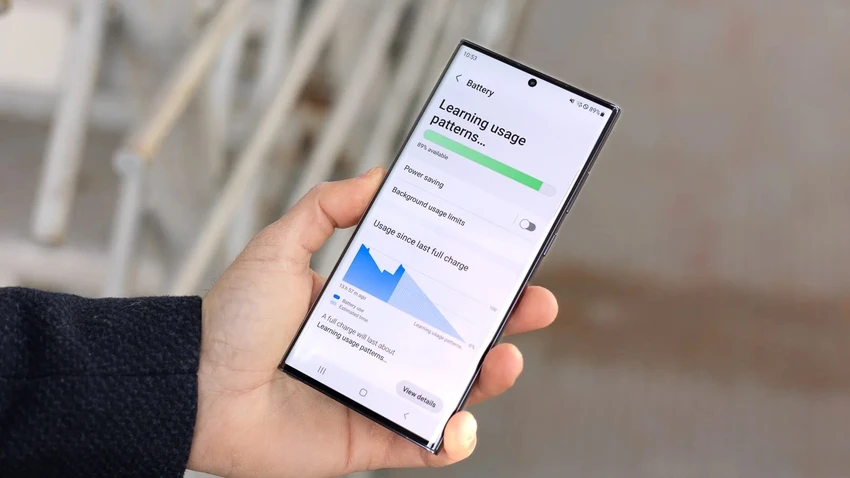
Ngoài ra, người dùng cũng nên kích hoạt tùy chọn Auto restart at set times (tự động khởi động lại định kỳ). Cụ thể, tính năng này sẽ xóa các tập tin tạm thời, giải phóng tài nguyên hệ thống và tự động cài đặt các bản cập nhật hệ thống. Bạn có thể chủ động lên lịch để điện thoại tự khởi động lại.
Một số cách để giúp điện thoại Samsung chạy mượt mà hơn
- Gỡ cài đặt ứng dụng không sử dụng: Thường xuyên xem lại và xóa bớt các ứng dụng không còn sử dụng. Điều này sẽ giải phóng không gian lưu trữ và loại bỏ các tiến trình chạy nền tiềm ẩn.
- Quản lý quyền ứng dụng: Nhiều ứng dụng yêu cầu quyền hạn vô lý, do đó bạn hãy xem xét và điều chỉnh quyền của ứng dụng để hạn chế mức tiêu thụ tài nguyên không cần thiết.
- Luôn cập nhật phần mềm: Thường xuyên cập nhật hệ điều hành và ứng dụng trên điện thoại Samsung để cải thiện hiệu suất và sửa lỗi bảo mật.
- Quản lý bộ nhớ: Thường xuyên xem lại bộ nhớ điện thoại và xóa các tệp không cần thiết như ảnh cũ, video và nội dung đã tải xuống. Hãy cân nhắc sử dụng các giải pháp lưu trữ đám mây để giải phóng không gian lưu trữ cục bộ.
Nhìn chung, trên đây là một số lời khuyên từ chuyên gia giúp điện thoại Samsung luôn chạy mượt mà. Nếu cảm thấy hữu ích, bạn đừng quên chia sẻ bài viết trên Kỷ Nguyên Số cho nhiều người cùng biết hoặc để lại bình luận khi gặp rắc rối trong quá trình sử dụng.

Ứng dụng giúp điện thoại Samsung chụp ảnh đẹp hơn
(PLO)- Ứng dụng Camera Assistant sẽ bổ sung hàng loạt tính năng, giúp chụp ảnh đẹp trên điện thoại Samsung.


















