

1. Android
Hiện tại có rất nhiều dịch vụ hỗ trợ gửi/nhận tập tin trực tiếp thông qua WiFi đơn cử như Sunshine, WeTransfer, JustBeamIt… Tuy nhiên, nổi bật và dễ sử dụng hơn cả vẫn là Send Anywhere.
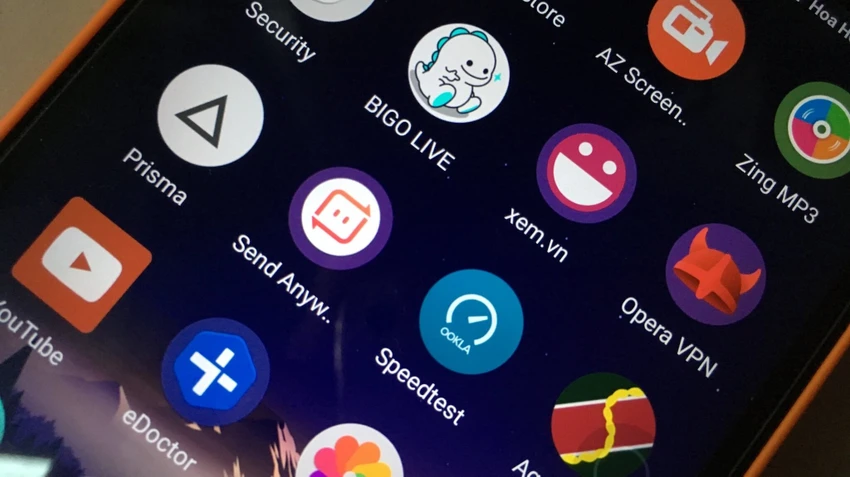
- Bước 1: Đầu tiên, bạn hãy tải và cài đặt phiên bản Send Anywhere tương ứng cho cả hai thiết bị tại https://send-anywhere.com/ (tương thích Windows, macOS, Android, iOS, Windows Phone, Chrome…).
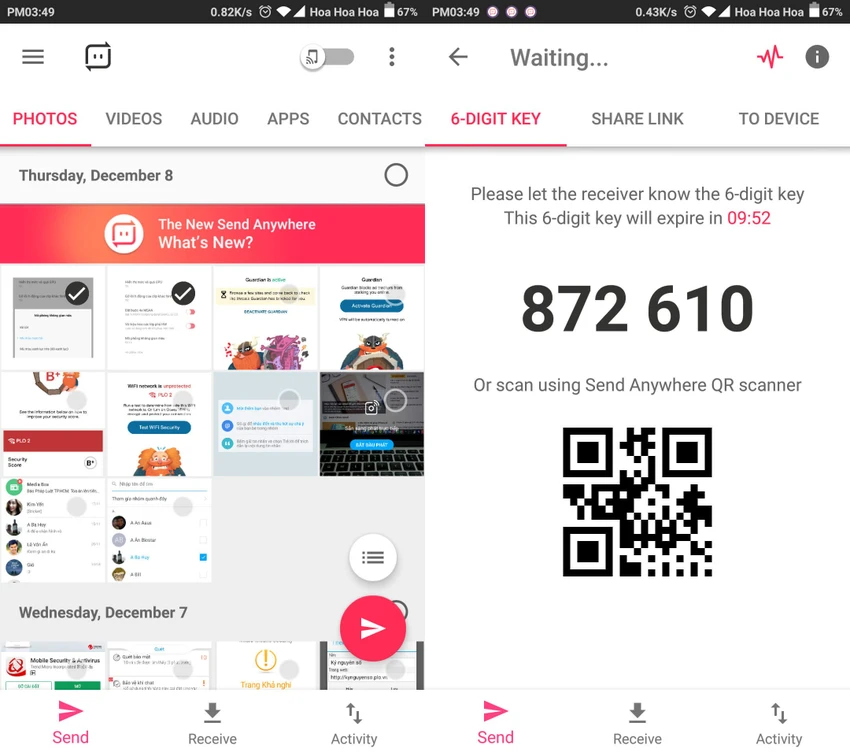
- Bước 2: Giao diện của ứng dụng khá đơn giản, để chuyển tập tin từ smartphone sang máy tính (hoặc ngược lại), bạn nhấn vào mục Send và chọn các tập tin cần gửi. Thanh menu phía trên sẽ phân loại tập tin theo từng định dạng gồm Photos (hình ảnh), Videos (video), Audio (âm thanh), Apps (ứng dụng), Contacts (danh bạ)…
- Bước 3: Khi hoàn tất, bạn bấm vào biểu tượng mũi tên màu đỏ ở góc phải bên dưới. Lúc này, ứng dụng sẽ tạo ra sáu con số ngẫu nhiên (hoặc QR Code), việc bạn cần làm là mở ứng dụng Send Anywhere trên thiết bị nhận, chuyển sang phần Receive (nhận) và nhập vào sáu con số tương ứng để xác nhận. Lưu ý, mã số này chỉ có thời hạn trong vòng 10 phút. Nếu muốn lâu hơn, bạn có thể sử dụng tính năng chia sẻ trong vòng 24 tiếng.
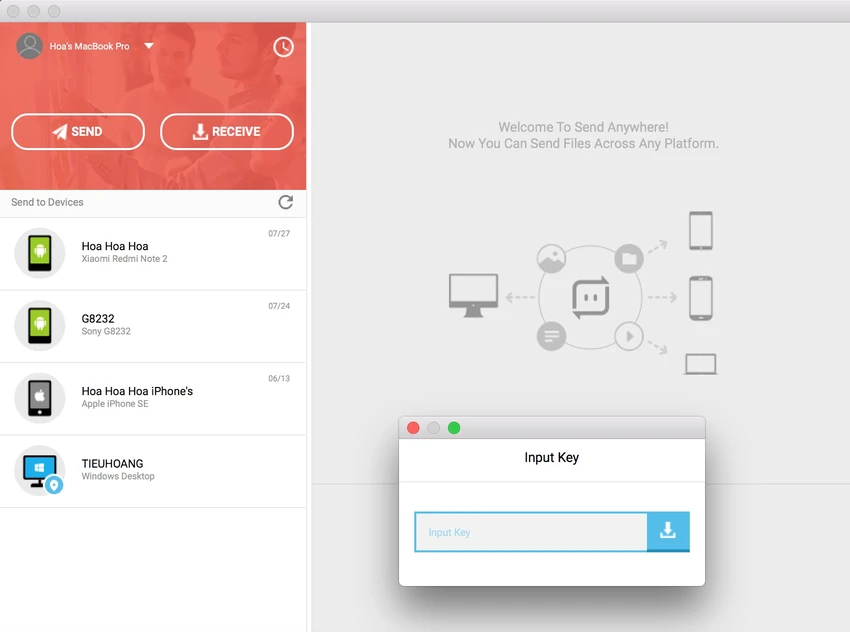
Ứng dụng hỗ trợ chuyển tập tin qua lại giữa nhiều thiết bị, không nhất thiết cả hai thiết bị phải kết nối cùng một mạng WiFi. Bên cạnh đó, Send Anywhere còn tích hợp thêm tính năng WiFi Direct và rất nhiều lựa chọn khác mà bạn có thể tìm hiểu thêm trong quá trình sử dụng.
2. iOS
Nếu đang sử dụng iPhone, iPad và MacBook, bạn có thể tận dụng tính năng AirDrop để chuyển dữ liệu nhanh hơn.
- Bước 1: Đầu tiên, bạn hãy mở khóa iPhone, iPad và truy cập vào Control Center (trung tâm điều khiển).
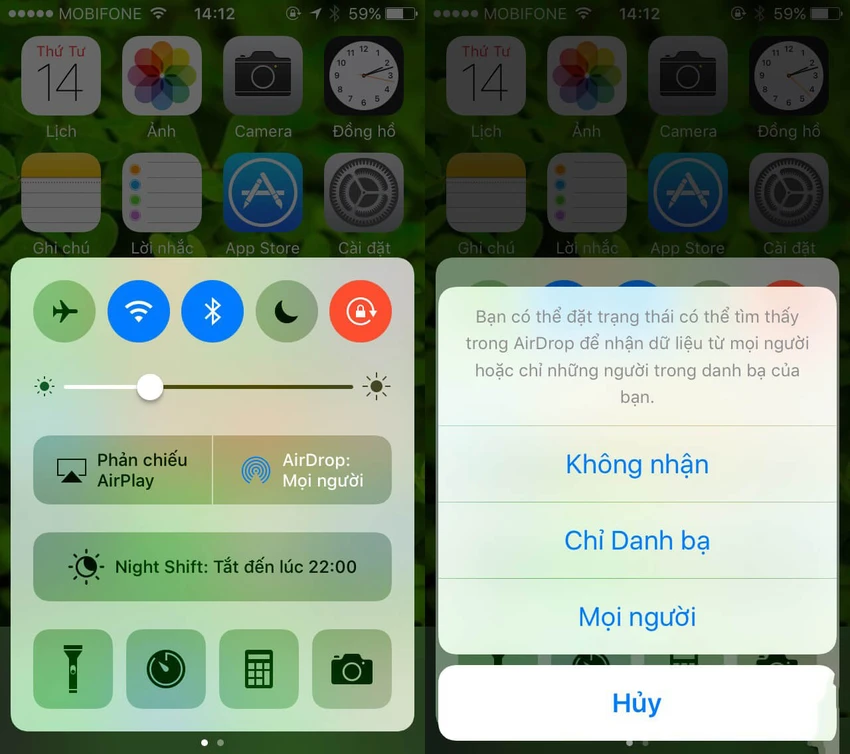
- Bước 2: Nhấp vào mục AirDrop và thiết lập là Everyone (mọi người) hoặc chọn Contacts Only (chỉ chia sẻ dữ liệu với những người nằm trong danh bạ), thực hiện tương tự trên MacBook. Sau đó, bật WiFi và Bluetooth trên cả hai thiết bị.
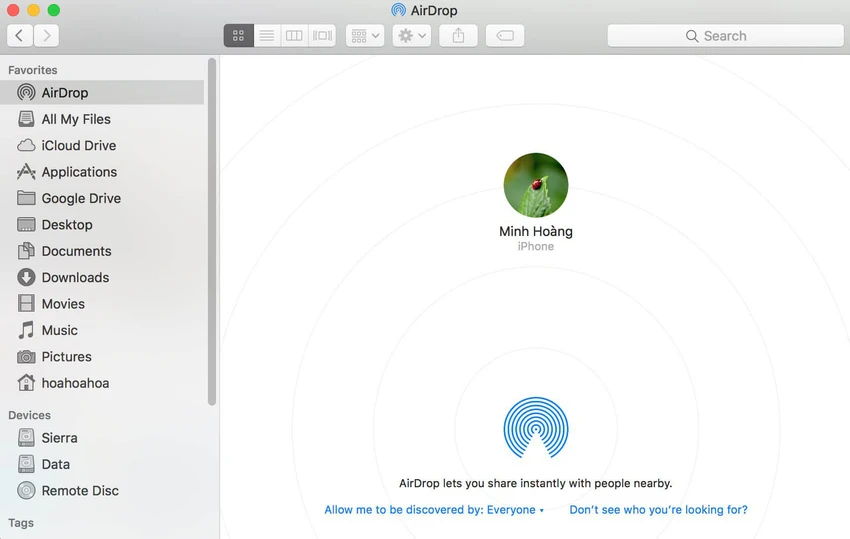
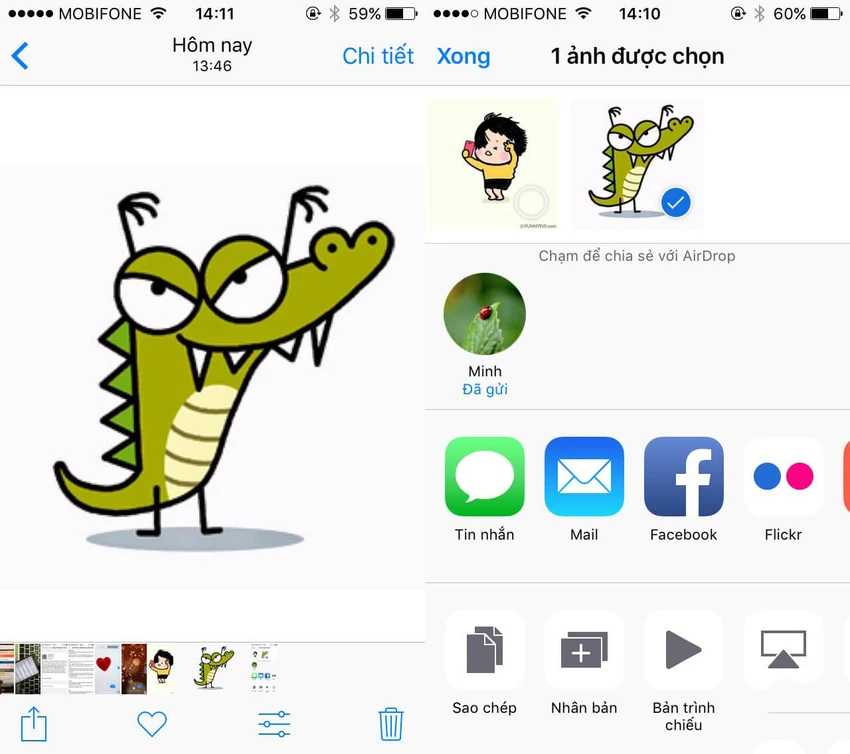
- Bước 3: Tiếp theo, bạn hãy đánh dấu các hình ảnh, dữ liệu cần chuyển và bấm vào biểu tượng nút Share (chia sẻ) ở góc trái bên dưới, chọn thiết bị nhận trong mục Tap to share with Airdrop (chạm để chia sẻ với AirDrop).
- Bước 4: Trên thiết bị nhận, người dùng chỉ cần nhấn Accept (chấp nhận) khi được hỏi. Nhìn chung, đây là cách đơn giản nhất để chuyển hình ảnh qua lại giữa các thiết bị Apple mà không cần phải gắn thêm cáp kết nối.
Nếu cảm thấy hữu ích, bạn đừng quên chia sẻ bài viết cho nhiều người cùng biết hoặc để lại bình luận khi gặp rắc rối trong quá trình sử dụng.


















