Việc vô hiệu hóa cổng cắm USB sẽ giúp người dùng hạn chế bị mất cắp dữ liệu, đồng thời bảo vệ máy tính khỏi các phần mềm độc hại.
Có rất nhiều cách để thực hiện việc này, đơn cử như thay đổi Registry (khóa đăng kí) vô hiệu hóa cổng USB từ Device Manager, gỡ cài đặt trình điều khiển (driver), sử dụng phần mềm của bên thứ ba hoặc công cụ hỗ trợ của Microsoft.
1. Thay đổi Registry
Phương pháp này giúp tiết kiệm thời gian và dễ triển khai hàng loạt cho nhiều máy tính trong công ty.
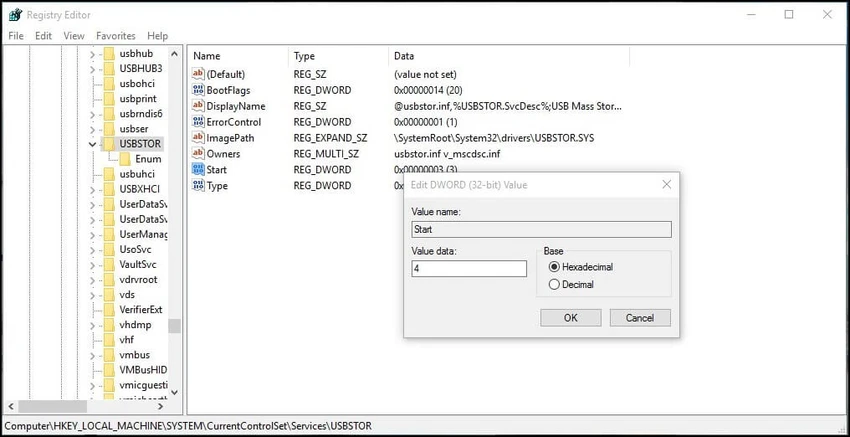
- Bước 1: Đầu tiên, bạn hãy nhấn tổ hợp phím Windows + R, nhập vào từ khóa regedit rồi nhấn Enter.
- Bước 2: Tìm đến thư mục HIKEY_LOCAL_MACHINE > SYSTEM > CURRENT CONTROL SET > USBSTOR.
- Bước 3: Tiếp theo, bạn hãy nhấp đôi vào khóa Start và thay đổi giá trị thành “4”, sau đó đóng cửa sổ Registry Editor.
2. Vô hiệu hóa cổng USB từ Device Manager
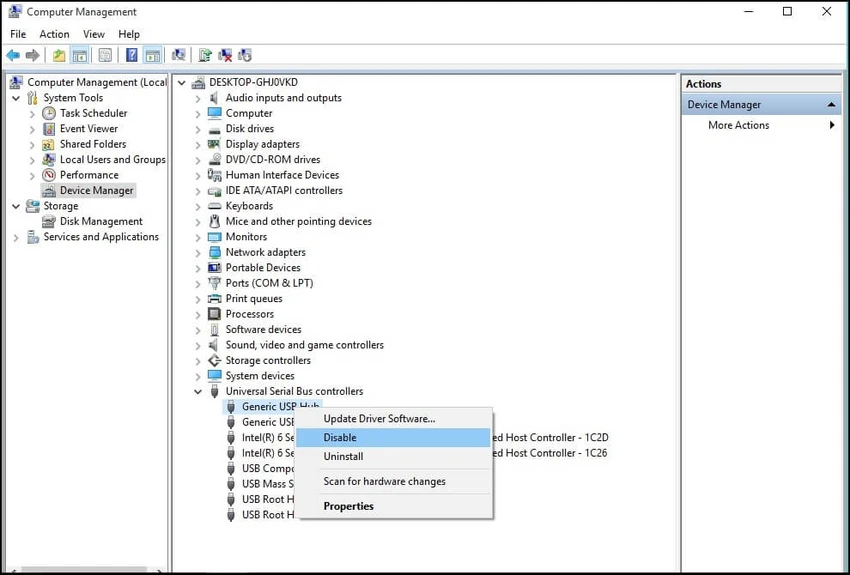
Nếu phương pháp trên không thành công, bạn có thể vô hiệu hóa các cổng USB thông qua Device Manager.
- Bước 1: Nhấp phải chuột vào biểu tượng My Computer và chọn Manage.
- Bước 2: Trong cửa sổ mới hiện ra, bạn hãy chọn Device Manager > Universal Serial Bus controllers.
- Bước 3: Nhấn phải chuột vào các cổng USB trong danh sách và chọn Disable, sau đó khởi động lại máy tính.
3. Sử dụng phần mềm USB Disabler
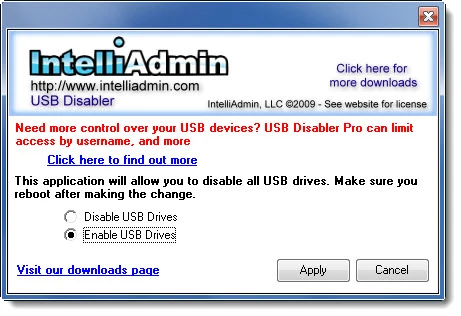
Nếu cảm thấy các thao tác trên quá rắc rối, bạn có thể cài đặt phần mềm của bên thứ ba để thực hiện việc vô hiệu hóa/kích hoạt các cổng USB nhanh hơn.
- Bước 1: Đầu tiên, bạn hãy tải và cài đặt ứng dụng USB Disabler tại địa chỉ http://www.intelliadmin.com/DisableUSB_Free.exe.
- Bước 2: Giao diện chương trình tương đối đơn giản với hai tùy chọn chính gồm Disable USB Drives (vô hiệu hóa cổng USB) và Enable USB Drives (kích hoạt cổng cắm USB), khi chọn xong bạn chỉ cần nhấn Apply để lưu lại.
4. Cài đặt công cụ hỗ trợ từ Microsoft
Cách cuối cùng để vô hiệu hóa cổng USB là sử dụng công cụ do Microsoft cung cấp (Fix it 50.061) tại địa chỉ http://go.microsoft.com/?linkid=9648691.
Nhìn chung, trên đây chỉ là vài cách đơn giản để vô hiệu hóa hoặc kích hoạt các cổng USB khi cần thiết.
Nếu cảm thấy hữu ích, bạn đừng quên chia sẻ bài viết cho bạn bè cùng biết hoặc để lại bình luận nếu gặp rắc rối trong quá trình sử dụng.