

Danh sách các thiết bị hỗ trợ iOS 17
- iPhone 15
- iPhone 15 Plus
- iPhone 15 Pro
- iPhone 15 Pro Max
- iPhone 14
- iPhone 14 Plus
- iPhone 14 Pro
- iPhone 14 Pro Max
- iPhone 13
- iPhone 13 mini
- iPhone 13 Pro
- iPhone 13 Pro Max
- iPhone 12
- iPhone 12 mini
- iPhone 12 Pro
- iPhone 12 Pro Max
- iPhone 11
- iPhone 11 Pro
- iPhone 11 Pro Max
- iPhone XS
- iPhone XS Max
- iPhone XR
- iPhone SE (thế hệ 2 trở lên)

Apple nói gì về việc bị cấm bán iPhone 12?
(PLO)- Apple cho biết iPhone 12 (ra mắt năm 2020) đã được nhiều cơ quan quốc tế chứng nhận là tuân thủ các tiêu chuẩn bức xạ toàn cầu.
Để cập nhật iOS 17, bạn hãy truy cập vào Settings (cài đặt) - General (cài đặt chung) - Software update (cập nhật phần mềm) - Download and Install (tải về và cài đặt). Lưu ý, dung lượng bản cập nhật có thể thay đổi tùy vào thiết bị bạn đang sử dụng.
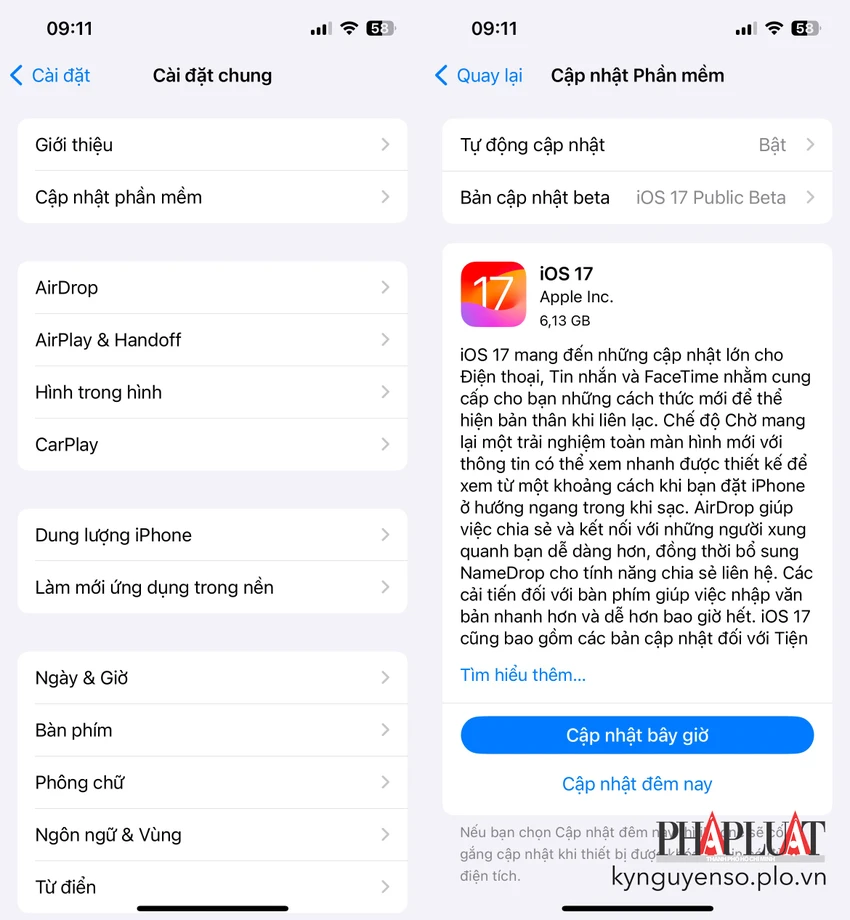
Để hạn chế tối đa các rủi ro có thể xảy ra, người dùng nên sao lưu lại toàn bộ dữ liệu trên iPhone bằng iTunes hoặc iCloud.
iPhone 15 series năm nay được dự đoán sẽ mở bán sớm tại Việt Nam vào cuối tháng 9 với mức giá khoảng 21,49 triệu đồng.
Cần làm gì khi không thể cập nhật iOS 17
Trong thời gian đầu, việc cập nhật iOS 17 đôi khi có thể gặp lỗi do kết nối với máy chủ không thành công, treo logo… Cần làm gì để khắc phục?
1. Khởi động lại iPhone
Đầu tiên, bạn hãy thử khởi động lại iPhone hoặc iPad bằng cách vào Settings (cài đặt) - General (cài đặt chung) - Shut Down (tắt máy). Khi máy đã tắt hoàn toàn, người dùng chỉ cần nhấn nút nguồn vài giây cho đến khi xuất hiện logo Apple. Đây là cách đơn giản nhất để khắc phục các sự cố không rõ nguồn gốc.
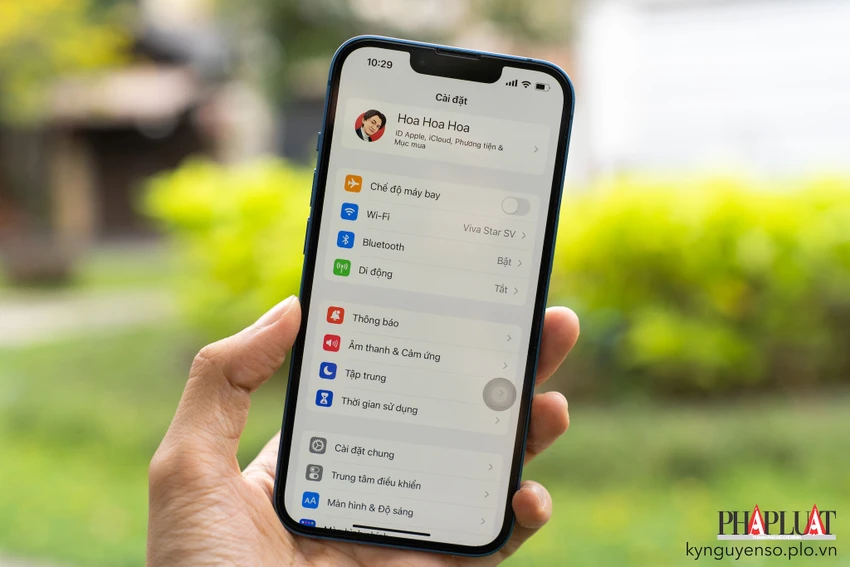
Trong trường hợp khởi động lại theo cách bình thường không hiệu quả, bạn hãy buộc iPhone khởi động lại bằng cách sau:
- Nhấn và thả nhanh nút tăng âm lượng
- Nhấn và thả nhanh nút giảm âm lượng
- Nhấn và giữ nút nguồn cho đến khi xuất hiện logo Apple thì thả ra.
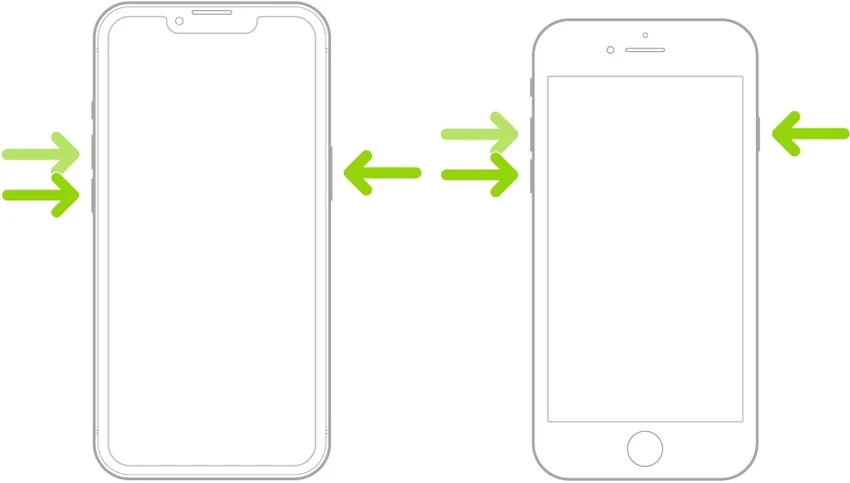
Lưu ý, tùy vào thiết bị bạn đang sử dụng mà thao tác thực hiện có thể khác nhau đôi chút.
2. Cập nhật iPhone qua iTunes (hoặc Finder)
Nếu việc cập nhật iOS 17 trực tiếp trên iPhone không thành công, bạn hãy thử cắm thiết bị vào máy tính và mở iTunes (hoặc Finder), sau đó nhấn vào tên thiết bị và chọn Trust (tin cậy). Tiếp theo, người dùng chỉ cần nhấn Check for Update và làm theo các bước hướng dẫn cho đến khi hoàn tất.
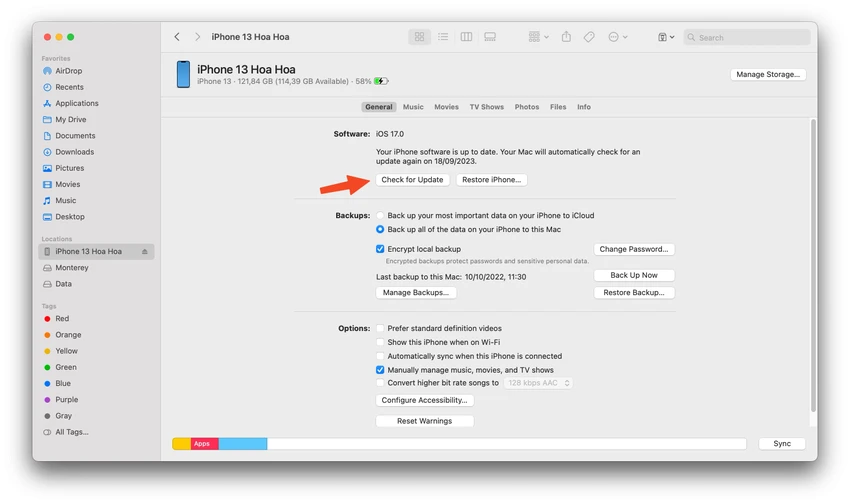
Nếu cảm thấy hữu ích, bạn đừng quên chia sẻ bài viết trên Kỷ Nguyên Số cho nhiều người cùng biết hoặc để lại bình luận khi gặp rắc rối trong quá trình sử dụng.

Chip A17 Pro trên iPhone 15 Pro mạnh cỡ nào?
(PLO)- Theo thông tin từ Apple, chip A17 Pro trên iPhone 15 Pro nhanh hơn 20% so với A16 Bionic, đồng thời Neural Engine cũng nhanh hơn gấp 2 lần so với các phiên bản trước đó.


















