Trước khi bắt tay vào việc xử lý sự cố, hãy chắc chắn rằng Wi-Fi nhà bạn vẫn đang hoạt động ổn định. Để kiểm tra, người dùng có thể sử dụng các thiết bị khác như laptop, PC để thử kết nối Internet. Nếu đang sử dụng bao da hoặc case bảo vệ thiết bị, bạn hãy thử gỡ bỏ và tiến hành kết nối mạng.
1. Nếu vấn đề xảy ra trên iPhone, iPad
- Khởi động lại thiết bị là cách đơn giản nhất để khắc phục các sự cố không rõ nguyên nhân. Đầu tiên, bạn hãy nhấn và giữ im nút nguồn cho đến khi xuất hiện thông báo Slide to power off (trượt để tắt nguồn), thực hiện tương tự để mở lại thiết bị. Nếu máy bị đơ, người dùng chỉ cần ép thiết bị tự khởi động lại bằng cách nhấn và giữ im nút nguồn + Home cùng lúc cho đến khi xuất hiện logo Apple trên màn hình.
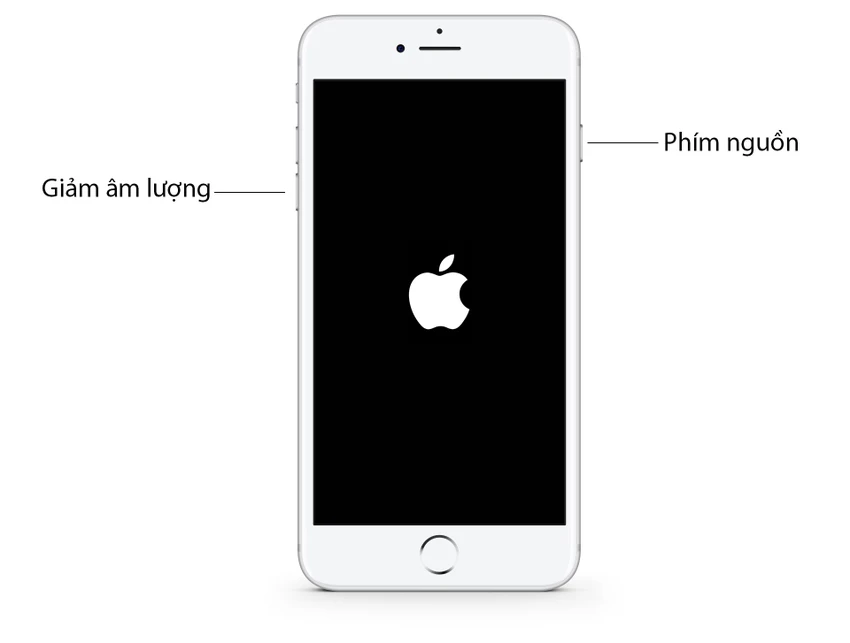
Lưu ý, đối với iPhone 7 và 7 Plus, bạn hãy bấm và giữ nút nguồn + giảm âm lượng cho đến khi logo Apple xuất hiện.
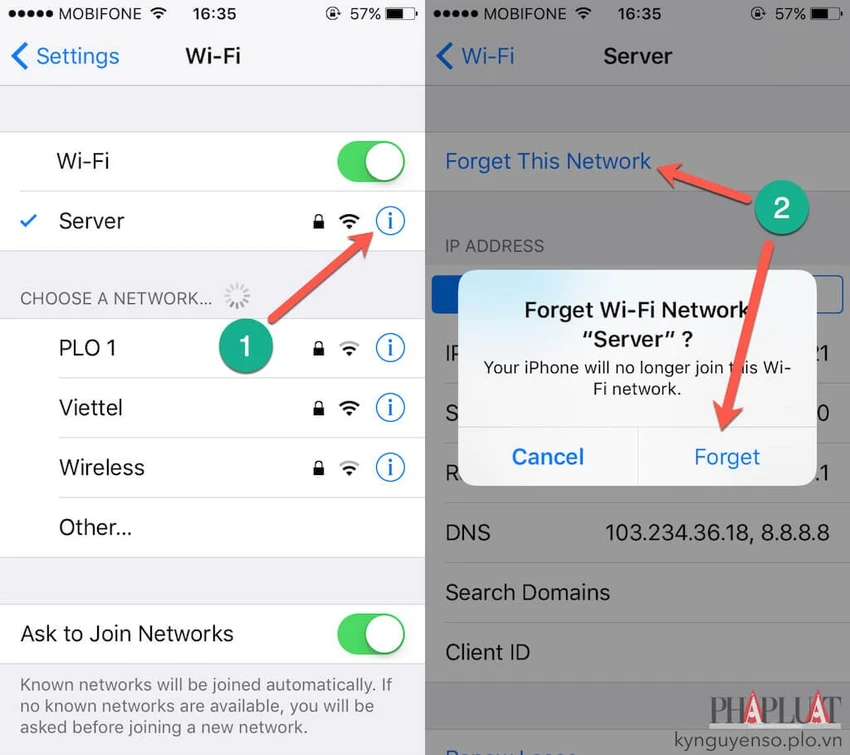
- Nếu giải pháp trên không khắc phục được vấn đề, bạn hãy truy cập vào Settings (cài đặt) > Wi-Fi, chạm vào biểu tượng chữ “i” và chọn Forget this Network (quên mạng này). Sau đó, bạn thực hiện lại việc kết nối và nhập mật khẩu như bình thường.
- Việc khôi phục các thiết lập mạng sẽ giúp bạn xóa cache, các tùy chọn DHCP và những thông tin liên quan. Đầu tiên, người dùng chỉ cần truy cập vào Settings (cài đặt) > General (cài đặt chung) > Reset (đặt lại) > Reset Network Settings (đặt lại cài đặt mạng), xác nhận lại một lần nữa để việc khôi phục hoàn tất. Lưu ý, việc này sẽ không làm mất dữ liệu, hình ảnh hoặc video có sẵn trên iPhone và iPad.
- Cuối cùng, bạn hãy thử khôi phục lại iPhone, iPad bằng bản sao lưu trước đó bằng iTunes.
2. Nếu vấn đề ở router
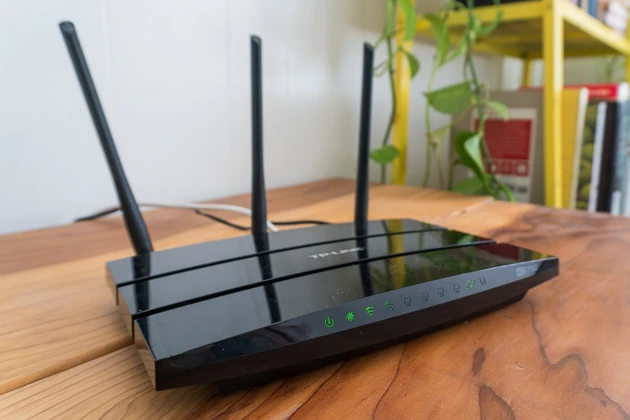
- Đầu tiên, bạn hãy khởi động lại router bằng cách tắt nguồn và để khoảng 30 giây, sau đó mở trở lại.
- Đôi khi khoảng cách cũng chính là nguyên nhân khiến bạn gặp khó khăn trong việc truy cập mạng, do đó bạn hãy thử đến gần router và thực hiện việc kết nối.
Nếu cảm thấy hữu ích, bạn đừng quên chia sẻ bài viết cho nhiều người cùng biết hoặc để lại bình luận khi gặp rắc rối trong quá trình sử dụng.