1) Windows
Các sự cố về mạng mà người dùng Windows thường hay gặp phải là biểu tượng Wi-Fi có dấu chấm than màu vàng, hoặc đang vào mạng thì tự nhiên bị rớt và xuất hiện thông báo Limited. Nhiều người chọn giải pháp reset modem hoặc khởi động lại máy tính để khắc phục, tuy nhiên việc này khá phiền phức và tốn thời gian, đôi khi không mang lại hiệu quả.
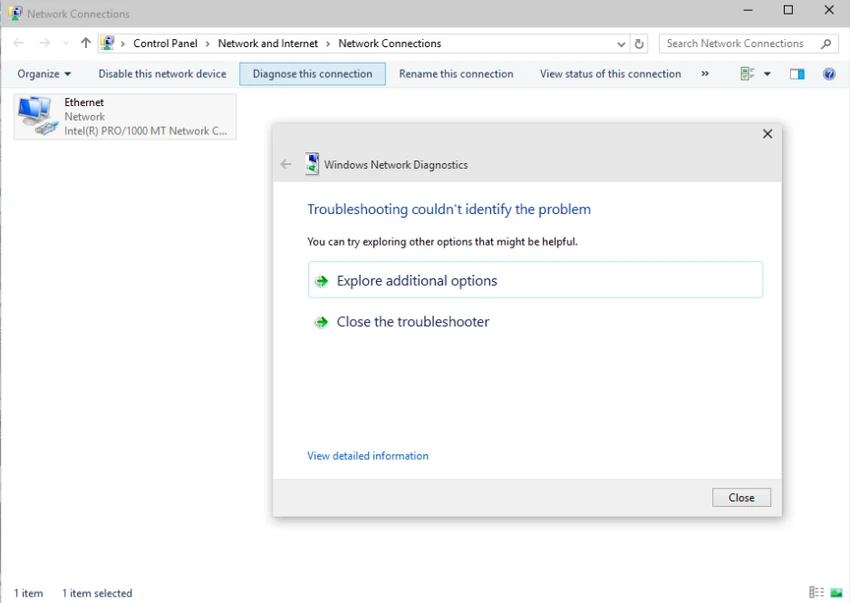
Cách đơn giản nhất để xử lý là nhấp phải chuột vào biểu tượng mạng ở khay hệ thống và chọn Open Network and Sharing Center > Change adapter settings, chọn vào kết nối mà bạn đang sử dụng (Ethernet hoặc Wi-Fi), sau đó kích vào mục Diagnose this connection ở thanh menu bên trên, chờ nó xử lý rồi nhấn Apply để hoàn tất.
Bạn đọc có thể xem ảnh động tại đây:

2) Mac
Dù được đánh giá là dòng máy có tính ổn định cao hơn Windows, tuy nhiên người dùng Mac đôi khi cũng gặp phải sự cố về Wi-Fi. Để khắc phục, bạn hãy bấm vào biểu tượng mạng trên thanh menu và chọn Open Network Preferences. Sau đó nhấn Advanced, đánh dấu chọn vào ô Change networks tại mục Wi-Fi, tiếp tục chuyển sang mục TCP/IP ở bên cạnh, kích vào nút Renew DHCP Lease rồi nhấn OK > Apply để nhận một địa chỉ IP mới. Lưu ý, nếu mục Configure IPv4 bạn đang chọn là Manually thì hãy chuyển nó về Using DHCP.
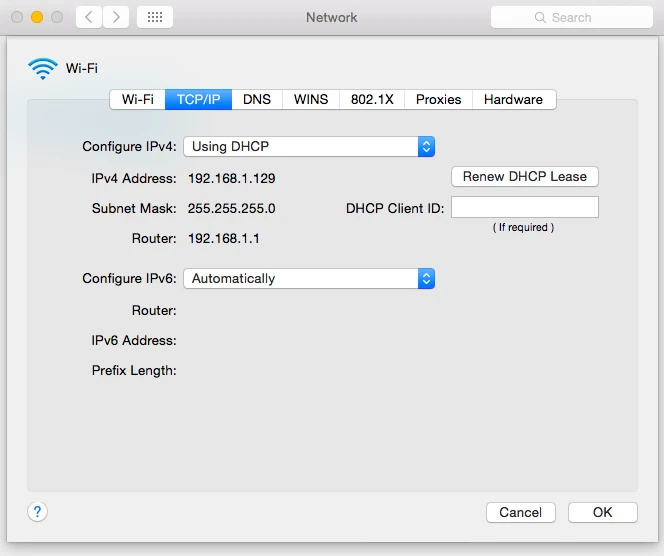
Bạn đọc có thể tham khảo ảnh động tại đây:

3) Android và iOS
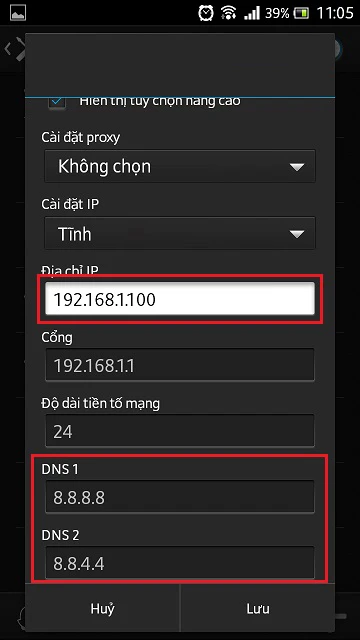
Đối với các thiết bị Android, người dùng hãy thử truy cập vào phần Cài đặt > Wi-Fi, sau đó nhấn im lên kết nối mạng đang gặp sự cố và chọn Sửa đổi mạng (Modify Network). Tiếp tục đánh dấu vào ô Hiển thị các tùy chọn nâng cao (Advanced), sau đó tại mục Cài đặt IP bạn hãy chọn là Tĩnh rồi nhập địa chỉ IP là 192.168.1.x, với x có thể chạy từ 2 > 254. Bên cạnh đó, nếu thiết bị có hỗ trợ đặt DNS bằng tay, bạn hãy nhập thông tin cho hai mục DNS1 và DNS 2 là 8.8.4.4 và 8.8.8.8 rồi nhấn Lưu để hoàn tất, tương tự như vậy cho các thiết bị iOS.
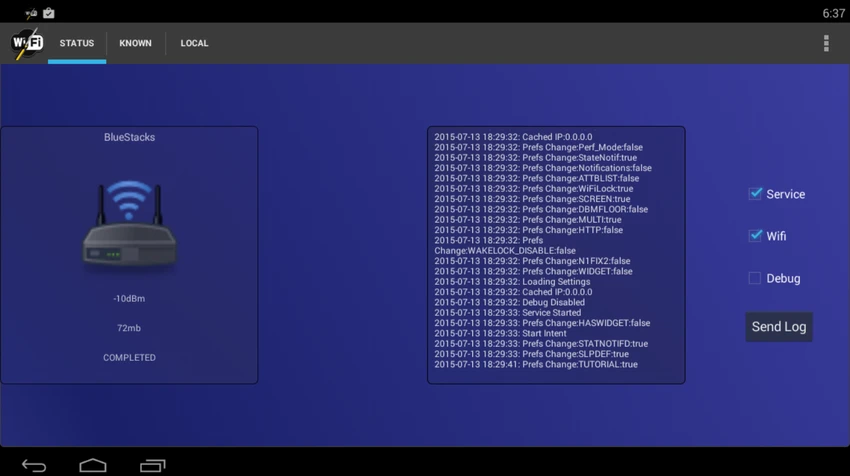
Ngoài ra, người dùng cũng có thể cài đặt phần mềm Wi-Fi Fixer tại địa chỉ https://goo.gl/rzX8U, sau đó đánh dấu chọn vào ô Service và Wifi rồi chờ một lát để chương trình tự xử lý.