Thông thường, để tắt máy tính, bạn cần phải vào menu Start và chọn Shutdown hoặc nhấn nút nguồn. Tuy nhiên, người dùng có thể thiết lập lại một số tùy chọn để tắt máy nhanh hơn bằng cách gập màn hình, tính năng này vốn đã có từ rất lâu trên Windows nhưng ít người biết.

Mặc định khi gập màn hình, máy tính sẽ chuyển sang chế độ sleep hoặc hibernate tương tự như macOS. Tuy nhiên, để tiết kiệm thời gian, người dùng nên gán chức năng tắt máy khi gập màn hình.
Thao tác này dĩ nhiên chỉ hoạt động trên laptop và không thể áp dụng trên desktop nhưng nó là cách tắt máy nhanh nhất không cần đến chuột hoặc nút nguồn. Đầu tiên, bạn hãy nhấp phải chuột lên biểu tượng viên pin ở góc phải bên dưới màn hình và chọn Power Options, hoặc bạn có thể mở Control Panel > Hardware and Sound > Power Options.
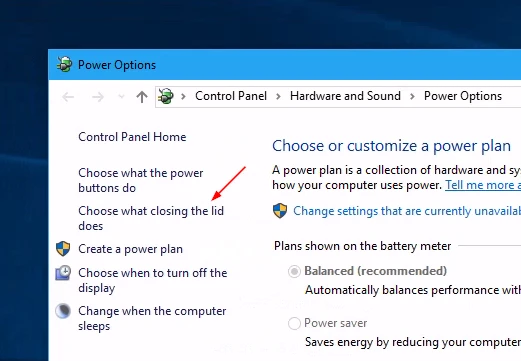
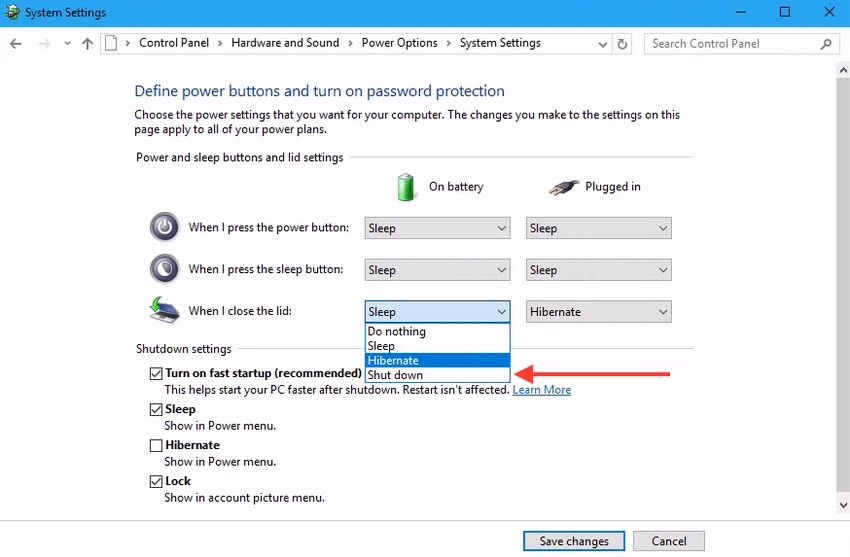
Trong cửa sổ tiếp theo, bạn hãy chọn Choose what closing the lid does. Tại đây, người dùng chỉ cần thiết lập là Shutdown cho cả hai chế độ On battery (nguồn pin) và Plugged in (nguồn sạc) khi gập màn hình (When I close the lid). Ngoài ra, còn một số lựa chọn khác khi nhấn nút nguồn (When I press power button) hoặc nhấn nút Sleep (When I press the sleep button).
Cuối cùng nhấn Save changes để áp dụng các thay đổi. Kể từ lúc này, khi bạn gập màn hình laptop, Windows sẽ khởi chạy tiến trình tắt máy. Windows sẽ không cưỡng ép (force) hệ thống phải tắt. Nếu bạn còn ứng dụng đang chạy, Windows sẽ đóng chúng trước và sau đó mới tắt hệ thống.
Nhiều khả năng một ứng dụng nào đó sẽ ngăn (block) việc Shutdown bằng một thông báo bung ra yêu cầu bạn lưu công việc của bạn trước khi đóng ứng dụng và tắt máy. Cũng rất có thể Windows sẽ Shut down và bạn sẽ mất tất cả những thứ bạn chưa lưu.
Đó là những rủi ro có thể xảy ra khi bạn tắt máy bằng cách này. Do vậy, hãy chắc chắn rằng bạn đã lưu lại mọi thứ trước khi gập màn hình laptop. Bên cạnh đó, bạn cũng có thể sử dụng phần mềm để hạn giờ bật/tắt máy tính tự động. Đơn cử như PC Sleep, Sleep Timer… Ngoài việc hẹn giờ tắt máy tính, đa số những ứng dụng này còn tích hợp thêm một số tùy chọn nâng cao như hẹn giờ đăng xuất (log out), ngủ đông (hibernate) và tùy chỉnh chính xác thời gian cần tắt máy chỉ với vài thao tác đơn giản.
Nếu cảm thấy hữu ích, bạn đừng quên chia sẻ bài viết cho nhiều người cùng biết hoặc để lại bình luận khi gặp rắc rối trong quá trình sử dụng.