DNS (Domain name system) hay còn gọi là hệ thống phân giải tên miền, giúp biến những địa chỉ IP khó nhớ thành các tên gọi, ví dụ như Kynguyenso.plo.vn hay Plo.vn… Thêm vào đó, DNS còn giúp ngăn chặn phần mềm độc hại, nâng cao khả năng bảo mật thông tin và tăng tốc WiFi.

Để chọn được máy chủ DNS có tốc độ tốt nhất, bạn hãy tải phần mềm DNS Benchmark, tương thích với các thiết bị chạy Windows. Nếu đang sử dụng macOS, bạn có thể sử dụng phần mềm Namebench.
Khi hoàn tất, bạn chỉ cần mở phần mềm và sử dụng ngay mà không cần cài đặt. Tiếp theo, bạn chuyển sang thẻ Nameservers và nhấp vào nút Run Benchmark để kiểm tra tốc độ của 72 máy chủ DNS, thậm chí phần mềm còn có thể cung cấp tốc độ của gần 5.000 máy chủ DNS công khai trên thế giới, tất nhiên việc này sẽ phải tốn nhiều thời gian hơn.
Lưu ý, để có được kết quả tốt nhất, bạn hãy tạm thời tắt bớt các ứng dụng không cần thiết (game, xem phim, tải dữ liệu…).
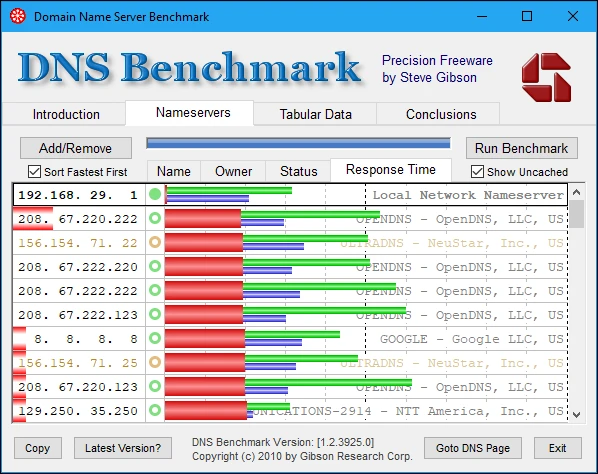
Ví dụ như hình bên trên, máy chủ DNS có tốc độ nhanh nhất là OpenDNS, tiếp theo là UltraDNS và thứ ba là Google Public DNS. DNS mặc định trên hệ thống của bạn sẽ nằm ở phần Local Network Namesaver.
Nếu chỉ muốn tập trung vào tốc độ, bạn có thể sử dụng Google Public DNS. Ngược lại, nếu muốn tăng thêm phần bảo mật và lọc các trang web nguy hiểm, người dùng có thể sử dụng OpenDNS Home và tạo tài khoản miễn phí, sau đó tinh chỉnh các thiết lập cho phù hợp với nhu cầu. Ngoài ra, còn có rất nhiều máy chủ DNS khác của Symantec và các hãng bảo mật lớn.
Khi đã có được thông tin về máy chủ DNS nhanh nhất, bạn chỉ cần đổi DNS mặc định trên máy tính sang DNS mới bằng phần mềm DNS Jumper (https://goo.gl/LnTDC2).
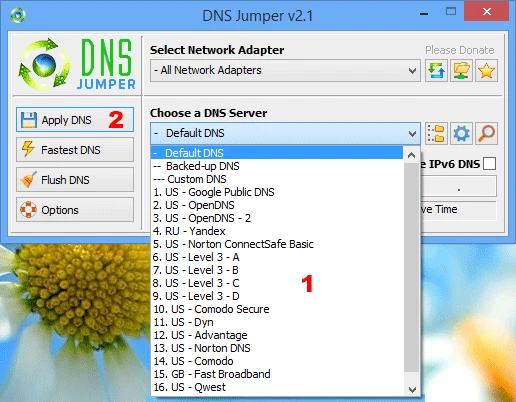
Đầu tiên, bạn cần chọn máy chủ DNS có sẵn trong sách (bao gồm Google Public DNS, OpenDNS và một số máy chủ DNS bảo mật khác), nếu sử dụng DNS khác, người dùng có thể tự nhập rồi nhấn Apply DNS để lưu lại.
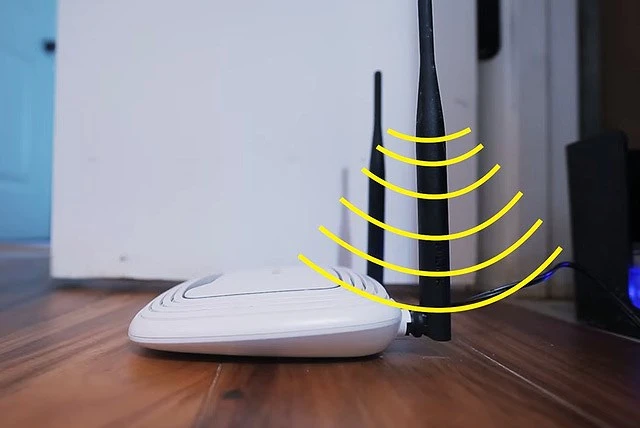
Để có được vùng phủ sóng WiFi tốt nhất, bạn nên thiết lập ăngten router theo chiều dọc (hướng lên/xuống). Tuy nhiên, nếu nhà có nhiều tầng, người dùng nên xoay ăngten theo chiều ngang. Ngoài ra, một số loại router còn cho phép tháo ăngten mặc định và thay bằng một loại khác, điều này sẽ giúp tín hiệu sóng được truyền tải xa hơn.
Bên cạnh đó, thay vì phải đầu tư vào các bộ router đắt tiền hay “nhiều râu”, người dùng chỉ cần mua thêm các thiết bị bổ sung rẻ tiền để tăng sóng WiFi nhưng vẫn hiệu quả. Chức năng chính của các sản phẩm này là bắt sóng WiFi gốc và tạo ra một điểm phát sóng mới mạnh hơn.
Trên thị trường hiện tại có rất nhiều mẫu mã và thương hiệu để người dùng lựa chọn, đơn cử như TP-Link, Tenda hay mới nổi lên dạo gần đây là Xiaomi. Với chất lượng tốt, giá cả phải chăng và thiết kế đẹp mắt, Xiaomi đã làm không ít hãng công nghệ khác phải dè chừng.
Về cơ bản, những thiết bị tăng sóng WiFi qua đường điện sẽ có hai phần, một cục nguồn được gắn gần router để thu tín hiệu mạng (kết nối bằng dây Ethernet), cục còn lại bạn có thể gắn vào ổ điện ở bất cứ đâu trong nhà (nơi cần tăng sóng). Việc cấu hình tương đối khá đơn giản nên bất cứ ai cũng có thể thực hiện dễ dàng.
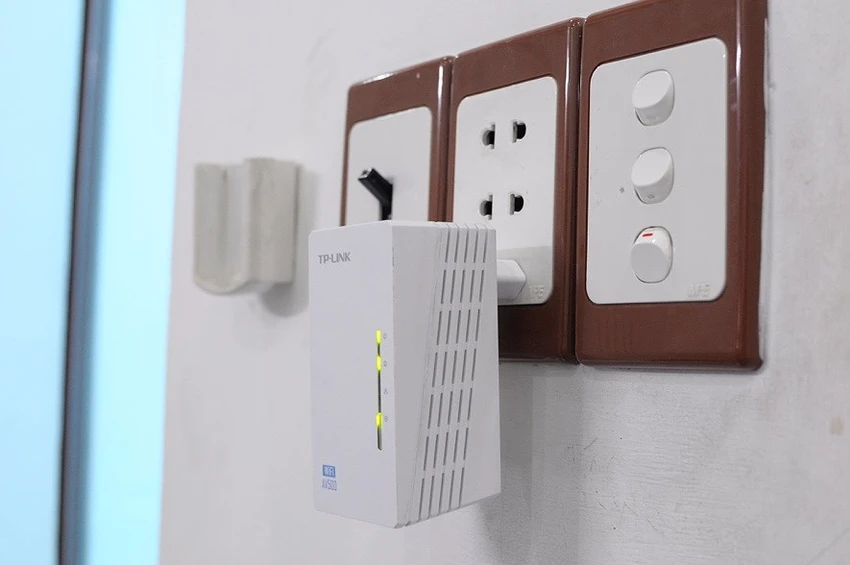
Nếu yêu thích sự đơn giản và gọn nhẹ, bạn có thể tìm mua các sản phẩm tăng sóng WiFi của Xiaomi. Thiết bị sẽ tự dò tìm nguồn phát WiFi thông qua đường điện, người dùng chỉ cần cài đặt phần mềm Mi Home lên các thiết bị Android và iOS để quản lý.
Như vậy là Kynguyenso.plo.vn đã giới thiệu xong cách đổi DNS để tăng tốc WiFi cũng như tăng thêm phần bảo mật khi sử dụng máy tính. Bên cạnh đó, người dùng cũng có thể tham khảo thêm một số mẹo hay như Cách sửa lỗi iPhone khởi động lại liên tục hoặc 3 cách chuyển hình ảnh từ smartphone sang laptop.
Nếu cảm thấy hữu ích, bạn đừng quên chia sẻ bài viết cho nhiều người cùng biết hoặc để lại bình luận khi gặp rắc rối trong quá trình sử dụng.