

Về cơ bản, việc sử dụng vân tay để mở khóa máy tính sẽ giúp tăng thêm phần bảo mật, không lo bị người khác nhìn lén mật khẩu, tiết kiệm thời gian,…
Yêu cầu:
- Smartphone được trang bị cảm biến vân tay (Android 6.0 trở lên)
- Máy tính sử dụng Windows 7 hoặc cao hơn và có kết nối Internet
Sử dụng vân tay để mở khóa máy tính
- Bước 1: Đầu tiên, bạn hãy tải ứng dụng Remote Fingerprint Unlock cho điện thoại tại địa chỉ http://bit.ly/van-tay.
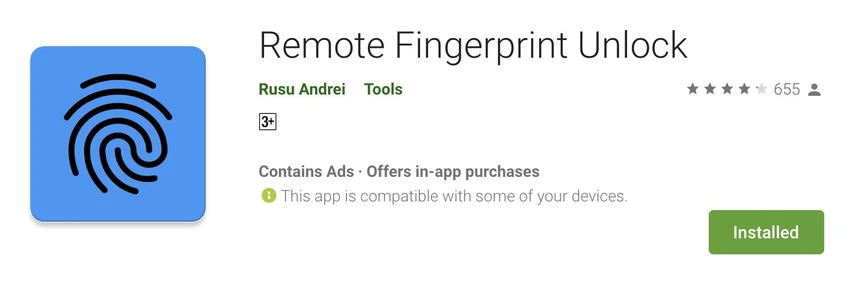
Ứng dụng được cung cấp miễn phí trên Google Play. Ảnh: MINH HOÀNG
- Bước 2: Trên máy tính, bạn hãy cài đặt phần mềm nhận diện vân tay tại địa chỉ http://bit.ly/vt-mt-32 (32-bit) hoặc http://bit.ly/vt-mt-64 (64-bit). Khi hoàn tất, người dùng chỉ cần giải nén, chạy tập tin .exe để cài đặt và nhấn Yes để cấp quyền truy cập tường lửa.
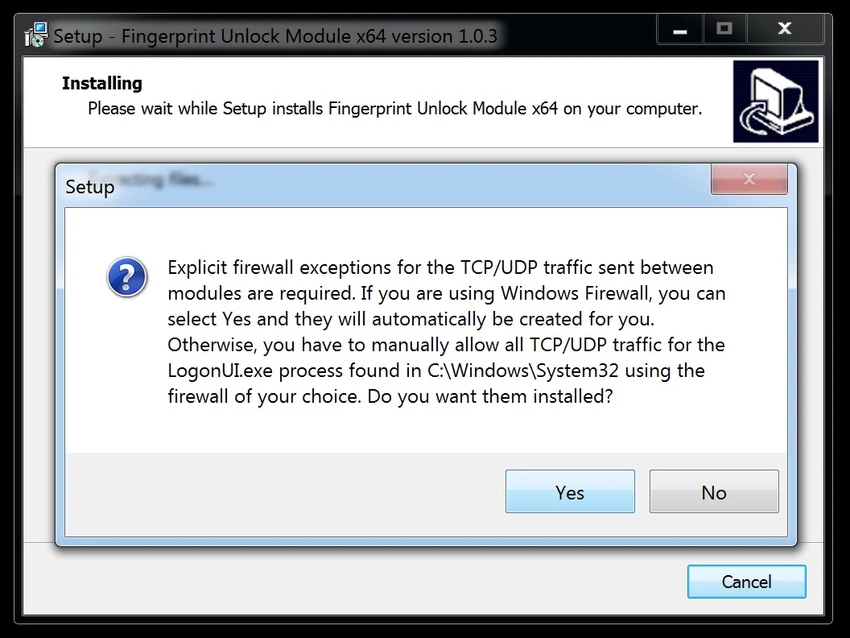
Cấp quyền cho phép phần mềm truy cập tường lửa. Ảnh: MINH HOÀNG
- Bước 3: Trước khi thực hiện các bước tiếp theo, bạn cần khóa máy tính bằng cách nhấn tổ hợp phím Windows + L hoặc vào menu Start > Shutdown > Lock (giữ màn hình khóa liên tục trong suốt quá trình cấu hình).
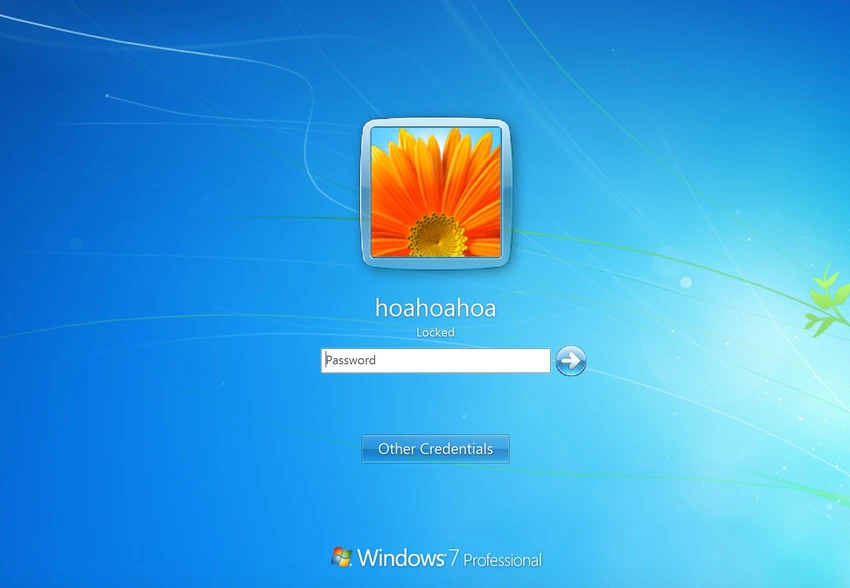
Khóa máy tính trước khi bắt đầu việc thiết lập. Ảnh: MINH HOÀNG
- Bước 4: Để kết nối máy tính với điện thoại, bạn hãy mở ứng dụng Remote Fingerprint Unlock trên điện thoại, bấm vào biểu tượng menu ở góc trên bên trái và chọn Scan, sau đó thêm máy tính bằng cách quét tự động (by scanning) hoặc thêm bằng địa chỉ IP (by IP). Lưu ý, nếu không tìm thấy máy tính, hãy đảm bảo thiết bị đã được khóa và kết nối cùng một mạng với điện thoại, cuối cùng nhấn Save để lưu lại.
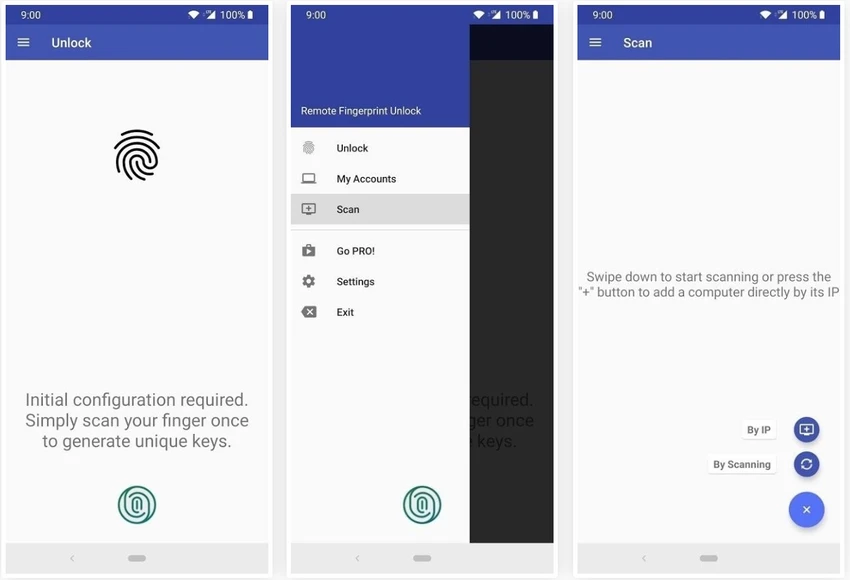
Thêm máy tính vào danh sách quản lý đăng nhập. Ảnh: MINH HOÀNG
- Bước 5: Tiếp theo, người dùng cần thêm thông tin đăng nhập trên máy tính bằng cách nhấn vào menu ở góc trái và chọn My Accounts > Add account, điền tên đăng nhập và mật khẩu tương ứng. Lúc này, màn hình điện thoại sẽ hiển thị Session ID, số này sẽ khớp với số trên màn hình khóa máy tính. Nếu không khớp vì một số lí do, bạn hãy xóa tài khoản và thêm lại tài khoản một lần nữa.
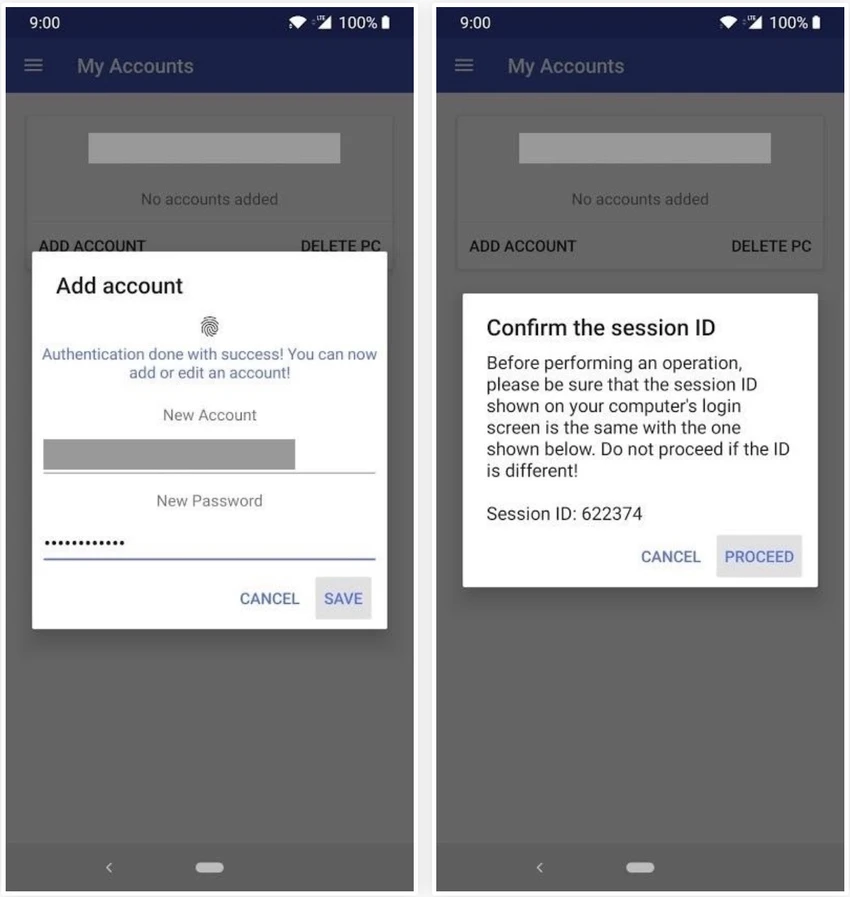
Lưu thông tin đăng nhập của máy tính. Ảnh: MINH HOÀNG
- Bước 6: Kể từ lúc này, bạn có thể sử dụng vân tay trên điện thoại để mở khóa máy tính bằng cách mở ứng dụng Remote Fingerprint Unlock, truy cập vào menu và chọn Unlock và đặt ngón tay vào cảm biến.
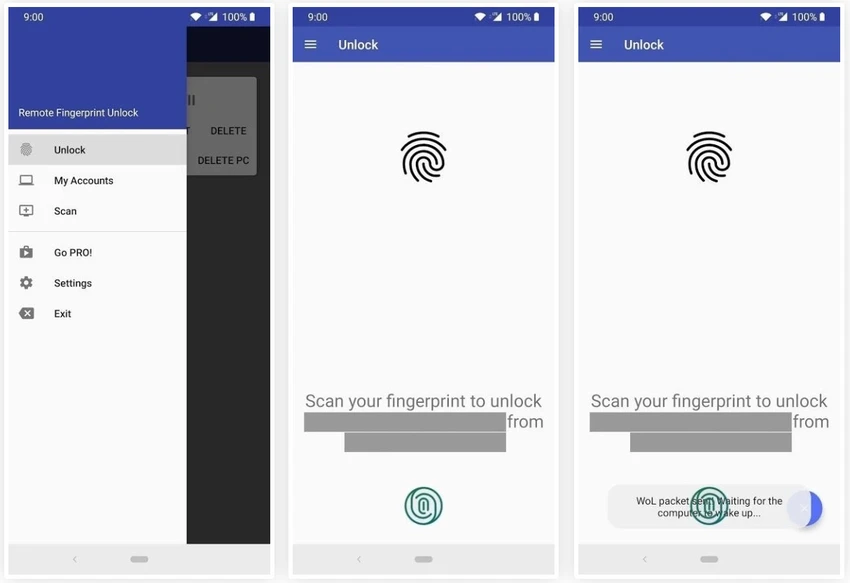
Sử dụng vân tay để mở khóa máy tính. Ảnh: MINH HOÀNG
Để sử dụng thêm các tính năng nâng cao như quản lý nhiều máy tính/tài khoản,… bạn cần phải nâng cấp lên phiên bản trả phí.
Hi vọng với mẹo nhỏ mà kynguyenso.plo.vn vừa giới thiệu, bạn đọc sẽ có thể mở khóa máy tính nhanh hơn và bảo mật hơn so với cách nhập mật khẩu truyền thống.
Nếu cảm thấy hữu ích, bạn đừng quên chia sẻ bài viết cho nhiều người cùng biết hoặc để lại bình luận khi gặp rắc rối trong quá trình sử dụng.


















